

Как настроить уведомления и тревоги на смартфон без спама
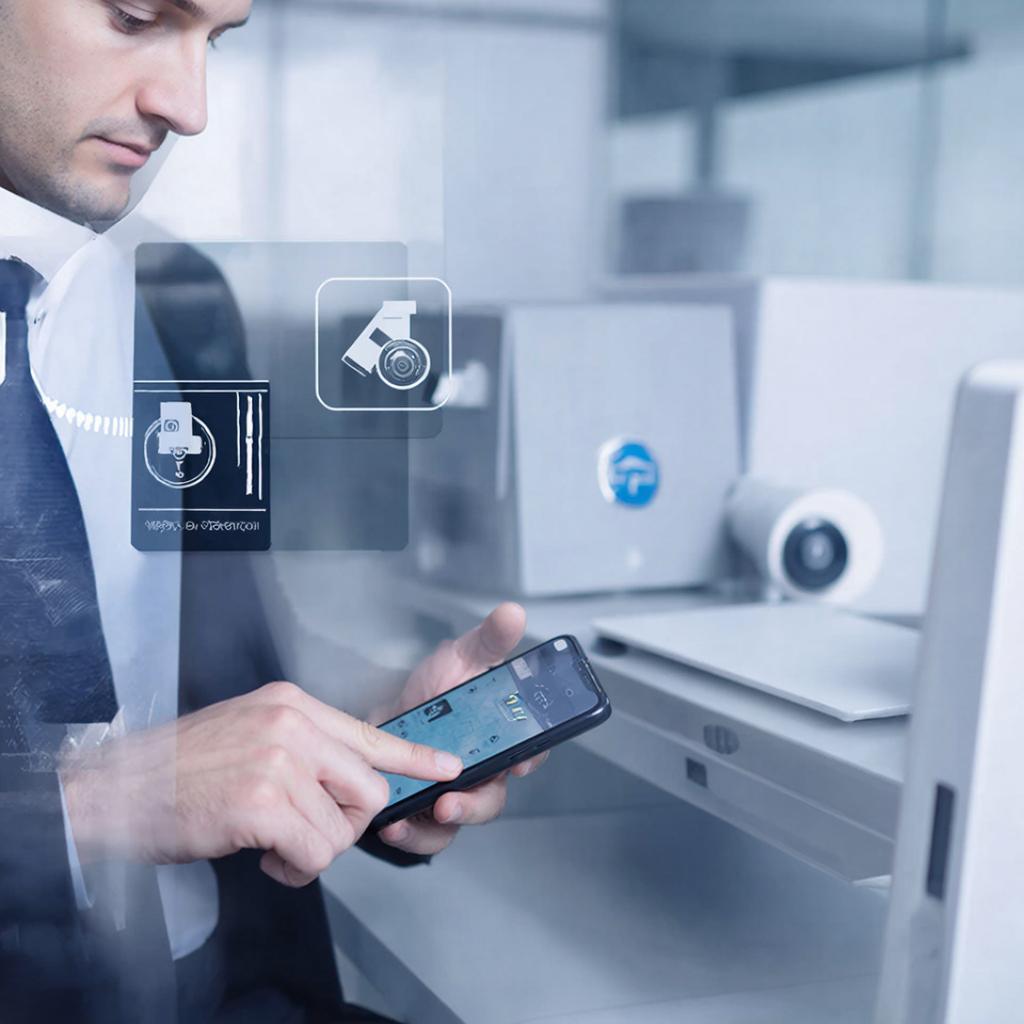
Как настроить уведомления и тревоги на смартфон без спама
Не каждый день хочется стоять в стороне от событий, происходящих в доме или магазине. Но слишком частые пуш‑сообщения могут быстро надоесть, а важный сигнал может быть упущен. В этой статье показано, как организовать доставку только действительно нужных уведомлений и тревог, при этом избавившись от лишних писем и шумных спам‑пушей.
1. Что конкретно отправляется в телефоне
Современные системы видеонаблюдения и контроля доступа состоят из камер, регистраторов, сенсоров движения и модуля связи. Когда что‑то меняется — камера фиксирует, регистрация записывает, сенсор сигналит, а контроллер переводит эту информацию в формат, который можно прочесть на смартфоне. Обычно это делается через приложение, веб‑интерфейс, либо через сторонний сервис, который разбирается в формате уведомлений.
2. Выбор «умного» канала для оповещений
Выберите один из трёх наиболее стабильных способа:
- Бесплатный push‑сообщения через приложение производителя. Большинство брендов поставляют собственное приложение (Y‑SS каталог видеонаблюдения – там найдёте нужную модель). Уровень персонализации примерно одинаковый: тревога, запись, обновление статуса.
- SMS‑уведомление через операторов. Для критичных сценариев, когда нужно знать моментально, даже если нет интернета. SMS‑трафик стоит и может отняться из бюджета, но не пропустит.
- Push через облачные сервисы (Pushover, Telegram Bot). Позволяют настроить фильтр по типу события, временем дня, приоритету и даже использовать интеграцию с умным домом.
3. Как включить и настроить уведомления
Ниже простая схема того, что делать. Используйте любой из выбранных каналов – всё одинаково.
Схема работы:
- Сначала настройте систему устройства. Включите камеру, регистратор или датчик. Поставьте на неё IP‑адрес, если подключен к сети с маршрутизатором. На контроллере включите Wi‑Fi, убедитесь, что камера видна с другого устройства.
- Установите приложение. Скачайте Y‑SS Mobile или аналог. Войдите в свой аккаунт / зарегистрируйтесь, если ещё нет.
- Привяжите оборудование к приложению. Добавьте новое устройство через QR‑код или в ручном режиме, введя IP‑адрес. Пошаговый диалог отобразит все режимы записи и тревоги.
- Откройте настройки уведомлений. В приложении найдите пункт «Уведомления» и включите «Push‑уведомления» (или «SMS‑уведомления»). Подтвердите разрешение на отправку.
- Кастомизируйте тревоги. Выберите тип события: движение, тревога по порогу, выключение питания, перехват кода. По желанию включите «День/ночь» – если ночью тревоги менее спам‑мне.
- Обратная связь. Проверьте, что телефон получает сообщение. Снимите тестовый сигнал с датчика (движение, включите питание выключателя) и убедитесь, что уведомление пришло.
- Установите фильтр спама. Если в приложении уже есть «Транзит» - включите и выберите «Сигнал тревоги», а «Запись» можно отключить. Таким образом, только самые важные события попадут в твой ленту.
- Проверьте облаку и API. Если хотите использовать сторонний сервис, настройте «Webhook» в настройках. Далее сконфигурируйте скрипт, который отфильтрует нужные события и отправит их в Telegram. При этом вы избавитесь от лишних писем.
4. Как проверить правовые аспекты и безопасность
Уведомления — одно из точек входа в вашу систему безопасности. Чтобы не допустить мошенников:
- Убедитесь, что пароль к устройству не «1234» и не «admin».
- Используйте 2‑факторную аутентификацию в приложении.
- Не открывайте гиперссылки в SMS от неизвестных номеров.
- Регулярно обновляйте прошивку камер и регистраторов.
- Включите шифрование данных при передаче (TLS/HTTPS).
5. Как экономить на тарифах
Выбирая только нужные уведомления, можно уменьшить объём трафика. Установите тайм‑срез для «Дней» и «Ночи», отключите ночные записи, если нужно только движение. Не стоит платить за ненужные уведомления на 15‑20 минут в день.
6. Пошаговый чек‑лист
| № | Шаг | Что проверяем |
|---|---|---|
| 1 | Подключаем камеру/датчик | Уведомление: «Устройство подключено» |
| 2 | Устанавливаем приложение | Получаем “Приветствие” от сервера |
| 3 | Отключаем не нужные типы уведомлений | Уведомлением «только тревога» |
| 4 | Проверяем в реальном времени | Только события из списка приходят |
Настроив систему таким образом, вы экономите время и нервозность. Все что нужно, – не просто уведомление, а актуальная, своевременная и понятная информация, которая позволяет быстро реагировать.

