

Как настроить удалённый просмотр видео с регистраторов старых моделей
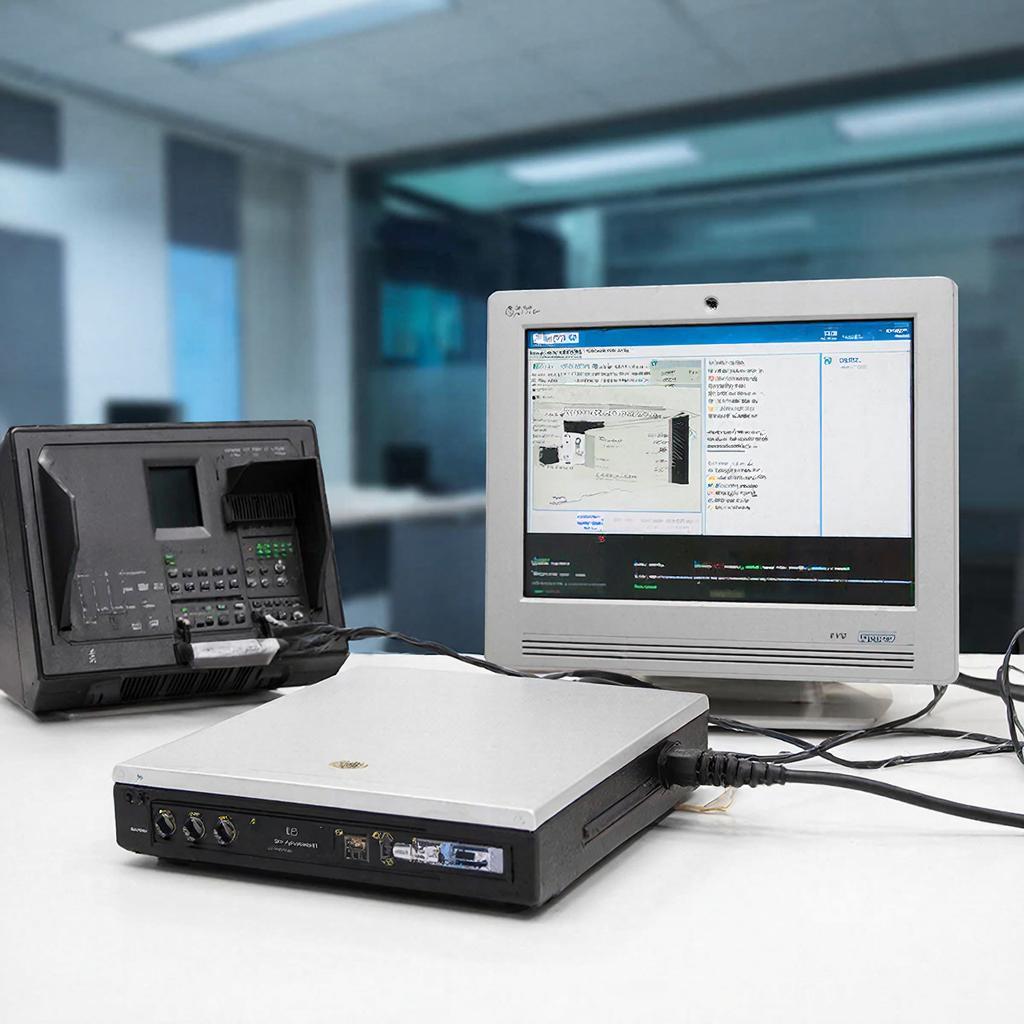
Как настроить удалённый просмотр видео с регистраторов старых моделей
Коротко: если у вас старый DVR/NVR — обычно это не приговор. Есть несколько рабочих способов получить удалённый доступ к видео: через прямое открытие портов и DDNS, через облачные/P2P-сервисы (если поддерживаются), через VPN или с помощью посредника (сервер/софт). Ниже — практическое руководство для домашних и коммерческих задач, схемы, пример конфигурации, советы по безопасности и чек‑лист перед выходом в сеть.1. Какие проблемы возникают с «старыми» регистраторами
Старые регистраторы часто имеют ограниченные сетевые функции: устаревшие веб‑интерфейсы (ActiveX), нет поддержки современных облаков/P2P, нестабильная реализация RTSP/ONVIF, фиксированные порты и слабая безопасность. К тому же провайдеры иногда блокируют входящие порты, а домашние роутеры используют CG-NAT.
2. Способы организовать удалённый просмотр — сравнение
| Метод | Коротко | Плюсы | Минусы |
|---|---|---|---|
| Проброс портов + DDNS | Открыть порты регистратора на роутере, настроить DDNS | Недорого, простая настройка | Менее безопасно, требует статического/динамичного IP |
| P2P/облако производителя | Использовать сервис регистратора (если есть) | Просто для пользователя, быстро | Может не поддерживаться старыми моделями |
| VPN | Подключает удалённый клиент в локальную сеть | Безопасно, доступ ко всей сети | Сложнее настроить, требует «хостинга» VPN |
| Трансляция через PC/сервер (NGROK, reverse SSH) | Софт на сервере делает туннель к регистратору | Работает при CG-NAT | Нужен сервер/компетенции, платные сервисы |
3. Как это обычно работает — сеть и порты
Типичный сценарий: регистратор в локальной сети получает IP (192.168.x.x). В интерфейсе регистратора указывают порты веб/RTSP/сервисов (например 80, 554, 8000). На роутере делают проброс (port forward) этих портов с внешнего интерфейса на внутренний IP регистратора. Чтобы не вводить внешний IP постоянно, используют DDNS (DynDNS, No-IP или встроенный сервис роутера).
4. Пошаговая инструкция: самый распространённый вариант (DDNS + проброс портов)
Ниже — упрощённый план, который может сработать для большинства старых DVR.
- Подключитесь к локальной сети регистратора и войдите в его веб‑интерфейс по локальному IP.
- В настройках сети задайте статический локальный IP (например 192.168.1.50), укажите шлюз и DNS.
- Проверьте, какие порты использует регистратор (HTTP, RTSP, порт клиента). Запишите их.
- Войдите в веб‑интерфейс роутера. На вкладке «Port Forwarding» (или «Virtual Server») создайте правила: внешний порт → IP регистратора → внутренний порт. Пример: внешний 8080 → 192.168.1.50:80, внешний 8554 → 192.168.1.50:554.
- Настройте DDNS на роутере (No‑IP, DynDNS или встроенный сервис). Зарегистрируйте имя вида mycam.ddns.net.
- Отключите UPnP на роутере, если хотите контролировать порты вручную. Проверить открытые порты можно через сервисы типа canyouseeme.org.
- Попробуйте доступ снаружи: в браузере введите http://mycam.ddns.net:8080 или откройте RTSP поток в VLC: rtsp://user:pass@mycam.ddns.net:8554/stream.
- Если провайдер использует CG‑NAT (внешний IP не ваш) — проброс портов не поможет. В этом случае переходите к варианту VPN или туннельного решения.
5. Вариант: получить доступ безопасно — через VPN
VPN предпочтителен, если важна безопасность и вы не хотите открывать порты. Варианты:
- Установить OpenVPN/WireGuard на домашний роутер (поддержка в прошивках OpenWrt/AsusMerlin). Затем подключиться с телефона и работать как в локальной сети.
- Поставить маленький сервер (Raspberry Pi) и настроить на нём WireGuard. Это дешево и надежно.
- Использовать коммерческий VPN‑хостинг с статическим IP и настроить обратный VPN‑туннель (если провайдер использует CG‑NAT).
6. Альтернатива для очень старых моделей: сторонний софт
Если регистратор не предоставляет удобного потока, можно подключать камеры напрямую к захвату на ПК или использовать программу, которая собирает поток с регистратора и ретранслирует его (Blue Iris, Xeoma). Минус — нужен постоянно работающий ПК/сервер.
7. Безопасность и законодательные моменты
Смена стандартных паролей, отключение неиспользуемых сервисов и регулярное обновление прошивки — первое, что нужно сделать.
Дополнительно:
- Создайте сложные пароли для администратора и пользователя.
- Отключите неиспользуемые порты и сервисы (Telnet, FTP, UPnP).
- Не открывайте 192.168/админку регистратора в интернет без VPN.
- Соблюдайте права на видеосъёмку: нельзя шпионить за соседями, помещениями без уведомления сотрудников/посетителей. Для коммерции — вывесите уведомления, если нужно.
8. Примеры расходов (ориентиры)
- DDNS — бесплатно (No‑IP) или ~200–1000 руб/год за удобное имя.
- Роутер с поддержкой OpenWrt / WireGuard — от 3 000 руб (бюджет) до 10 000+.
- Raspberry Pi для VPN — ~3 000–6 000 руб + SD карта.
- Коммерческий облачный сервис/сервер для туннелей — от 100 руб/мес до нескольких тысяч.
9. Частые проблемы и их решения
- Нет доступа извне — проверьте внешний IP провайдера (на сайте whatsmyip) и наличие CG‑NAT.
- Поток тормозит — проверьте скорость канала (upload на стороне регистратора), уменьшите битрейт/разрешение.
- Браузер не показывает интерфейс — старые ActiveX под IE; используйте приложений производителя или VLC/ONVIF‑совместимые клиенты.
- Постоянные перепады записи — проверьте питание, жёсткий диск регистратора и настройки циклической записи.
10. Практический чек‑лист перед выходом в интернет
- Установлен статический локальный IP для регистратора.
- Проверены и изменены стандартные пароли.
- Настроен DDNS или VPN.
- Проброшены только нужные порты (или включён VPN).
- Проверена скорость исходящего канала (upload).
- Включено логирование доступа к регистратору.
- Есть резервный план: доступ через облако/резервный модем.
Если вы планируете обновить систему или заказать монтаж и настройку с гарантией и проверкой безопасности, можно посмотреть профильные решения и оборудование для видеонаблюдения на сайте магазина и каталога систем видеонаблюдения.
Небольшая подсказка напоследок: если нет уверенности в работе сетевого оборудования или подозрения на CG‑NAT — сначала проверьте внешний IP и проконсультируйтесь со специалистом; это экономит время и исключает лишние расходы.Готовы помочь с подбором оборудования или с настройкой сети — если нужно, можно оценить вашу схему и предложить простой план действий.

