

Как настроить удалённый просмотр камер Xiaomi с телефона
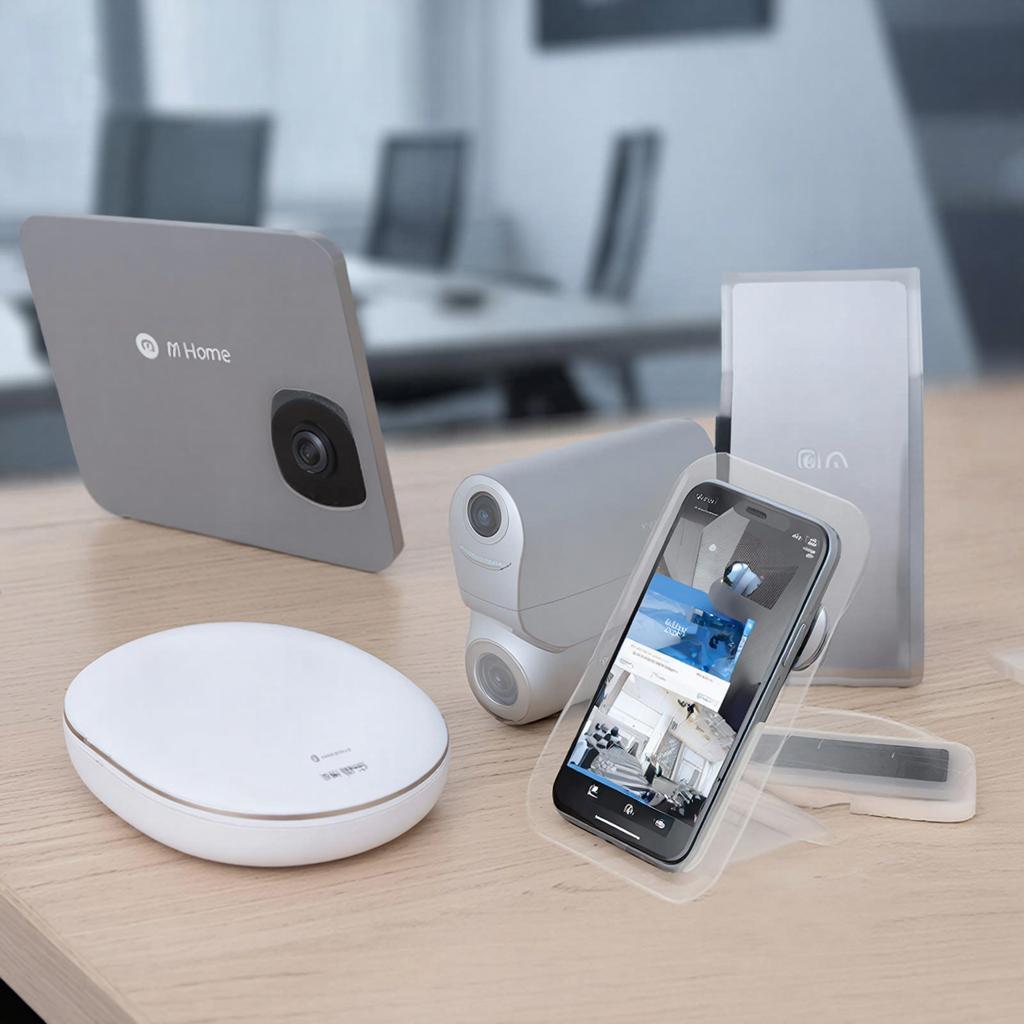
Как настроить удалённый просмотр камер Xiaomi с телефона
Время, когда за круглосуточный мониторинг приходилось тратить часы на поиск сигнала в комнате, прошло. Современные камеры Xiaomi позволяют смотреть происходящее в любом месте, где есть интернет. Если вы впервые подключаете устройство, инструкция ниже покажет, как быстро вывести его в онлайн.
Выбор камеры
Камеры Xiaomi продаются в нескольких линейках: Mi Home, Mi Home Smart Camera V1‑V3, Mi Home Security Camera. Главное, чтобы камера работала по Wi‑Fi и поддерживала удалённый доступ через приложение Mi Home. Любая из них подойдет, но стоит обратить внимание на:
- Разрешение: 1080p – лучший баланс качества и объёма данных.
- Сжатие H.265: экономит трафик и хранит более качественные записи.
- Встроенный мотор: 360 ° панорамирование плюс наклон – удобно покрыть большую площадь.
- Устойчивость к погоде: если камера будет наружной, ищите модель с рейтингом IP66.
Нужна рекомендация по конкретному товару? Перейдите в раздел Системы видеонаблюдения на сайте y‑ss.ru, где собраны все варианты камер Xiaomi.
Схема подключения
Подключение проходит в три простых этапа:
- Поставьте камеру в место, где есть стабильный Wi‑Fi сигнал.
- Скачайте приложение Mi Home на смартфон (Android, iOS).
- Следуйте шагам в приложении, чтобы добавить камеру в сеть.
Для удалённого доступа понадобится порт‑проброс (port forwarding) или включение UPnP в роутере. Сразу после установки проверьте, что камера отображается в приложении.
Пошаговая инструкция
1. Настройка Wi‑Fi на камере
Шаги из официального руководства Xiaomi: 1. Включите камеру и дождитесь мигания индикатора «Wi‑Fi». 2. Откройте Mi Home, нажмите «Добавить устройство». 3. Выберите тип – «Камера» и следуйте подсказкам на экране.
При первом включении камера ищет сеть. Нажмите кнопку подключения на камере, пока не услышите звуковой сигнал. В Mi Home выберите нужную SSID и введите пароль.
2. Настройка удалённого доступа
После того как камера появится в приложении, откройте её настройки, далее «Доступ с внешнего устройства». Обычно понадобится задать порт 8090 (или любой свободный). Запомните номер порта, он понадобится в роутере.
3. Конфигурация роутера
В веб‑интерфейсе роутера найдите раздел с портовыми пробросами (Port Forwarding). Создайте правило:
| Название | Внутренний порт | Внешний порт | IP‑адрес камеры |
|---|---|---|---|
| MiCam | 8090 | 8090 | 192.168.1.20 (пример) |
Если роутер поддерживает UPnP, просто включите этот пункт – камера сама откроет доступ.
4. Проверка соединения
Откройте Mi Home на смартфоне, выберите «Удалённый просмотр». Введите IP‑адрес вашей сети (например, 123.45.67.89) и порт, указанный в роутере. Если всё настроено правильно, камера откроется.
Безопасность и защита данных
Сохраняйте пароли в тайнике и не передавайте их в открытых чатах. В Mi Home можно включить двухфакторную авторизацию в разделе «Управление аккаунтом». Это уменьшит риск несанкционированного доступа.
Убедитесь, что прошивка камеры обновлена до последней версии. Производитель периодически выпускает патчи, закрывающие уязвимости. Обновлять можно через Mi Home – при наличии сети он автоматически предложит новую версию.
Разные варианты использования
Для частных лиц камера в комнату под окном хорошо охраняет подъезд. Малый бизнес, например, магазин, может ставить камеру рядом с кассой – так можно быстро наблюдать за очередью. В случае наружной установки важно проверить, что корпус не подвержен воздействию агрессивных химикатов – IP66 с защитой от дождя и влаги подходит лучше.
Цены и где купить
Стоимость камер Xiaomi варьируется от 900 до 2200 рублей. В каталоге y‑ss.ru можно подобрать модель по бюджету, а также выбрать комплекты с регистратором. В официальном магазине Xiaomi цены чуть выше, но часто есть акции с бесплатной установкой.
Чек‑лист перед началом работы
- Проверили Wi‑Fi сигнал – минимум 4‑5 G.
- Конфигурировали роутер, открыли нужный порт.
- Установили Mi Home, добавили камеру.
- Обновили прошивку.
- Настроили пароли, включили двухфакторную авторизацию.
- Проверили удалённый доступ с другого интернета.
Эти шаги выстроят надёжный фундамент для видеонаблюдения, а в свободный вечер можно смотреть, как в доме живёт жизнь, даже будучи на работе. Если понадобится расширить систему – подключайте новые камеры по тому же принципу, и всё останется в порядке.

