

Как настроить удалённый доступ к камерам Dahua через SmartPSS и DMSS
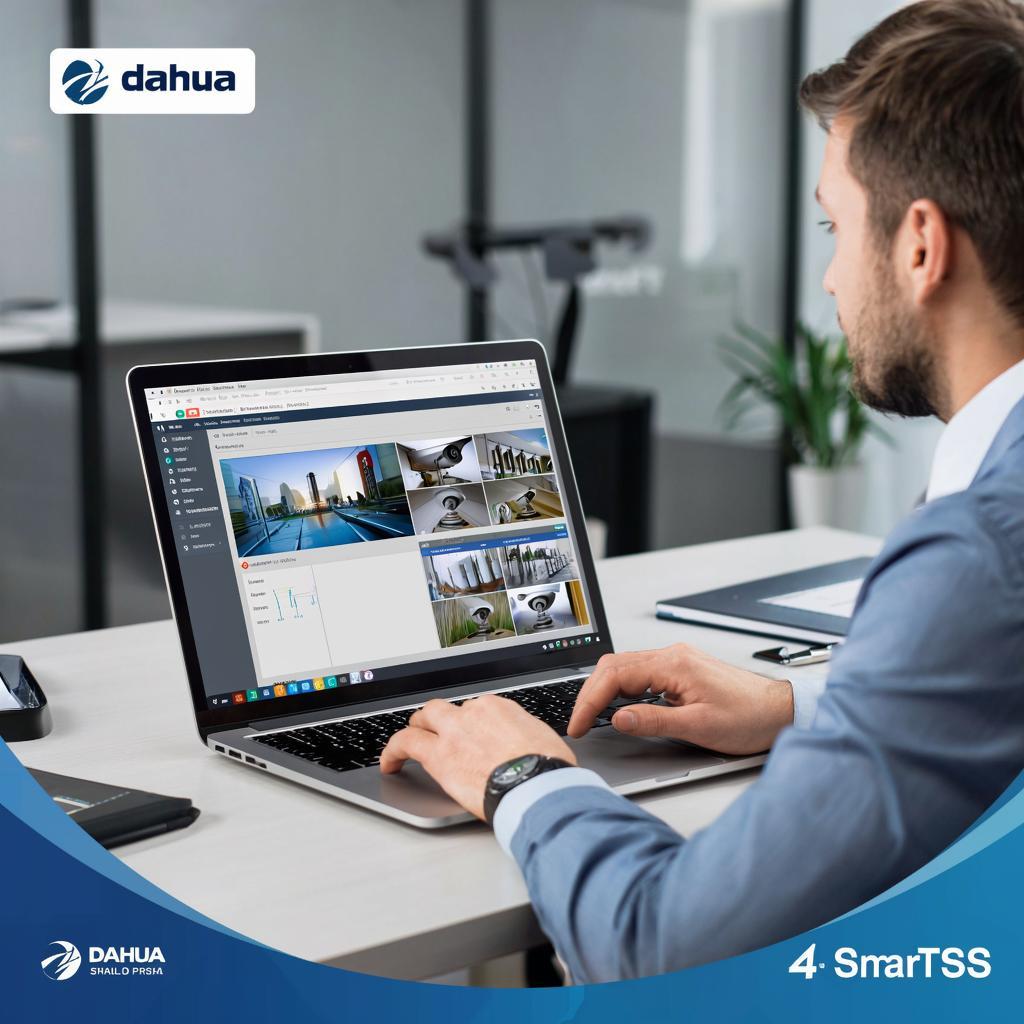
Как настроить удалённый доступ к камерам Dahua через SmartPSS и DMSS
Неважно, следите ли вы за дачей из города или контролируете магазин из дома — удалённый доступ к камерам сэкономит вам часы дороги и нервы. Но как это сделать, если вы не IT-специалист?
Большинство прекращают попытки после первого же сбоя. Пробовали открывать порты и тёрли пот со лба, глядя на ошибку "Соединение не установлено"? Бывает, что часовые звонки в техподдержку заканчиваются фразой "вам нужен специалист". Но есть способ проще.
Что нужно для удалённого доступа — оборудование и софт
Понадобится базовый набор:
- Любая камера или регистратор Dahua (проверяем совместимость в каталоге систем видеонаблюдения)
- Роутер с доступом в интернет
- Компьютер для SmartPSS или смартфон для DMSS
App Store и Google Play переполнены подделками. Качайте DMSS только с официального сайта Dahua или магазинов приложений. Для SmartPSS — тот же принцип.
Когда не стоит настраивать доступ самостоятельно
Локальный просмотр через монитор и удалённый — разные миры. Если у вас:
- Сеть предприятия с фаерволом
- Сложная маршрутизация (например, каскад роутеров)
- Корпоративный IP-адрес с фильтрацией портов
Лучше сразу к специалисту. Для дома или малого офиса справитесь сами.
Безопасность — с чего начать
Три шага, о которых все забывают:
- Смените заводской пароль admin/admin123 — 30% взломов происходят из-за этого
- Отключите UPnP в роутере — автоматическая настройка портов уязвима для атак
- Обновите прошивку камеры — старые версии содержат известные уязвимости
Техподдержка Dahua фиксирует до 500 попыток подключения к стандартным портам 37777/TCP и 37778/UDP ежедневно на одну камеру в открытом доступе
Настройка сети за 15 минут
Рабочая схема для 90% случаев:

- Подключите камеру или регистратор к роутеру через LAN-порт
- В веб-интерфейсе роутера найдите раздел "Переадресация портов" (Port Forwarding)
- Для TCP-порта укажите: внешний порт 37777 → внутренний порт 37777 → локальный IP камеры
- Для HTTP-порта: внешний 80 (или любой свободный) → внутренний 80 → IP камеры
Номера портов можно менять, если ваш провайдер блокирует стандартные. Запоминать цифры не надо — запишите их на стикере к роутеру.
DMSS для смартфона — живой просмотр за 3 шага
- Установите DMSS, создайте аккаунт (имя/пароль)
- Нажмите "+" → Manual Adding → Device SN (вводим серийный номер с камеры)
- Поля Address/Port → ваш внешний IP-адрес и порт (как настроено в роутере)
Ошибка 600011? Проверьте:
- Работает ли интернет на роутере
- Не блокирует ли порты антивирус
- Верна ли привязка IP/MAC в роутере
SmartPSS для Windows — просмотр на компьютере
Частый сценарий для офиса — несколько камер на одном экране. Здесь SmartPSS удобнее DMSS.
- Скачайте с официального сайта → Install → Launch
- Device Management → Add → Manual Add
- IP/Domain → ваш внешний IP. Порт → настроенный ранее (пример: 37777)
Разрешение экрана меньше 1280x720? Уменьшите качество потока в настройках → Streaming → Sub Stream.
DDNS — если у вас динамический IP
Большинство домашних провайдеров меняют IP ежедневно. DDNS даст вам постоянный адрес вида mycam.dahuaddns.com.
- В камере: Сеть → DDNS → Тип: Dahua DDNS
- Зарегистрируйте бесплатный домен на официальном сайте (требуется серийный номер камеры)
- В поле "Адрес" в приложениях указывайте полученный домен вместо цифр IP
Как избежать ошибок — чек-лист
- Белый список IP в роутере — только ваши доверенные адреса
- Логин и пароль DMSS ≠ пароль от камеры — не путайте их
- Отключите проброс порта 554 (RTSP) — это дыра в безопасности
- Скорость интернета для HD-потока — минимум 2 Мбит/с на камеру
Если не работает после всех настроек — попробуйте подключиться с другого устройства. Проблема осталась? Возможно, дело в роутере или провайдере.
Когда всё готово — откройте браузер в другом месте (например, через мобильный интернет) и введите ваш внешний IP:порт. Должна появиться страница авторизации камеры. Если видите её — доступ работает.
Один мой знакомый долго настраивал камеры на складе, пока не заметил, что роутер был подключен к разрыву цепи на UPS. Такие мелочи иногда важнее сложных инструкций — проверяйте сначала очевидное.
