

Как настроить удалённый доступ к камерам через смартфон (iOS/Android)
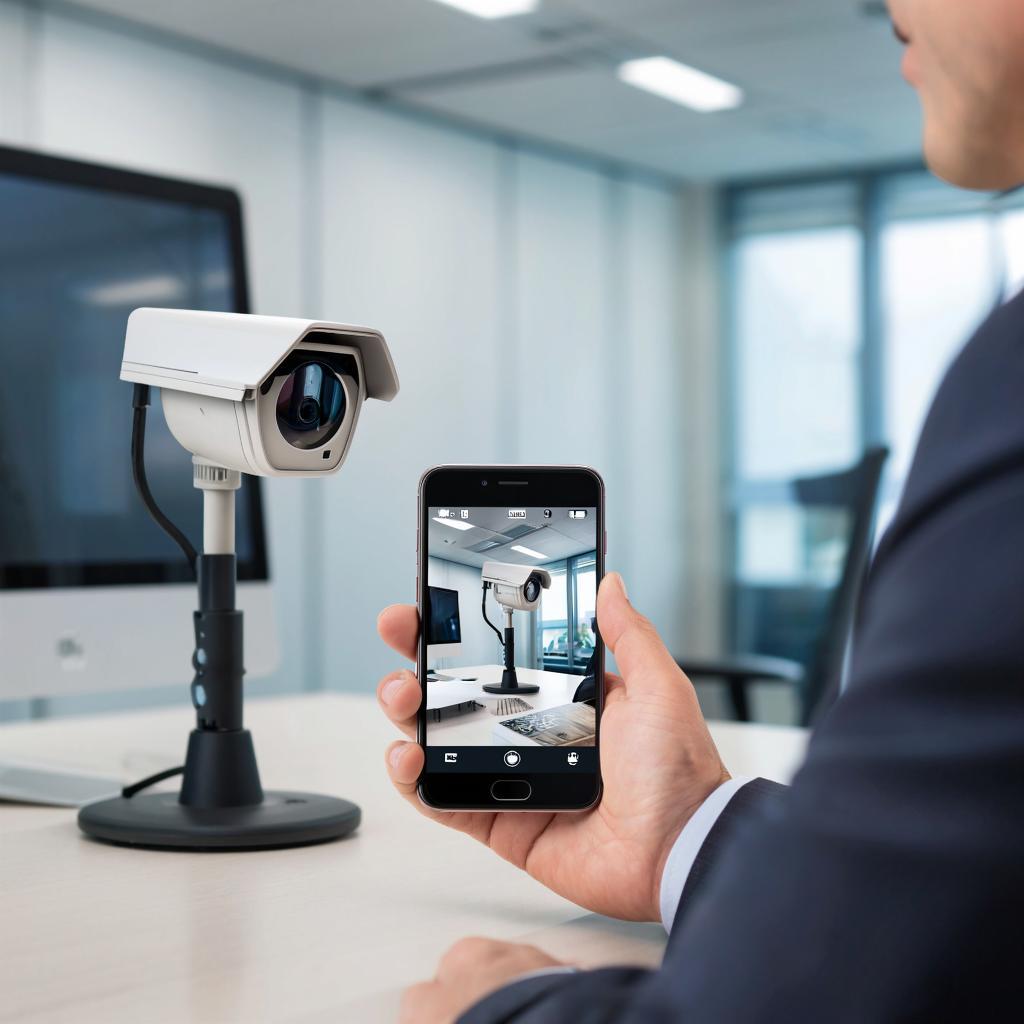
Как настроить удалённый доступ к камерам через смартфон (iOS/Android)
Кратко — что вы получите
Камеры будут доступны в вашем смартфоне из дома и вне его. Можно смотреть live, получать уведомления о движении и скачивать записи. Ниже — простые и продуманные шаги как для новичка, так и для про инсталлятора.Выбор метода доступа — три основных варианта
Смотрите, какая штука: есть три рабочих подхода. Каждый имеет плюсы и минусы.
- Облачный / P2P (QR-скан) — просто для пользователя. Минусы: зависимость от сервиса производителя, возможна плата за облако.
- Прямое подключение через роутер (порт форвардинг + DDNS) — подходит, когда хотите полный контроль. Минусы: нужно настроить роутер, следить за безопасностью.
- VPN — самый безопасный вариант для бизнеса и профессионалов. Минусы: требует сервера/роутера с VPN и навыков настройки.
Как это работает — коротко
Камера или регистратор (NVR/DVR) работают в вашей локальной сети. Смартфон подключается либо к облаку производителя, либо напрямую к устройству через внешний IP/имя (DDNS) или через VPN. Видео идет по RTSP/HTTP/P2P/протоколам в фирменных приложениях.
Пошаговая инструкция для большинства домашних систем (облачный/P2P)
- Установите камеру и подключите к сети (PoE или Wi Fi). Проверьте запись в локальной сети через браузер или NVR.
- Зарегистрируйтесь в фирменном приложении (Hik Connect, Dahua DMSS, Reolink, Ezviz и т.п.).
- Добавьте устройство по QR коду или сканированию серийного номера. Приложение обычно распознаёт камеру автоматически.
- Проверьте просмотр в мобильном приложении при отключенном Wi Fi смартфона (4G/5G).
- Включите уведомления о движении и настройте чувствительность.
Если P2P не подходит — порт форвардинг + DDNS (для продвинутых)
- Зарезервируйте внутренний IP для камеры/NVR в настройках роутера (DHCP reservation).
- Узнайте локальный порт видеосервера (обычно 80/8000/554 для RTSP). Оставьте стандартные или поменяйте на нестандартные порты для безопасности.
- Настройте перенаправление портов (Port Forwarding) на роутере: внешний порт -> IP камеры:порт.
- Если у вас динамический внешний IP — подключите DDNS (No-IP, Dyn, или встроенный сервис роутера). Получите доменное имя типа mycamera.ddns.net.
- В мобильном приложении добавьте устройство по IP/домену и порту, используйте логин/пароль камеры.
Профессиональный вариант — VPN
VPN позволяет смартфону «оказаться» в локальной сети. Это безопаснее, потому что не открываются порты наружу.
- Настройте VPN-сервер на роутере или отдельном устройстве (OpenVPN, WireGuard).
- Настройте профиль VPN в смартфоне или через приложение.
- Подключитесь и используйте локальный IP камеры в мобильном ПО.
Технические моменты и типичные проблемы
Вот почему это важно: без правильной сети смотреть стабильно не получится.
- UPnP — включает автоматическое проброс портов. Быстро, но небезопасно. Отключайте для защиты и настраивайте вручную.
- RTSP — поток для записи/просмотра. Приложения типа VLC, TinyCam могут завести RTSP стрим напрямую.
- ONVIF — стандарт, полезен если вы используете камеры разных брендов.
- Проблемы с NAT — если роутер провайдера даёт CG NAT, порт форвардинг не сработает. Тогда остаётся P2P или VPN.
Как рассчитать трафик и хранение
Пример расчёта для одной камеры 1080p (H.264):
- Битрейт ≈ 2–4 Мбит/с. Возьмём 3 Мбит/с.
- Трафик в час = 3 Мбит/с × 3600 = 10 800 Мбит = 1,35 Гбайт/час.
- За сутки ≈ 32,4 ГБ. За 30 дней ≈ 972 ГБ — если запись 24/7.
Чтобы сэкономить: ставьте запись по движению, уменьшайте FPS или используйте H.265.
Сравнение способов доступа (коротко)
| Метод | Плюсы | Минусы |
| Облако/P2P | Просто, быстро начать | Зависимость от сервиса, возможна подписка |
| Port Forward + DDNS | Полный контроль, без чужих серверов | Нужны навыки, риски безопасности |
| VPN | Высокая безопасность | Сложнее настроить, нужны ресурсы |
Безопасность и закон
Имеет значение две вещи: безопасность доступа и соблюдение законодательства.
Записывать людей в личных неприватных местах допустимо, но нельзя нарушать право на частную жизнь — например, следить за соседями через окно.
Рекомендации по безопасности:
- Меняйте стандартные пароли устройств.
- Обновляйте прошивку камеры и NVR.
- Отключите UPnP, если не доверяете автоматике.
- Включите двухфакторную аутентификацию в приложениях, где есть.
Для коммерческих и государственных проектов учитывайте нормы о персональных данных и хранении записей — проконсультируйтесь с юристом при необходимости.
Оборудование и цены — ориентиры
- Бюджетные IP камеры (2MP) — от 3–6 тыс. руб.
- Камеры 4MP–8MP, уличные с ИК — 7–20 тыс. руб.
- NVR 4–16 каналов — от 8 тыс. руб. до сотен тысяч для дата центров.
- Облачные подписки — бесплатный тариф часто ограничен; платные — 200–1500 руб./мес за камеру и функции.
Для подбора оборудования смотрите Каталог систем видеонаблюдения y-ss.ru. Там есть камеры, NVR и комплектующие для разных задач.
Чек лист перед удалённым доступом
- Камера установлена и видна в локальной сети.
- IP камеры/регистратора — статический или зарезервированный DHCP.
- Пароли заменены, по возможности включена 2FA.
- Решён способ доступа: облако / DDNS / VPN.
- Проверен внешний доступ через мобильный интернет.
- План хранения данных и резервных копий готов.
Короткие рекомендации для инсталлятора
- Для клиентов малого бизнеса лучше предлагать VPN или выделенный туннель.
- Для жилых проектов чаще всего достаточно P2P с опцией платного облака для хранения.
- Документируйте сетевые настройки и передавайте их заказчику в печатном/электронном виде.

