

Как настроить удалённый доступ к IFLOW F-IC-1141M через смартфон
Как настроить удалённый доступ к IFLOW F-IC-1141M через смартфон
Кратко: расскажу, как быстро и безопасно получить доступ к вашей системе IFLOW F-IC-1141M с телефона. Подойдет и простым пользователям, и монтажникам. В тексте — выбор способа доступа, схемы подключения, пошаговая настройка, типичные проблемы, безопасность и короткий чек‑лист.
Кому это нужно и какие варианты выбрать
Если вы хотите смотреть камеру или регистратор с улицы, есть три рабочих варианта:
- P2P / облачный доступ — просто, без вмешательства в роутер. Подходит для домашних пользователей.
- Проброс портов (port forwarding) — стандартный вариант для систем без облака. Нужны базовые навыки роутера.
- VPN — самый безопасный вариант для бизнеса и когда важна приватность.
Смотрите, какая штука: P2P быстрый, но зависит от сервиса производителя. Port forwarding легко настроить, но требует внимательности к безопасности. VPN даёт контроль и защиту, но сложнее реализуется.
Схема подключения (общее)
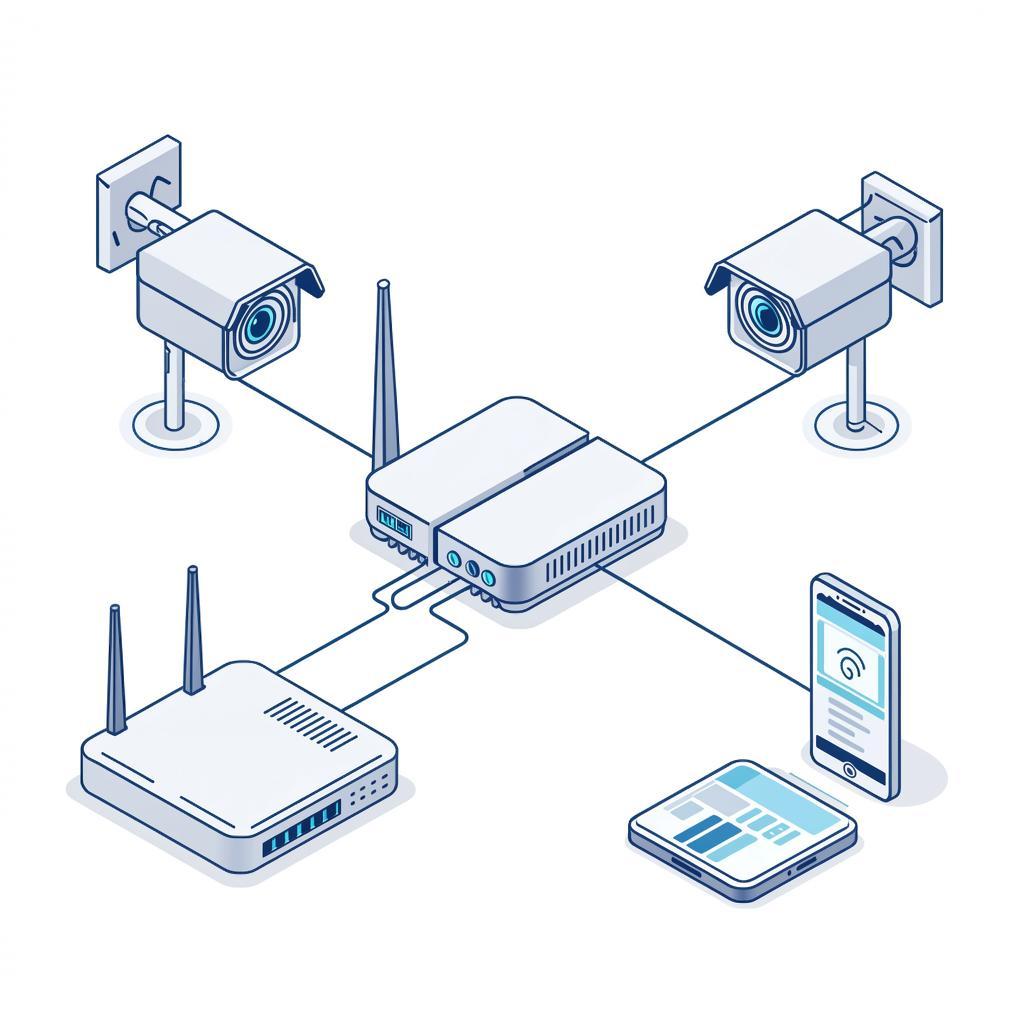
Типичная схема для удалённого доступа:
- IFLOW F-IC-1141M → LAN кабелем к роутеру.
- Роутер подключён к интернету (WAN).
- Смартфон через интернет / мобильную сеть или Wi‑Fi.
Если вы используете NVR от Y-SS, посмотрите соответствующие устройства в каталоге y-ss.ru — F-NR-216 или общий раздел на y-ss.ru.
Подготовка перед настройкой
- Подключите устройство к роутеру и к питанию.
- Скачайте мануал для IFLOW F-IC-1141M. Проверьте версию прошивки.
- Подключитесь к регистратору по локальной сети: через браузер или приложение.
- Создайте сильный пароль для admin и отключите аккаунты по умолчанию.
Пошаговая настройка (P2P и облачный доступ)
- Откройте веб‑интерфейс или локальное приложение регистратора.
- В разделе «Сеть» включите P2P/Cloud (если есть). Обычно требуется QR‑код или UID.
- Запустите мобильное приложение производителя (название в мануале). Зарегистрируйтесь.
- Добавьте устройство: отсканируйте QR или введите UID и логин/пароль.
- Проверьте живое видео и воспроизведение. Если всё ок — доступ готов.
Примечание: P2P редко требует проброса портов. Но проверьте целостность соединения и обновите прошивку.
Пошаговая настройка (Port Forwarding)
- В регистраторах обычно используются порты: HTTP (80 или 8080), RTSP (554) и сервисный порт (например, 37777). Точные номера смотрите в мануале.
- Задайте в регистраторе статический локальный IP (например, 192.168.1.200).
- Войдите в веб‑интерфейс роутера → Раздел NAT/Port Forwarding.
- Добавьте правило: внешний порт → внутренний IP регистратора и порт.
- Проверьте доступ через внешний IP: http://ваш_публичный_IP:порт или через приложение, указав IP/порт.
- Если у провайдера CG‑NAT, проброс не сработает — в этом случае нужен VPN или облачный сервис.
VPN — безопасный доступ для бизнеса
VPN даёт доступ в локальную сеть без открытых портов. Варианты:
- VPN на роутере — подключает телефон к вашей домашней сети.
- Платный VPN‑сервер в облаке и туннель на офисный роутер.
- IPsec/OpenVPN/L2TP — выбирайте по поддержке и простоте.
Это может сработать у вас, если важна защита данных и вы готовы настроить сервер или купить роутер с VPN‑функцией.
Безопасность и юридические моменты
Записывая людей, соблюдайте приватность и местные правила. В общественных местах могут потребоваться уведомления.
- Меняйте стандартные пароли и логины.
- Отключите неиспользуемые сервисы (например, Telnet, UPnP).
- Если используете проброс портов — ставьте нестандартные внешние порты и включайте шифрование где есть.
- Делайте резервные копии конфигурации и регулярно обновляйте прошивку.
Типичные проблемы и как их решить
- Нет доступа извне — проверьте публичный IP (если он динамический, используйте DDNS).
- Проброс не работает — возможно CG‑NAT у провайдера или включен межсетевой экран роутера.
- Плохая картинка по мобильной сети — снизьте битрейт в настройках записи/потока.
- Приложение не находит камеру — отключите VPN/проксирование на телефоне и проверьте локальную сеть.
Сравнение способов доступа
| Метод | Плюсы | Минусы |
|---|---|---|
| P2P / облако | Быстро и просто. Нет сложного роутера. | Зависит от сервиса, приватность ниже. |
| Port forwarding | Прямой доступ, работает без внешних сервисов. | Нужна настройка роутера, риск безопасности при ошибках. |
| VPN | Высокая безопасность и доступ к всей локальной сети. | Сложнее в настройке, требует оборудования или сервера. |
Примерный чек‑лист перед запуском
- Подключено питание и LAN.
- Установлена актуальная прошивка.
- Изменён пароль admin.
- Выбран способ доступа (P2P / Port / VPN).
- Проверен внешний доступ с мобильной сети (отключите Wi‑Fi на телефоне).
- Сделана резервная копия настроек.
Если вам нужна замена или дополнительная аппаратура — смотрите сетевые регистраторы и камеры в каталоге y-ss.ru. Там же можно подобрать совместимые NVR и аксессуары для надёжного удалённого доступа.
Небольшая практика: включите P2P сначала, проверьте стабильность, а потом при необходимости переходите на проброс портов или VPN. Так вы быстро получите доступ и при этом сможете улучшать защиту шаг за шагом.

