

Время работы:
Пн-Вс с 10:00-18:00
Как настроить удалённый доступ к CMS через мобильное приложение
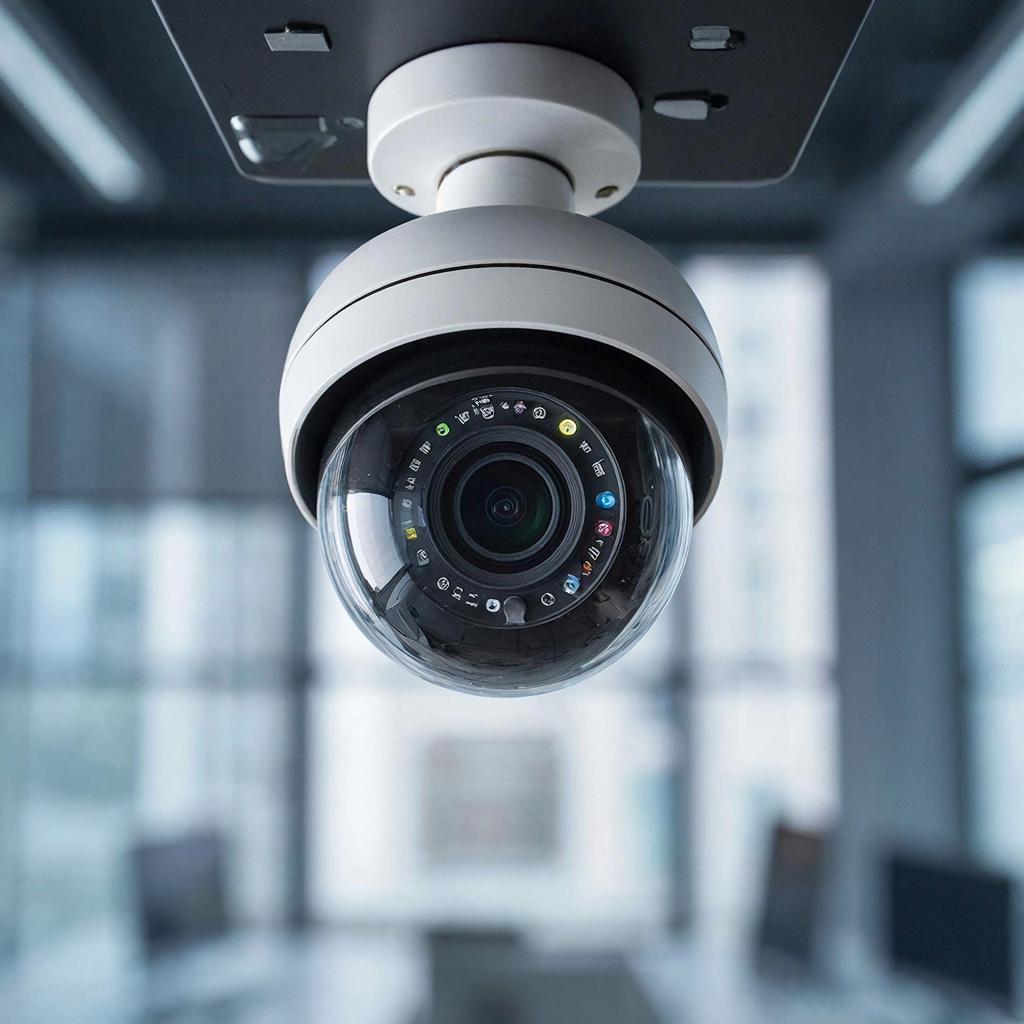
<h2>Как настроить удалённый доступ к CMS через мобильное приложение</h2>
<p>Кратко: покажу рабочие схемы подключения, на что обратить внимание при выборе оборудования, как шаг за шагом подключить NVR/DVR или сервер CMS к мобильному приложению и не скомпрометировать систему. Подойдёт и для домашнего пользователя, и для про-инсталлятора.</p>
<h3>Что такое CMS и зачем нужен удалённый доступ</h3>
<p>CMS в системах видеонаблюдения — это центральное ПО (Central Management Software) для управления камерами, регистраторами и архивом. Через мобильное приложение вы получаете просмотр в реальном времени, доступ к записям и уведомления от датчиков.</p>
<p>Это удобно когда вы вдали от объекта: проверить магазин, дом, подъезд. Но есть разница между «просто подключиться» и «подключиться безопасно» — дальше об этом.</p>
<h3>Варианты схем подключения</h3>
<p>Основные способы обеспечить удалённый доступ:</p>
<ul>
<li>P2P / облачный сервис — проще всего, часто через QR-код и ID устройства.</li>
<li>Проброс портов (port forwarding) — прямой доступ по IP:порт.</li>
<li>DDNS + проброс портов — если у вас динамический внешний IP.</li>
<li>VPN — наиболее безопасный способ, создаёт защищённый туннель в локальную сеть.</li>
</ul>
<table border="1" cellpadding="6" cellspacing="0">
<tr style="font-weight:bold; background:#f0f0f0;">
<td>Схема</td><td>Плюсы</td><td>Минусы</td>
</tr>
<tr>
<td>P2P / облако</td><td>Просто настроить, работает без статического IP</td><td>Зависит от сервиса, возможны задержки</td>
</tr>
<tr>
<td>Проброс портов</td><td>Прямой доступ, низкая задержка</td><td>Нужны навыки, риск безопасности при плохой настройке</td>
</tr>
<tr>
<td>VPN</td><td>Безопасно, доступ ко всей локальной сети</td><td>Нужна поддержка роутера/сервера и базовая сеть</td>
</tr>
<tr>
<td>DDNS</td><td>Решает проблему динамического IP</td><td>Требуется настройка и/или сторонний сервис</td>
</tr>
</table>
<h3>Подготовка: что нужно проверить перед настройкой</h3>
<p>Проверьте и подготовьте следующее:</p>
<ul>
<li>Тип устройства: NVR/DVR/сервер CMS и версия прошивки.</li>
<li>Сеть: ваш роутер, внешний IP, поддержка UPnP или VPN.</li>
<li>Мобильное приложение, совместимое с вашей CMS (популярные: iVMS, gDMSS, Hik-Connect, Milestone Mobile и т.п.).</li>
<li>Учетные данные и права доступа — администратор и отдельные пользователи с минимально необходимыми правами.</li>
<li>Наличие товаров и оборудования — при необходимости можно подобрать решение в каталоге видеонаблюдения: https://y-ss.ru/catalog/sistemy_videonablyudeniya/</li>
</ul>
<h3>Пошаговая настройка (универсальная последовательность)</h3>
<p>Ниже — базовый план. Конкретные пункты зависят от производителя, но логика одинакова.</p>
<p><b>1. Локальная подготовка</b></p>
<ul>
<li>Подключите регистратор и камеры, убедитесь, что запись идёт локально.</li>
<li>Назначьте статический локальный IP для регистратора в настройках роутера (или через настройки самого регистратора).</li>
</ul>
<p><b>2. Выберите схему доступа</b></p>
<ul>
<li>Если хотите быстро — настройте P2P/облако через интерфейс регистратора (регистрация в облаке, сканирование QR в приложении).</li>
<li>Если нужен прямой доступ — настройте проброс портов в роутере. Типичные порты: HTTP 80/8000, RTSP 554, HTTPS 443. Лучше сменить стандартные порты.</li>
<li>Для безопасности — настройте VPN-сервер на роутере/выделенном устройстве и подключайтесь через него.</li>
</ul>
<p><b>3. Настройка проброса портов (если выбран этот путь)</b></p>
<ul>
<li>В роутере откройте порт для IP регистратора: внешний порт → внутренний IP:порт.</li>
<li>Проверьте работу через сторонний сервис (can you see the port) или попробуйте подключить мобильное приложение по внешнему IP:порт.</li>
</ul>
<p><b>4. Настройка DDNS (если у вас динамический IP)</b></p>
<ul>
<li>Зарегистрируйтесь в DDNS-сервисе или используйте встроенный сервис роутера.</li>
<li>Пропишите DDNS в настройках регистратора/роутера.</li>
</ul>
<p><b>5. Тестирование и защита</b></p>
<ul>
<li>Измените стандартные пароли, отключите ненужные сервисы (Telnet, UPnP если не используете).</li>
<li>Включите HTTPS и обновите прошивку.</li>
<li>Проверьте воспроизведение архивов и уведомления в мобильном приложении.</li>
</ul>
<h3>Пример расчёта канала для удалённого просмотра</h3>
<p>Формула грубо: суммарный битрейт всех потоков × 1.1 (на информацию и сетевой оверхед).</p>
<p>Пример: 3 камеры по 4 Мбит/с → 12 Мбит/с × 1.1 = 13.2 Мбит/с необходимого канала вверх. Если мобильный просматривает 1 поток на ходу — достаточно 4 Мбит/с.</p>
<h3>Настройка мобильного приложения и типичные проблемы</h3>
<p>Общие шаги:</p>
<ul>
<li>Установите приложение, создайте аккаунт (если требуется).</li>
<li>Добавьте устройство: ввод IP/порт/логин или скан QR/P2P ID.</li>
<li>Проверьте живое видео, звук, управление PTZ, воспроизведение.</li>
</ul>
<p>Частые проблемы и решения:</p>
<ul>
<li>Нет связи — проверьте проброс портов или доступ облака, убедитесь в правильном внешнем IP/DDNS.</li>
<li>Чёрный экран — проверьте кодеки/разрешение и наличие каналов в регистраторе.</li>
<li>Задержка — проверьте канал мобильного интернета, переключитесь на поток с меньшим битрейтом.</li>
</ul>
<blockquote>Важно: безопасность вашей сети важнее удобства. Простая настройка может работать, но без обновлений и сложных паролей вы открываете доступ злоумышленникам.</blockquote>
<h3>Законодательство и безопасность</h3>
<p>Фиксация изображений в общественных местах и на частной территории регулируется законом. Уточните местные требования по уведомлению о видеонаблюдении и хранению персональных данных.</p>
<p>Технически: обновляйте прошивку, используйте сложные пароли, включайте шифрование (HTTPS), разделяйте сеть для гостей и IoT, по возможности применяйте VPN.</p>
<h3>Примерные цены и варианты обслуживания</h3>
<p>Ориентиры:</p>
<ul>
<li>Бюджетный комплект на 2–4 камеры с NVR: от нескольких десятков до сотен долларов/евро (в зависимости от разрешения и бренда).</li>
<li>Коммерческая система на 8–16 камер с сервером и CMS — от нескольких сотен до нескольких тысяч.</li>
<li>Профессиональная установка и настройка — от нескольких тысяч рублей за объект (зависит от объёма работ).</li>
</ul>
<h3>Короткий чек‑лист перед запуском</h3>
<ul>
<li>Назначен статический локальный IP для регистратора.</li>
<li>Понимаю, какой способ доступа буду использовать (P2P/port forwarding/VPN).</li>
<li>Установлена и протестирована мобильная программа.</li>
<li>Изменены стандартные логины/пароли, прошивка обновлена.</li>
<li>Проверен пропускной канал (расчёт битрейта сделан).</li>
<li>Проведена базовая правовая проверка (установлены таблички о видеонаблюдении, если нужно).</li>
</ul>
<p>Если нужна конкретика под ваше оборудование — модель регистратора, роутера и желаемая схема доступа достаточно, и можно разобрать шаги под вашу задачу. Небольшая подготовка сети избавит от проблем при будущем удалённом доступе.</p>
<p>Кратко: покажу рабочие схемы подключения, на что обратить внимание при выборе оборудования, как шаг за шагом подключить NVR/DVR или сервер CMS к мобильному приложению и не скомпрометировать систему. Подойдёт и для домашнего пользователя, и для про-инсталлятора.</p>
<h3>Что такое CMS и зачем нужен удалённый доступ</h3>
<p>CMS в системах видеонаблюдения — это центральное ПО (Central Management Software) для управления камерами, регистраторами и архивом. Через мобильное приложение вы получаете просмотр в реальном времени, доступ к записям и уведомления от датчиков.</p>
<p>Это удобно когда вы вдали от объекта: проверить магазин, дом, подъезд. Но есть разница между «просто подключиться» и «подключиться безопасно» — дальше об этом.</p>
<h3>Варианты схем подключения</h3>
<p>Основные способы обеспечить удалённый доступ:</p>
<ul>
<li>P2P / облачный сервис — проще всего, часто через QR-код и ID устройства.</li>
<li>Проброс портов (port forwarding) — прямой доступ по IP:порт.</li>
<li>DDNS + проброс портов — если у вас динамический внешний IP.</li>
<li>VPN — наиболее безопасный способ, создаёт защищённый туннель в локальную сеть.</li>
</ul>
<table border="1" cellpadding="6" cellspacing="0">
<tr style="font-weight:bold; background:#f0f0f0;">
<td>Схема</td><td>Плюсы</td><td>Минусы</td>
</tr>
<tr>
<td>P2P / облако</td><td>Просто настроить, работает без статического IP</td><td>Зависит от сервиса, возможны задержки</td>
</tr>
<tr>
<td>Проброс портов</td><td>Прямой доступ, низкая задержка</td><td>Нужны навыки, риск безопасности при плохой настройке</td>
</tr>
<tr>
<td>VPN</td><td>Безопасно, доступ ко всей локальной сети</td><td>Нужна поддержка роутера/сервера и базовая сеть</td>
</tr>
<tr>
<td>DDNS</td><td>Решает проблему динамического IP</td><td>Требуется настройка и/или сторонний сервис</td>
</tr>
</table>
<h3>Подготовка: что нужно проверить перед настройкой</h3>
<p>Проверьте и подготовьте следующее:</p>
<ul>
<li>Тип устройства: NVR/DVR/сервер CMS и версия прошивки.</li>
<li>Сеть: ваш роутер, внешний IP, поддержка UPnP или VPN.</li>
<li>Мобильное приложение, совместимое с вашей CMS (популярные: iVMS, gDMSS, Hik-Connect, Milestone Mobile и т.п.).</li>
<li>Учетные данные и права доступа — администратор и отдельные пользователи с минимально необходимыми правами.</li>
<li>Наличие товаров и оборудования — при необходимости можно подобрать решение в каталоге видеонаблюдения: https://y-ss.ru/catalog/sistemy_videonablyudeniya/</li>
</ul>
<h3>Пошаговая настройка (универсальная последовательность)</h3>
<p>Ниже — базовый план. Конкретные пункты зависят от производителя, но логика одинакова.</p>
<p><b>1. Локальная подготовка</b></p>
<ul>
<li>Подключите регистратор и камеры, убедитесь, что запись идёт локально.</li>
<li>Назначьте статический локальный IP для регистратора в настройках роутера (или через настройки самого регистратора).</li>
</ul>
<p><b>2. Выберите схему доступа</b></p>
<ul>
<li>Если хотите быстро — настройте P2P/облако через интерфейс регистратора (регистрация в облаке, сканирование QR в приложении).</li>
<li>Если нужен прямой доступ — настройте проброс портов в роутере. Типичные порты: HTTP 80/8000, RTSP 554, HTTPS 443. Лучше сменить стандартные порты.</li>
<li>Для безопасности — настройте VPN-сервер на роутере/выделенном устройстве и подключайтесь через него.</li>
</ul>
<p><b>3. Настройка проброса портов (если выбран этот путь)</b></p>
<ul>
<li>В роутере откройте порт для IP регистратора: внешний порт → внутренний IP:порт.</li>
<li>Проверьте работу через сторонний сервис (can you see the port) или попробуйте подключить мобильное приложение по внешнему IP:порт.</li>
</ul>
<p><b>4. Настройка DDNS (если у вас динамический IP)</b></p>
<ul>
<li>Зарегистрируйтесь в DDNS-сервисе или используйте встроенный сервис роутера.</li>
<li>Пропишите DDNS в настройках регистратора/роутера.</li>
</ul>
<p><b>5. Тестирование и защита</b></p>
<ul>
<li>Измените стандартные пароли, отключите ненужные сервисы (Telnet, UPnP если не используете).</li>
<li>Включите HTTPS и обновите прошивку.</li>
<li>Проверьте воспроизведение архивов и уведомления в мобильном приложении.</li>
</ul>
<h3>Пример расчёта канала для удалённого просмотра</h3>
<p>Формула грубо: суммарный битрейт всех потоков × 1.1 (на информацию и сетевой оверхед).</p>
<p>Пример: 3 камеры по 4 Мбит/с → 12 Мбит/с × 1.1 = 13.2 Мбит/с необходимого канала вверх. Если мобильный просматривает 1 поток на ходу — достаточно 4 Мбит/с.</p>
<h3>Настройка мобильного приложения и типичные проблемы</h3>
<p>Общие шаги:</p>
<ul>
<li>Установите приложение, создайте аккаунт (если требуется).</li>
<li>Добавьте устройство: ввод IP/порт/логин или скан QR/P2P ID.</li>
<li>Проверьте живое видео, звук, управление PTZ, воспроизведение.</li>
</ul>
<p>Частые проблемы и решения:</p>
<ul>
<li>Нет связи — проверьте проброс портов или доступ облака, убедитесь в правильном внешнем IP/DDNS.</li>
<li>Чёрный экран — проверьте кодеки/разрешение и наличие каналов в регистраторе.</li>
<li>Задержка — проверьте канал мобильного интернета, переключитесь на поток с меньшим битрейтом.</li>
</ul>
<blockquote>Важно: безопасность вашей сети важнее удобства. Простая настройка может работать, но без обновлений и сложных паролей вы открываете доступ злоумышленникам.</blockquote>
<h3>Законодательство и безопасность</h3>
<p>Фиксация изображений в общественных местах и на частной территории регулируется законом. Уточните местные требования по уведомлению о видеонаблюдении и хранению персональных данных.</p>
<p>Технически: обновляйте прошивку, используйте сложные пароли, включайте шифрование (HTTPS), разделяйте сеть для гостей и IoT, по возможности применяйте VPN.</p>
<h3>Примерные цены и варианты обслуживания</h3>
<p>Ориентиры:</p>
<ul>
<li>Бюджетный комплект на 2–4 камеры с NVR: от нескольких десятков до сотен долларов/евро (в зависимости от разрешения и бренда).</li>
<li>Коммерческая система на 8–16 камер с сервером и CMS — от нескольких сотен до нескольких тысяч.</li>
<li>Профессиональная установка и настройка — от нескольких тысяч рублей за объект (зависит от объёма работ).</li>
</ul>
<h3>Короткий чек‑лист перед запуском</h3>
<ul>
<li>Назначен статический локальный IP для регистратора.</li>
<li>Понимаю, какой способ доступа буду использовать (P2P/port forwarding/VPN).</li>
<li>Установлена и протестирована мобильная программа.</li>
<li>Изменены стандартные логины/пароли, прошивка обновлена.</li>
<li>Проверен пропускной канал (расчёт битрейта сделан).</li>
<li>Проведена базовая правовая проверка (установлены таблички о видеонаблюдении, если нужно).</li>
</ul>
<p>Если нужна конкретика под ваше оборудование — модель регистратора, роутера и желаемая схема доступа достаточно, и можно разобрать шаги под вашу задачу. Небольшая подготовка сети избавит от проблем при будущем удалённом доступе.</p>
29.01.2026

