

Как настроить удалённый доступ к 8 МП камерам через мобильное приложение
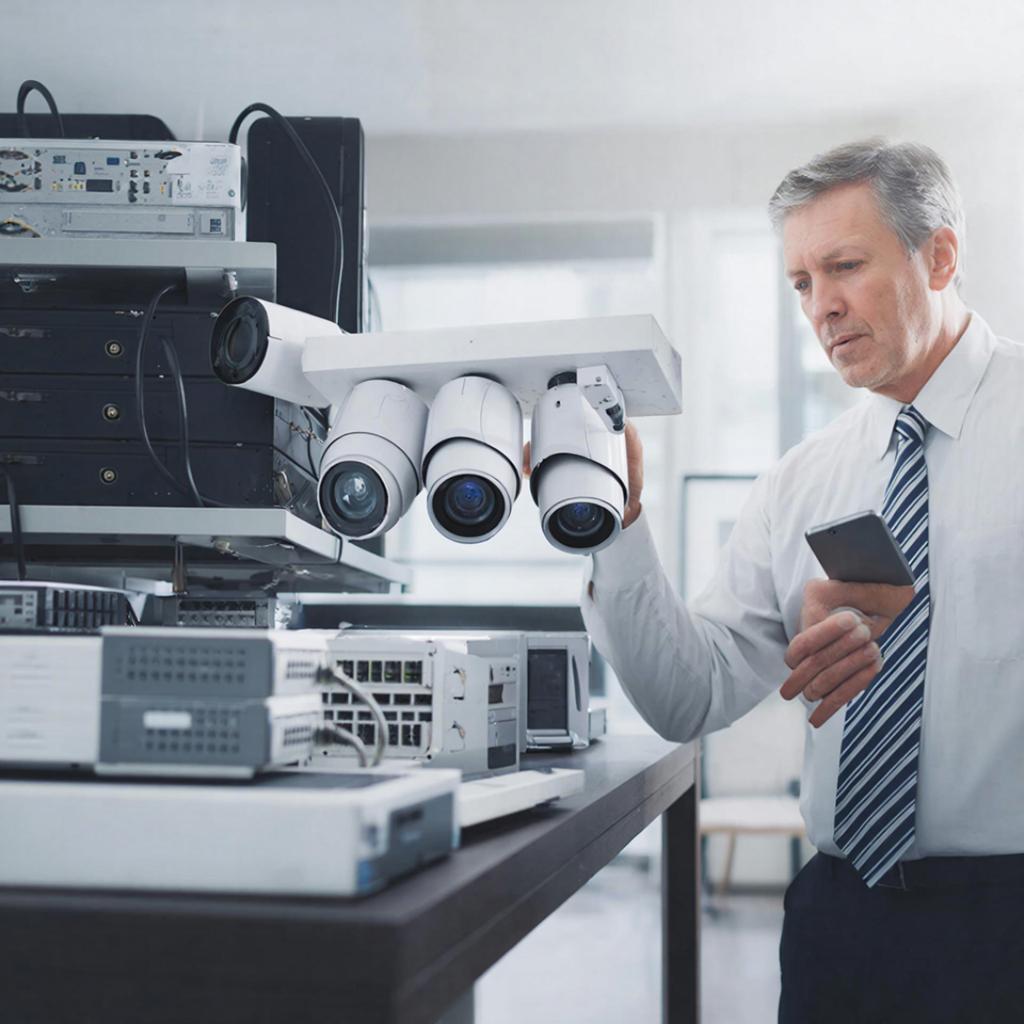
Как настроить удалённый доступ к 8 МП камерам через мобильное приложение
Коротко: покажу понятный путь от распаковки 8 МП IP-камеры до стабильного просмотра на смартфоне. Подойдёт и частному дому, и магазину, и монтажнику. В тексте — варианты подключения, схема сети, пошаговые действия и проверенные меры безопасности.
Что нужно знать перед началом
8 МП камера — это IP-камера высокой чёткости. Для удалённого доступа потребуется:
- Роутер с интернетом и доступом в настройки (админ-панель).
- Камера с поддержкой сетевых протоколов: ONVIF, RTSP или собственный P2P-сервис.
- Мобильное приложение производителя или универсальное приложение для видеонаблюдения.
- Аккаунт для облачного доступа (если используете P2P/облако) или доступ к статическому IP/DDNS.
Если нужно подобрать оборудование — смотрите раздел систем видеонаблюдения на сайте магазина: y-ss.ru — Системы видеонаблюдения.
Как выбрать способ удалённого доступа
Есть четыре основных варианта. Сравнение поможет выбрать подходящий:
| Способ | Плюсы | Минусы | Подходит для |
|---|---|---|---|
| P2P / облако производителя | Просто настроить, нет проброса портов | Зависите от сервиса, возможны платные функции | Частные лица, малый бизнес |
| DDNS + проброс портов | Контроль над доступом, лучше для интеграции | Нужны знания сети, риск открытых портов | Профессионалы, офисы |
| VPN | Безопасно, доступ ко всей сети | Сложнее в настройке, требует VPN-сервера | Крупные объекты, монтажники |
| RTSP (стрим в приложение) | Подходит для универсальных плееров и NVR | Требует стабильного канала, не всегда удобен для облака | Профессионалы, интеграторы |
Схема сети — простой пример
Интернет ── Роутер ── NVR (опционально)
                  │
             PoE Switch ── 8MP IP Camera1
                        └─ 8MP IP Camera2
Если нет NVR, камеры подключены в сеть через PoE-switch или по Wi‑Fi. NVR упрощает запись и поиск архива.
Пошаговая настройка (универсальная)
1. Физическое подключение
- Подключите камеру к PoE-коммутатору или к адаптеру питания.
- Камера должна получить IP-адрес от роутера (DHCP) или настройте статический IP в той же подсети.
2. Доступ к веб-интерфейсу
- В браузере введите IP камеры. По умолчанию логин/пароль обычно admin/admin — смените их сразу.
- Обновите прошивку, если доступна официальная версия.
- Включите ONVIF и RTSP, если планируете интеграцию с NVR/плеерами.
3. Настройка на мобильном приложении
- Скачайте приложение производителя (например, Hik-Connect, gDMSS, Imou Life) или универсальное приложение типа iVMS-4500, tinyCam.
- Зарегистрируйте аккаунт и добавьте камеру по UID/P2P (сканируйте QR-код) или вручную по IP/RTSP.
- Проверьте просмотр в локальной сети. Убедитесь, что видео идёт без задержек.
4. Доступ из интернета
Вариант A — P2P/облако:
- Включите облачный доступ в веб-интерфейсе камеры/NVR и привяжите устройство к аккаунту.
- Подключайтесь из приложения без дополнительных настроек роутера.
Вариант B — DDNS + проброс портов:
- Создайте DDNS-имя у провайдера (или используйте сервис роутера).
- В роутере пробросьте порты (HTTP, RTSP, ONVIF) на IP камеры/NVR.
- Используйте защищённые пароли и по возможности смените стандартные порты.
Вариант C — VPN:
- Настройте VPN-сервер на роутере или на отдельном устройстве.
- Подключайтесь из мобильного устройства к VPN, после чего камера доступна как в локальной сети.
Безопасность и правовые моменты
Камеру нужно защитить. Открытый доступ без паролей — прямой риск.
- Смените стандартные пароли и логины, используйте сложные пароли.
- Включите шифрование (HTTPS) и, где есть, двухфакторную аутентификацию.
- Ограничьте доступ по IP или используйте VPN для важной инфраструктуры.
- Учтите местные правила съёмки: в общественных местах и рабочих зонах может потребоваться уведомление.
Пример расчёта трафика
8 МП в H.265 при 15 fps ≈ 2–4 Мбит/с на камеру при хорошем сжатию. При одновременном просмотре 3 камер — 6–12 Мбит/с. Учитывайте и резерв для пиков.
Цена и что выбрать
- Камера 8 МП: от бюджетных моделей до профессиональных — ориентировочно 10–50 тыс. руб.
- NVR на 4–16 каналов: 15–80 тыс. руб.
- PoE-коммутатор: от 3 тыс. руб. и выше.
Для подбора оборудования и готовых комплектов смотрите каталог: y-ss.ru — Каталог и раздел видеонаблюдения: y-ss.ru — Системы видеонаблюдения.
Чек‑лист перед подключением к интернету
- Камера получила IP и доступна в локальной сети.
- Сменён пароль администратора.
- Включены ONVIF/RTSP при необходимости.
- Выбран способ доступа: P2P / DDNS / VPN.
- Проверен поток в мобильном приложении в локальной сети.
- Если используете проброс портов — проверен доступ извне и закрыты лишние порты.
- Есть резервная копия конфигурации и доступ к учётным данным.
Если хочется спокойной и быстрой реализации — можно начать с P2P-режима и облачного приложения производителя. Для коммерческих объектов лучше планировать с VPN или DDNS и NVR. А при выборе оборудования ориентируйтесь на совместимость с ONVIF и поддержкой H.265 — это упростит работу и экономит трафик.
Если нужно — помогу посмотреть ваш вариант сети и подобрать конкретные модели в каталоге y-ss.ru, чтобы всё заработало без лишних мучений.

