

Время работы:
Пн-Вс с 10:00-18:00
Как настроить удаленный просмотр HD видео на смартфоне
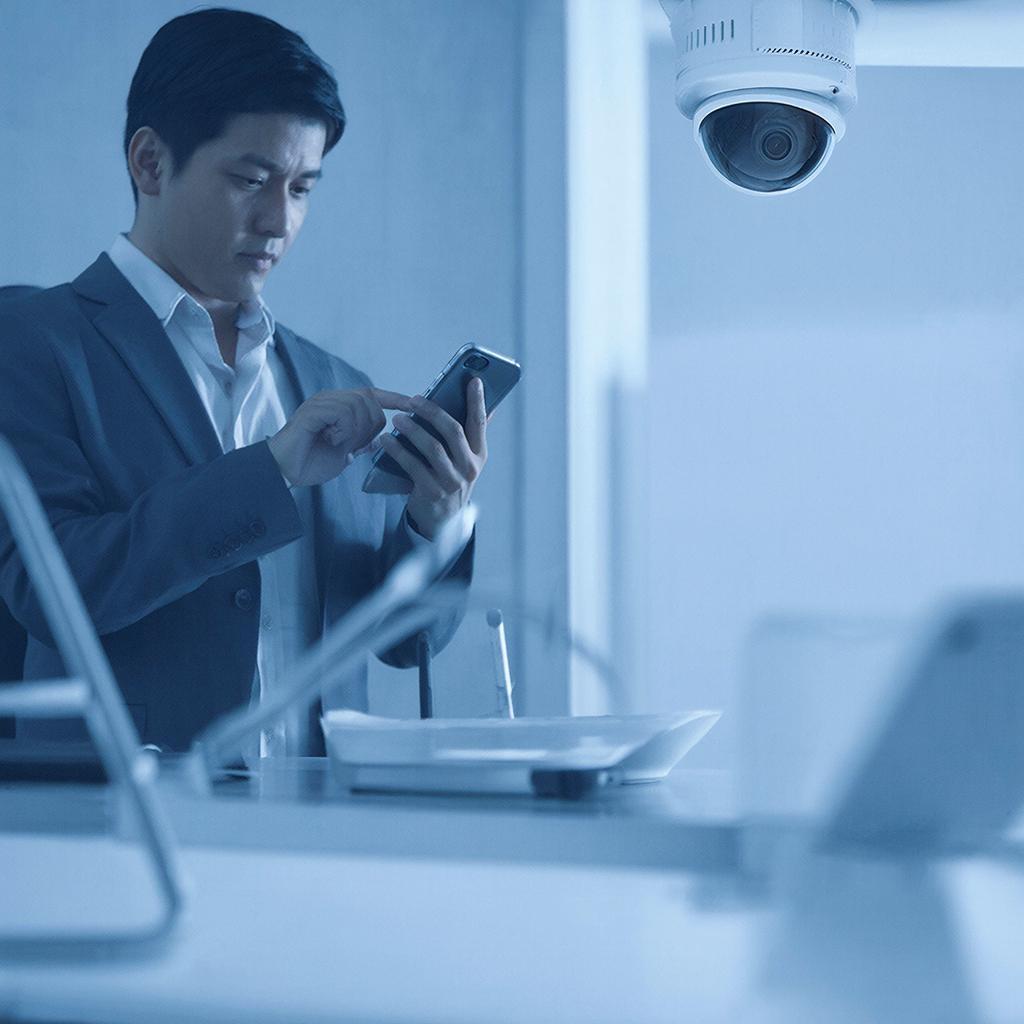
Как настроить удаленный просмотр HD‑видео на смартфоне
Почему это удобно
Системы видеонаблюдения дают контроль над происходящим куда угодно. Если вы дома, в офисе или в торговом центре, возможность увидеть живой поток прямо в смартфон – экономия времени и нервов.Что нужно, чтобы подключить камеру
| Компонент | Пример | Ссылка |
|---|---|---|
| IP‑камера | Hikvision DS‑1CD2142T‑IS | Камеры |
| NVR/видеорегистратор | Hikvision DS‑NR5016R‑C‑H1‑W10 | Невр |
| Мобильный клиент | iVMS‑4500, Reolink, Amcrest | связаться с продавцом |
Схема подключения
Видеокамера подключается к сети (Wi‑Fi или Ethernet). Видеорегистратор получает поток и хранит его. Через порт‑форвардинг или DDNS ваш смартфон может “увидеть” поток за стеной.
Пошаговая инструкция
- Подключите камеру к роутеру через Wi‑Fi или сетевой кабель.
- Войдите в веб‑интерфейс камеры (часто 192.168.1.64) и задайте имя сети, пароль, время и разрешение HD.
- Для NVR: подключите камеру к NVR, настройте каналы, создайте профайл записи.
- В роутере откройте порт 5000 (или 80, если использует HTTP), направьте его на IP‑адрес NVR. Если порт уже занят, можно использовать нестандартный порт, но в дальнейшем его нужно указать в приложении.
- Настройте DDNS (Dynamic DNS), чтобы иметь постоянный адрес. Бесплатные сервисы: no-ip.com, dyndns.org.
- Установите мобильный клиент (например, Reolink – прост в использовании, Hikvision iVMS‑4500 – для сложных систем).
- В приложении создайте новый сервер: укажите имя, IP/имя DDNS, порт и логин/пароль.
- Тестируйте поток: если видите живое видео, настройка завершена.
Какие приложения подходят – сравнение
| Приложение | Плюсы | Минусы |
|---|---|---|
| Reolink | легко добавлять камеры, хорошая нотация сигналов, бесплатный локальный сервер | только Reolink‑схема, ограниченное количество потоков |
| Hikvision iVMS‑4500 | поддержка 500+ моделей, полнофункциональный, гибкие настройки | интерфейс может казаться громоздким для новичков |
| Amcrest | универсальный, подходит для Amcrest и не‑Amcrest | меньше функций, чем iVMS‑4500 |
Безопасность и защита данных
Не забывайте менять пароли, использовать HTTPS, ограничивать доступ к портам, и обновлять прошивку камеры/регистратора. Чем выше шифрование, тем меньше шанс вмешательства.
Оценка стоимости
В зависимости от масштабов системы, цены могут колебаться от 1500 ₽ за простую IP‑камеру до 30000 ₽ за NVR с 16‑канальным входом. Учитывайте также расходы на роутер, электропитание и лицензирование ПО.
Краткий чек‑лист перед тем как включить смс‑уведомления
- Проверьте наличие бесперебойного питания.
- Убедитесь, что кабели надежно закреплены.
- Настроили резервное копирование записей на внешний носитель.
- Включили удалённый доступ через DDNS.
- Убедитесь, что смартфон находится в зоне Wi‑Fi при тесте.
Коротко о дальнейшем развитии системы
Каталог содержит модульные решения: датчики движения, контроллеры доступа, системы звезда. Это позволяет постепенно расширять охват и интегрировать с другими службами безопасности.Итоги
Если вы только начали, возьмите простую IP‑камеру, подключите её к роутеру, откройте порт, установите приложение Reolink. В течение 10‑15 минут у вас будет доступ к HD‑строму на смартфоне. С увеличением количества камер добавляйте NVR, но не забывайте об обновлениях и резервном хранении. Таким образом, контроль над помещением становится настолько лёгким, как открытие приложения на телефоне.28.01.2026

