

Как настроить удаленный доступ и мобильные уведомления для беспроводных камер
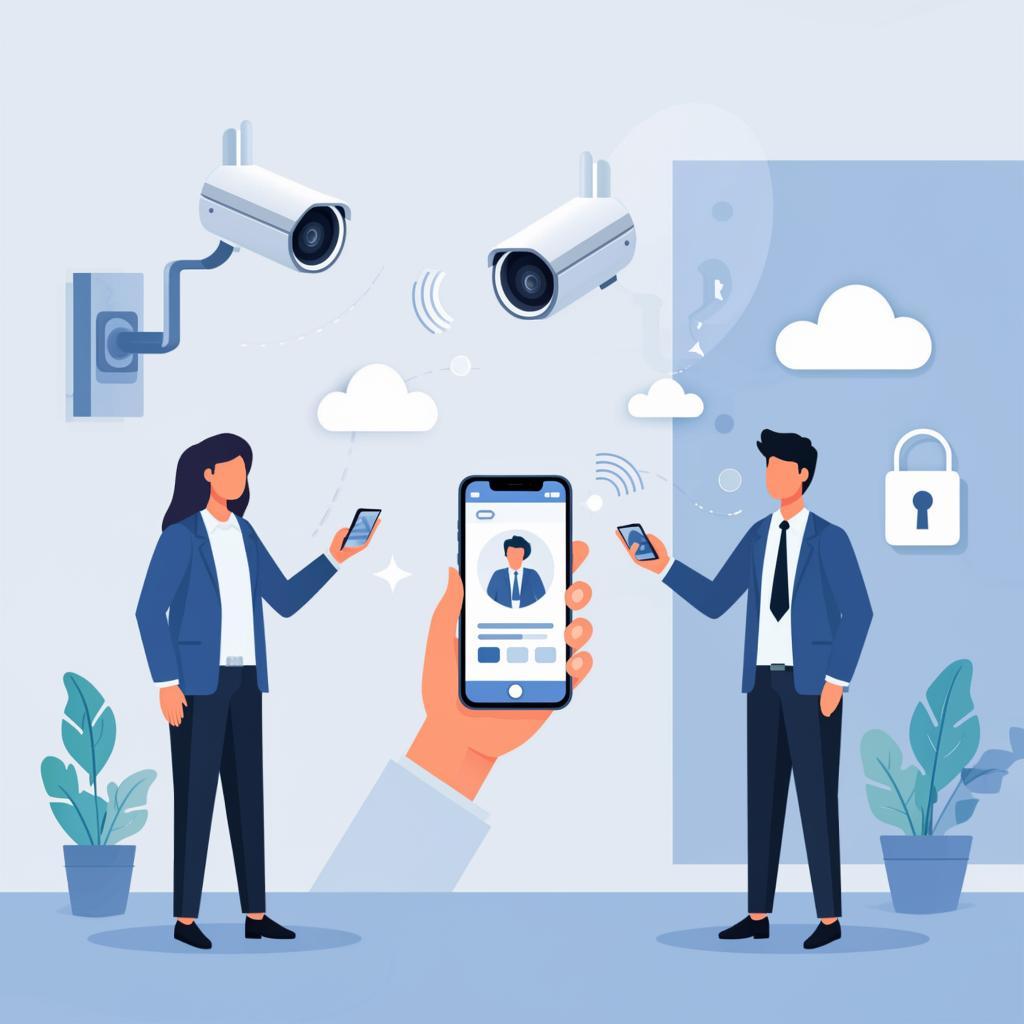
Как настроить удаленный доступ и мобильные уведомления для беспроводных камер
Коротко: расскажу, как подключить беспроводные камеры к интернету, открыть к ним удалённый доступ и получать пуш‑уведомления на телефон. Подойдёт и для домашнего пользователя, и для про‑инсталлятора.
1. Выбор оборудования и схемы подключения
Сначала решите, какая у вас камера. Основные типы:
- Wi‑Fi (домашние, питание от сети или батареи).
- Камеры с питанием PoE + беспроводной мост (когда нужен стабильный сигнал).
- Камеры с облачным P2P (упрощённый удалённый доступ через приложение).
Смотрите ассортимент и сравнения в каталоге оборудования: y-ss.ru — системы видеонаблюдения.
2. Схемы удалённого доступа — плюсы и минусы
| Способ | Плюсы | Минусы |
|---|---|---|
| P2P / облако | Просто; часто нет настроек роутера | Зависит от сервиса; может быть платным |
| DDNS + порт‑форвардинг | Контроль над записью; прямая ссылка | Нужно настроить роутер и открыть порты |
| VPN | Самый безопасный доступ в сеть | Сложнее в настройке; нужен VPN‑сервер |
| RTSP → NVR | Централизованная запись; профессионально | Нужно NVR и стабильная сеть |
3. Что нужно проверить перед настройкой
- Стабильность Wi‑Fi: минимально — одна полоска в месте установки.
- Интернет‑канал: провайдерский upload для камеры 1080p примерно 1.5–3 Мбит/с.
- Аккаунт и приложение производителя (или универсальный клиент).
- Версия прошивки камеры — обновите при необходимости.
4. Пошаговая настройка удалённого доступа (на примере Wi‑Fi камеры)
- Подключите камеру к питанию и локальной Wi‑Fi сети через приложение.
- Создайте аккаунт в приложении производителя и добавьте камеру.
- В настройках приложения включите облачный доступ / P2P или получите RTSP/ONVIF ссылку, если есть.
- Если выбираете прямой доступ — настройте DDNS и проброс портов на роутере (порт HTTP или RTSP). Установите статический локальный IP для камеры.
- Проверьте доступ по внешнему IP/DDNS с мобильного через мобильный интернет.
5. Настройка мобильных уведомлений
Пуш‑уведомления обычно приходят от приложения камеры. Важные параметры:
- Включите детекцию движения и задайте зоны детекции (чтобы уменьшить ложные сработки).
- Подберите чувствительность: высокая → больше ложных, низкая → может пропускать события.
- Установите расписание: когда уведомлять, а когда нет (ночь/день).
- Для экономии трафика включайте запись только по событию (event‑record), а не постоянный стрим.
6. Сети, пропускная способность и расчёты
Пример: у вас 3 камеры 1080p по 2 Мбит/с каждая при непрерывной трансляции.
Требуемый upload = 3 × 2 = 6 Мбит/с. Для стабильности берите запас 20% → ~7.5 Мбит/с.
Мобильный трафик: 2 Мбит/с ≈ 0.9 ГБ/час. Если смотрите несколько камер — умножайте.
7. Безопасность и закон
Пароли. Обязательно поменяйте стандартные логины и пароли камер. Используйте сложные пароли и, если возможно, двухфакторную авторизацию.
Шифрование. Выбирайте камеры и приложения с поддержкой HTTPS и шифрования каналов.
Закон. Не записывайте частную жизнь соседей и посетителей без их согласия. В общественных местах действуют свои правила и нормативы. Для коммерции проверьте требования по хранению и выдаче записей.
Примечание: ниже — шуточная фраза, не часть основной инструкцииговорил Товарищ Сухов: если камера не видит, может она просто устала, а вы в это время забыли её зарядить
8. Примеры сценариев для разных пользователей
- Частный дом: Wi‑Fi камера + P2P приложение + локальная запись на карту памяти. Уведомления только по движениям в зоне входа.
- Магазин: PoE камеры → NVR + удалённый VPN для админа. Уведомления на смену и запись 24/7.
- Офис/объект: выделенная сеть камер, VLAN, централизованный сервер хранения, ротация архива по политике хранения.
9. Бюджет и цены — ориентиры
- Домашняя Wi‑Fi камера: 2–10 тыс. руб.
- Камера PoE (профессиональная): 6–30 тыс. руб.
- NVR на 4–16 каналов: 10–60 тыс. руб.
- Установка и настройка у инсталлятора: от 3–5 тыс. руб. за точку (очень зависит от объёма работы).
Чек‑лист перед запуском
- Камера в нужном месте и с нормальным сигналом.
- Прошивка обновлена.
- Пароли заменены, включён HTTPS/шифрование.
- Уведомления включены и настроены зоны/чувствительность.
- Проверили удалённый доступ через мобильную сеть.
- Есть резервный план хранения (облако, NVR или карта памяти).
FAQ
Нужно ли открывать порты на роутере?
Не всегда. P2P‑камеры часто обходятся без проброса портов. Если нужен прямой доступ по RTSP — да, придётся настроить порт‑форвардинг или использовать VPN.
Как уменьшить ложные уведомления?
Настройте зоны детекции и понизьте чувствительность. Отключите уведомления от движений мелких объектов (ветки, птицы). Используйте детекцию человека/лица, если камера поддерживает.
Можно ли получить доступ без интернета на объекте?
Да — локально. Например, подключение к NVR в сети. Для удалённого доступа нужен интернет‑канал.
Если нужно, могу помочь проверить вашу сеть, выбрать камеру под бюджет или составить точную схему подключения под объект. Также в каталоге y-ss.ru можно подобрать оборудование под ваш сценарий.

