

Как настроить учет и отчёты по событиям AnyIP в Trassir для бизнеса
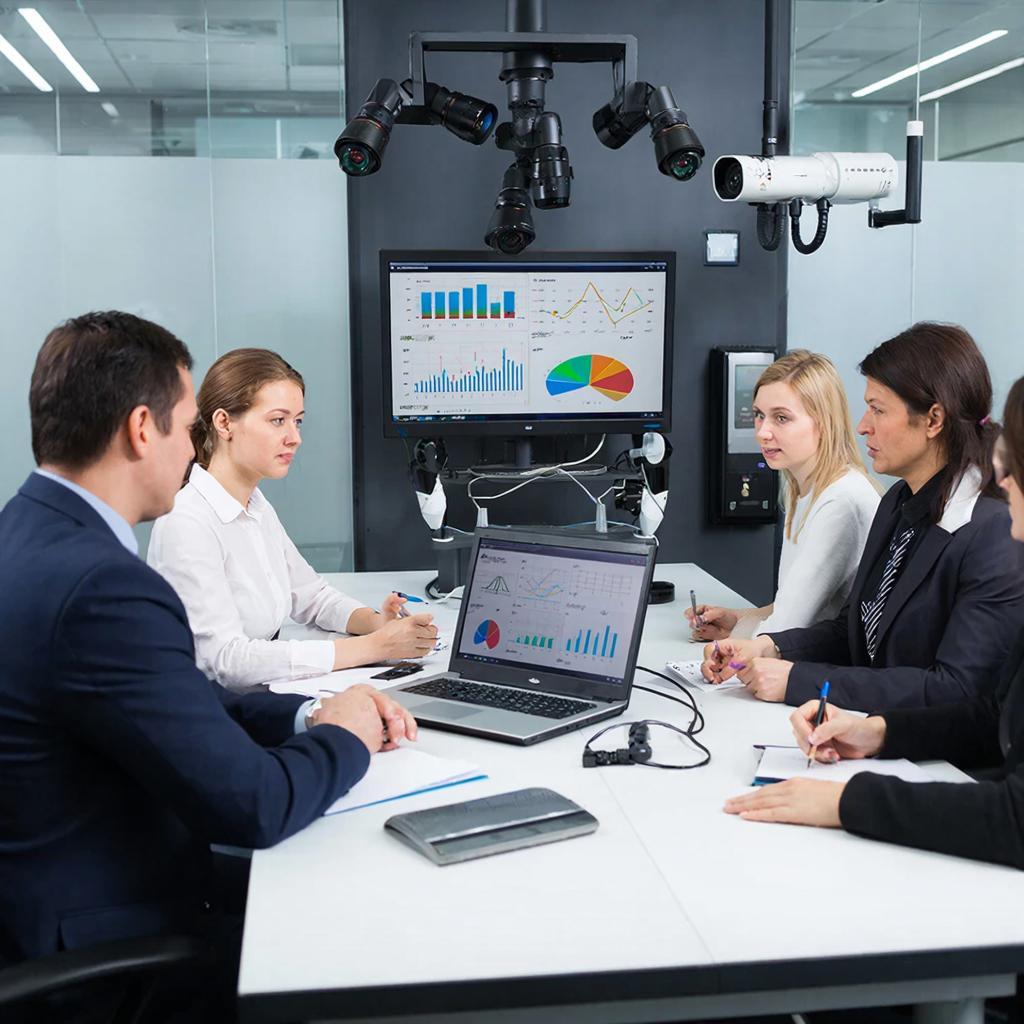
Как настроить учёт и отчёты по событиям AnyIP в Trassir для бизнеса
Нужен понятный и рабочий алгоритм, чтобы Trassir собирал события с камер и датчиков по протоколу AnyIP, считал их и выдавал удобные отчёты. Эта статья объясняет, что такое события AnyIP, какие шаги надо пройти от подключения устройства до расписания отчётов, и как проверять корректность работы. Подойдёт как владельцу малого бизнеса, так и инсталлятору.
Что такое AnyIP‑события и зачем их учитывать
AnyIP — это формат уведомлений/событий, который некоторые камеры и устройства передают по сети. События — это движение, размыкание/замыкание контакта, сработавшая сирена, карточный проход и т. п. Если Trassir правильно принимает эти события, система может: запускать запись, помечать фрагменты архива, считать проходы людей, собирать статистику и формировать отчёты для бизнеса.
Смотрите, какая штука: событие — это не просто уведомление. Это входной сигнал для правил, автоматизации и отчётности.
Короткая схема работы (архитектура)
Схема простая: устройство (камера, контроллер) —> сеть —> Trassir Server —> правила/аналитика —> база событий/отчёты. Важно: синхронизация времени на всех устройствах и на сервере, корректные сетевые настройки (порты, NAT, firewall).
Подготовка — что проверить перед настройкой
- Устройство поддерживает отправку событий в AnyIP/HTTP/TCP/UDP/ONVIF — смотрите документацию камеры.
- Trassir установлен и доступен в сети; есть доступ администратора к интерфейсу.
- Сервер и устройства имеют корректное время (NTP).
- Порты для передачи событий (по умолчанию у устройств могут быть TCP 6000/6001 или HTTP‑запросы) открыты между устройством и сервером.
- Резервирование: достаточно места на диске для хранения событий и видео; продумайте период хранения.
Пошаговая настройка в Trassir
Привожу универсальную последовательность. В интерфейсе Trassir названия разделов могут немного отличаться, но смысл тот же.
1. Добавление устройства
- В разделе Devices (Устройства) нажмите добавить устройство.
- Выберите тип подключения: если в списке есть драйвер AnyIP — используйте его. Если нет — пробуйте ONVIF / RTSP и проверяйте поддержку событий через ONVIF or HTTP.
- Впишите IP, порт, логин/пароль. Сохраните и проверьте соединение.
2. Включение отправки событий на камере/контроллере
В веб‑интерфейсе устройства найдите раздел Alarm/Event/Notifications. Укажите IP Trassir‑сервера и порт, протокол (TCP/UDP/HTTP). Включите нужные типы событий (Motion, Input, Tamper и т. п.).
3. Приём событий в Trassir
- В Trassir откройте журнал событий/Events. Убедитесь, что события от устройства приходят.
- Если нет — проверьте firewall, порт, логины, и включён ли формат отправки на устройстве.
4. Создание правил (Rules) для учёта
Правила — сердце учёта. На их основе события добавляются в базу, помечают архив и увеличивают счётчики.
- Откройте Rules. Создайте новое правило.
- Condition: выберите источник (конкретная камера или input) и тип события (например, Input Open, Motion Start).
- Action: добавьте действие — Create Event/Write to DB/Counter Increment/Start Archive или Send HTTP/Email.
- Если нужна агрегация (например, проходы людей), добавьте логику: если между событиями прошло меньше N секунд — объединять в один проход.
5. Настройка отчётов
Trassir имеет модуль статистики/Reports. Если модуль отсутствует — его можно подключить (лицензия). Для отчётов:
- Откройте Reports. Создайте шаблон — укажите период, источники событий, группу устройств и типы событий.
- Выберите формат вывода: таблица, график, CSV/PDF.
- Для регулярных отправок настройте расписание: ежедневно/еженедельно в нужное время и адреса получателей.
Пример расчёта хранения событий и видео
| Параметр | Пример |
|---|---|
| Камеры | 10 камер, 1080p, 4 Mbps |
| Суточный трафик (видео) | 4 Mbps × 10 × 86400 / 8 ≈ 432 GB |
| События | 1000 событь в день — база ~ несколько МБ (CSV), но важна индексация |
Смотрите: видео занимает пространство, события — нет, но отчёты и индексация требуют быстрой СУБД и бэкапа.
Типовые проблемы и пути их решения
- События не приходят — проверьте NAT/маршрутизацию, firewall, порт и логин. Попробуйте tcpdump/wireshark на сервере.
- События приходят, но не считаются — проверьте правила: условие и действие. Включите логирование правил.
- Неверные временные метки — проверьте NTP и часовой пояс на камерах и сервере.
- Дубли событий — добавьте в правило дедупликацию (интервал агрегации).
Закон и безопасность
Если система устанавливается в публичном месте или на рабочем месте, обратите внимание на:
- Требования локального законодательства по хранению и доступу к видео/аудио.
- Информирование сотрудников/публику о видеонаблюдении, если этого требует закон.
- Безопасность данных: ограничьте доступ к серверу, используйте VPN для удалённого доступа, применяйте резервирование и шифрование бэкапов.
Чек‑лист перед вводом в эксплуатацию
- Все устройства добавлены в Trassir и соединение проверено.
- События приходят в журнал Trassir.
- Правила настроены и протестированы на реальных событиях.
- Отчётный шаблон сформирован и отсылается/сохраняется корректно.
- Настроены резервные копии и мониторинг состояния дисков.
- Произведено тестовое восстановление данных/архива.
Когда лучше привлечь профи
Если нужна масштабная учётная система (тысячи событий в минуту), интеграция с ERP/СКУД, или монтаж камер на высоте — выгоднее привлечь опытную бригаду. Специалисты не только настроят Trassir, но и подберут оборудование, расчитают хранение и обеспечат безопасность сети. Для услуг монтажа и настройки камер вы можете обратиться сюда: монтаж и настройка камер.
Короткие практические советы
- Начните с 1‑2 камер: настройте события и правила, проверьте отчёты, затем масштабируйте.
- Используйте дедупликацию, чтобы отчёты не заваливались шумом.
- Архив событий держите отдельно от видеохранилища — это ускоряет выборки и бэкап.
Нужно помочь с конкретной моделью камеры или схемой сети? Могу составить чек‑лист для вашего проекта и подсказать конфигурацию правил под задачу (подсчёт проходов, контроль дверей, и т. п.).

