

Время работы:
Пн-Вс с 10:00-18:00
Как настроить RTSP поток с видеокамеры на NAS/NVR
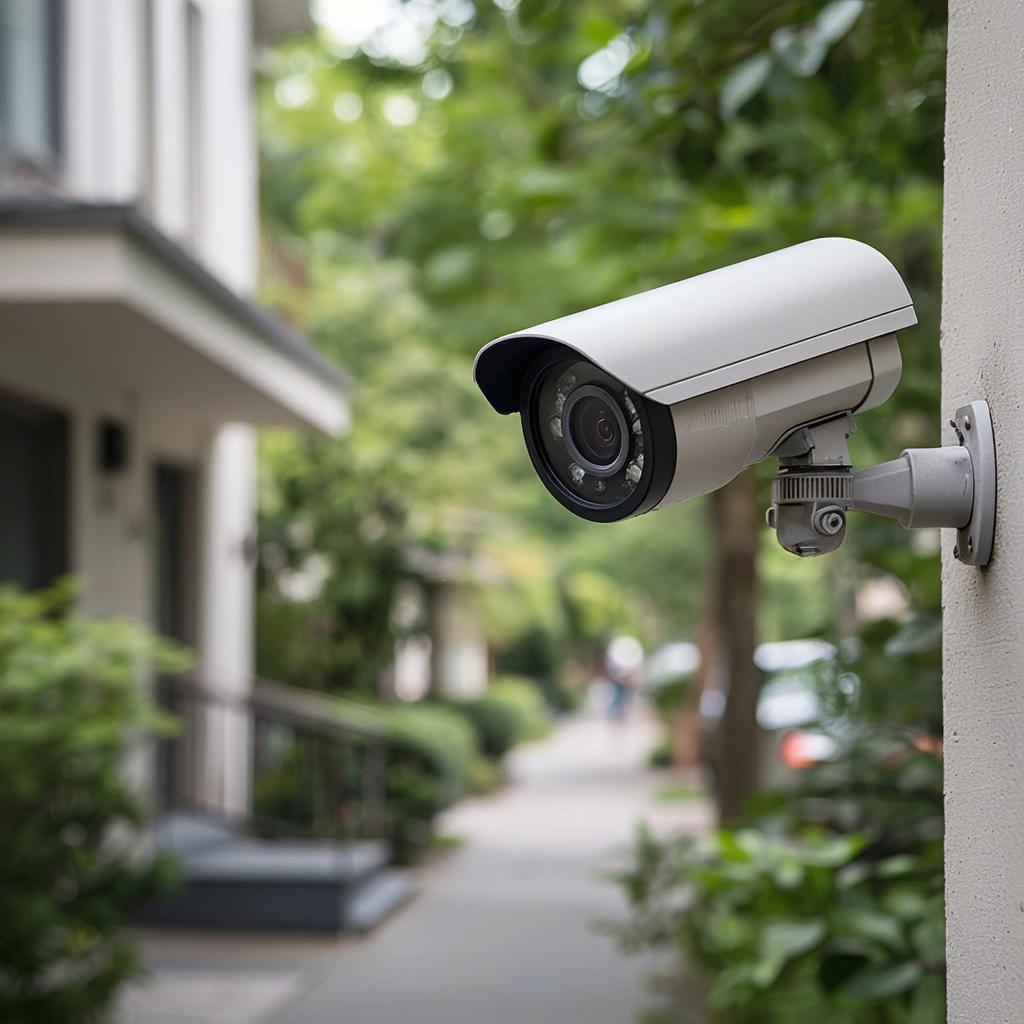
Как настроить RTSP-поток с видеокамеры на NAS или NVR
Кратко — что получится и зачем
RTSP (Real Time Streaming Protocol) — это стандарт для передачи видеопотока с IP-камеры на регистратор или сетевое хранилище (NAS). С его помощью вы сможете просматривать видео в реальном времени, записывать архив и подключать камеры в сторонние ПО (VLC, ONVIF-клиенты, CMS). Ниже — что важно знать и как пройти путь от выбора оборудования до стабильного потока.Выбор: NAS или NVR — что лучше для вашей задачи
| Критерий | NAS (например, Synology/QNAP) | NVR (аппаратный) |
|---|---|---|
| Гибкость | Высокая — поддержка разных камер, приложения | Обычно привязан к бренду |
| Цена | Дороже при покупке мощного NAS | Часто дешевле для базовых систем |
| Масштабирование | Легче добавлять хранилище и ПО | Ограничено по слотам/каналам |
| Управление | Нужна настройка ПО (Surveillance Station, QVR) | Интерфейс под кам-бренд — проще |
Перед настройкой — что подготовить
- IP-адрес камеры (статический или закрепленный через DHCP). - Имя пользователя и пароль камеры. - Номер порта RTSP (обычно 554). - Тип кодека (H.264/H.265) и поток: mainstream (высокое качество) / substream (низкая полоса для просмотра). - Приложение для теста (VLC, ONVIF Device Manager).Типичные RTSP-URL — примеры для популярных брендов
Нужно заменить IP, порт, user и passwd на свои значения.- Hikvision:
rtsp://user:passwd@IP:554/Streaming/Channels/101
101 — основной поток первой камеры, 102 — дополнительный. - Dahua:
rtsp://user:passwd@IP:554/cam/realmonitor?channel=1&subtype=0
- Axis:
rtsp://user:passwd@IP/axis-media/media.amp
- Reolink:
rtsp://user:passwd@IP:554/h264Preview_01_main
- Generic ONVIF:
rtsp://user:passwd@IP:554/stream1
Пошаговая настройка — сначала проверяем камеру
1. Подключите камеру в локальную сеть. 2. Узнайте IP через DHCP-таблицу роутера или специальный софт (IP Finder от производителя). 3. Откройте веб-интерфейс камеры по HTTP/HTTPS и смените пароль администратора. 4. Включите RTSP/ONVIF в настройках (у некоторых камер RTSP выключен по умолчанию). 5. Протестируйте поток в VLC: меню «Медиа» → «Открыть сетевой поток» → вставьте RTSP-URL. Если видео есть — переходим дальше.Добавление камеры на NAS (пример Synology Surveillance Station)
1. Установите пакет Surveillance Station из Центра пакетов DSM. 2. Откройте «Управление устройствами» → «Добавить» → «Добавить камеру». 3. Введите IP, порт, логин/пароль. В поле «Профиль» можно выбрать бренд или «User Define» и указать RTSP-URL. 4. Выберите поток (main/sub) и кодек. 5. Настройте запись: непрерывная, по движению, по расписанию. 6. Проверьте запись и просмотр через мобильное приложение или веб-интерфейс. Для QNAP похожий процесс в QVR; для других NAS — аналогичные шаги.Добавление камеры в NVR
1. Подключите камеру в ту же локальную сеть. 2. Зайдите в интерфейс NVR (по IP). 3. В разделе «Камеры» → «Добавить камеру» укажите IP, протокол (ONVIF/RTSP), логин/пароль. 4. NVR попробует автоматически обнаружить поток. Если не удаётся, вводите RTSP-URL вручную. 5. Сохраните и проверьте просмотр/запись.Типичные проблемы и способы их устранения
- Нет изображения в VLC: проверьте логин/пароль, порт, включен ли RTSP, попробуйте TCP вместо UDP. - Зависания/лаг: уменьшите битрейт/разрешение на камере или переключитесь на substream. - Подключение через интернет (удалённый доступ): пробросьте порт 554 или используйте сервис производителя/NAT traversal; лучше настроить VPN. - Дубликаты IP: назначьте статический адрес или резерв в DHCP. - Авторизация: некоторые камеры требуют базовой аутентификации, некоторые — digest; учтите это при вводе в ПО.Закон и безопасность
Записывая людей, соблюдайте местные законы о приватности: укажите камеры в публичных местах и не направляйте их в чужие жилые помещения.- Обновляйте прошивку камер и NAS/NVR. - Меняйте стандартные пароли. - Включите HTTPS для административного интерфейса. - Для удалённого доступа используйте VPN или защищённые облачные сервисы, а не прямой проброс RTP/RTSP без шифрования.
Цены — ориентиры
| Устройство | Диапазон (руб.) |
|---|---|
| IP-камера уличная 2–4 Мп | 5 000 — 15 000 |
| IP-камера 4K/8MP | 15 000 — 40 000 |
| NVR 8 каналов | 10 000 — 40 000 |
| NAS 2–4 bay (для видео) | 30 000 — 120 000 |
Примеры схем подключения
Простая локальная схема:
Камера --> PoE-свитч --> Роутер --> NAS/NVR
Удалённый доступ через интернет:
Камера --> PoE-свитч --> Роутер --> NAT --> Интернет --> VPN --> Удалённый клиент
Чек-лист перед запуском
- Камера получает стабильный IP (лучше статический).
- RTSP/ONVIF включены и протестированы (VLC).
- Пароли заменены и надежны.
- NAS/NVR имеет место и настроенные политики записи.
- План резервного копирования архива (RAID, внешние диски).
- План безопасности: обновления, HTTPS, VPN.
Где взять оборудование и помощь
Если нужно подобрать камеры, NVR или NAS для ваших задач — посмотрите предложения в разделе видеонаблюдения на y-ss: https://y-ss.ru/catalog/sistemy_videonablyudeniya/. Там можно найти и камеры, и регистраторы, и аксессуары для монтажа. Небольшая мысль в конце. Настройка RTSP — это сочетание сетевых знаний и умения читать документацию камеры. Если что-то не идёт, сначала проверьте простые вещи: IP, порт, пароль и включён ли RTSP. Чаще всего проблема там. И помните про безопасность: запись важна, но ещё важнее контролировать, кто видит эти записи.20.01.2026

