

Как настроить распознавание лиц в Trassir: пошагово
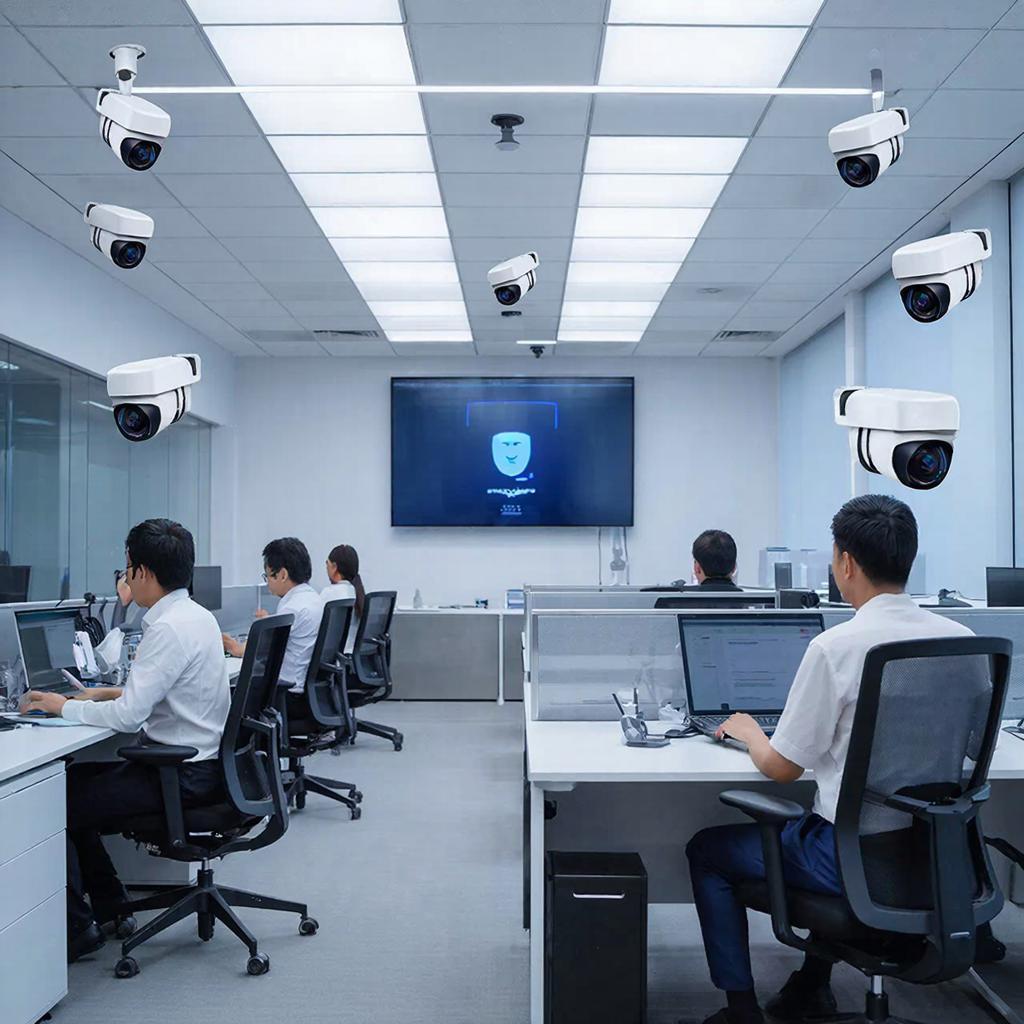
Как настроить распознавание лиц в Trassir: пошагово
Коротко: расскажу, что нужно для работы распознавания лиц в Trassir, какие настройки важны, как подготовить базу лиц и камеры, и как проверить систему в бою. Материал подходит и для домашних пользователей, и для инсталляторов.Что такое распознавание в контексте Trassir
Распознавание — это модуль VMS, который находит лица на видеопотоке, проверяет их по базе и генерирует события. В большинстве случаев модуль платный и требует ресурсов сервера (CPU/GPU), качественных камер и корректно собранной базы эталонов.
1. Требования и подготовка оборудования
Перед началом убедитесь, что у вас есть:
- Лицензия Trassir с поддержкой Face Recognition (проверьте у поставщика).
- Камеры с достаточным разрешением: для уверенного распознавания лучше 2–4 МП и выше, поддержка ONVIF желательна.
- Сервер/ПК: многоядерный CPU + желательно NVIDIA GPU с поддержкой CUDA, если планируется много потоков и высокая скорость обработки.
- SSD для базы и ОС, HDD для архива. Резерв мощности для записи архивов и экспорта снимков.
2. План размещения камер и настройки сцены
Качество распознавания определяется не только софтом, но и монтажом:
- Камера должна смотреть на лицо под углом не более 30° от фронтали.
- Оптимальная высота — около 1.6–1.8 м для входных групп.
- Избегайте встречного солнца и сильных контрастов; используйте подсветку для ночи.
- Настройте фокус и угол, чтобы лицо занимало минимум 100–200 пикселей по высоте в кадре.
3. Подготовка базы лиц (эталонов)
База — ключевой элемент. Неправильные фотографии дают ложные срабатывания.
- Для каждого человека загружайте 3–5 фотографий при разном освещении и ракурсах.
- Фотографии должны быть высокого качества, без сильных артефактов и с открытым лицом.
- Разбейте базу по группам: сотрудники, VIP, подозрительные и т. п.
- При массовом импорте используйте CSV/JSON, если Trassir поддерживает импорт метаданных.
4. Пошаговая настройка в Trassir
Ниже — общий порядок действий внутри клиента Trassir. Интерфейс может отличаться по версии, но логика сохраняется.
- Установите и активируйте лицензию Face Recognition на сервере.
- Добавьте камеры в систему (IP/ONVIF). Проверьте поток и частоту кадров.
- Откройте модуль распознавания в интерфейсе Trassir.
- Создайте категории/группы и добавьте людей в базу (имя, ID, фотографии).
- Настройте зоны детекции на кадре (ROI) — укажите области, где искать лица.
- Задайте параметры фильтрации: минимальная уверенность (threshold), минимальный размер лица, частота обработки (например, 1 кадр/сек для экономии ресурсов).
- Настройте действия при срабатывании: запись клипа, сохранение снимка, отправка webhook/HTTP, поднятие тревоги на контроллер доступа.
- Проведите тестирование с разными людьми, настройте порог уверенности и исключите ложные срабатывания.
5. Настройка уведомлений и интеграция
Trassir поддерживает множество действий по событию. Частые сценарии:
- Отправка снимка и уведомления на e‑mail или в мобильное приложение.
- HTTP-запрос на существующую систему (API СКУД) для открытия дверей.
- Запись клипа в архив и добавление метки «лицо» для быстрого поиска.
Система может отправлять URI события и снимок в виде POST-запроса — удобно для интеграции с контроллерами и аналитикой.
6. Тонкая настройка и отладка
Если много ложных срабатываний, проверьте:
- Качество эталонов — удалите плохие фото.
- Порог уверенности — повышайте, пока не снизится количество ложных срабатываний.
- Зоны детекции — сократите область поиска.
- Освещение — добавьте инфракрасную подсветку или коррекцию контраста.
7. Закон и приватность
Важно учитывать правовые аспекты:
- Уведомляйте людей о видеонаблюдении и распознавании в публичных зонах.
- Храните данные в соответствии с локальными законами о персональных данных.
- Ограничьте время хранения эталонов и снимков, настройте доступ по ролям.
8. Пример расчета места под архив (упрощённо)
Формула: поток (Мбит/с) → МБ/с → ГБ/сутки.
| Параметр | Значение |
|---|---|
| Поток на камеру | 8 Мбит/с |
| Перевод | 8 Мбит/с = 1 МБ/с |
| ГБ в сутки | 1 МБ/с × 86400 = 86.4 ГБ |
| 4 камеры на 30 дней | 86.4 × 4 × 30 ≈ 10.37 ТБ |
Итог зависит от битрейта, кодека и режима записи (по движению — значительно экономит место).
9. Сравнение разрешений камер — кратко
| Разрешение | Где подходит |
|---|---|
| ≤2 МП | входы, коридоры, общая зона — базовый контроль |
| 2–4 МП | оптимально для распознавания в небольшой дистанции |
| 4–8 МП | высокая детализация, дальние проходы, парковки |
10. Чек‑лист перед запуском
- Есть лицензия Face Recognition.
- Камеры настроены и занимают нужную область.
- База лиц загружена и проверена.
- Настроены пороги уверенности и зоны детекции.
- Настроены действия на событие (уведомления / интеграция с СКУД).
- Проведено тестирование с реальными людьми и в разное время суток.
Где купить и кто может помочь с монтажом
Если хотите купить камеры, сервер или заказать монтаж и профессиональную настройку под ключ, можно обратиться в профильную компанию, которая поставит оборудование, настроит базу и интегрирует систему с контролем доступа: услуги монтажа и настройки.
Небольшая ремарка: распознавание лиц — мощный инструмент, но он не заменяет продуманную систему безопасности. Сначала добейтесь стабильной съёмки и корректного архива, затем включайте распознавание и тонко настраивайте пороги. Это экономит время и снижает число ложных тревог.

