

Время работы:
Пн-Вс с 10:00-18:00
Как настроить расписания и сцены для смены охраны в Trassir DuoStation
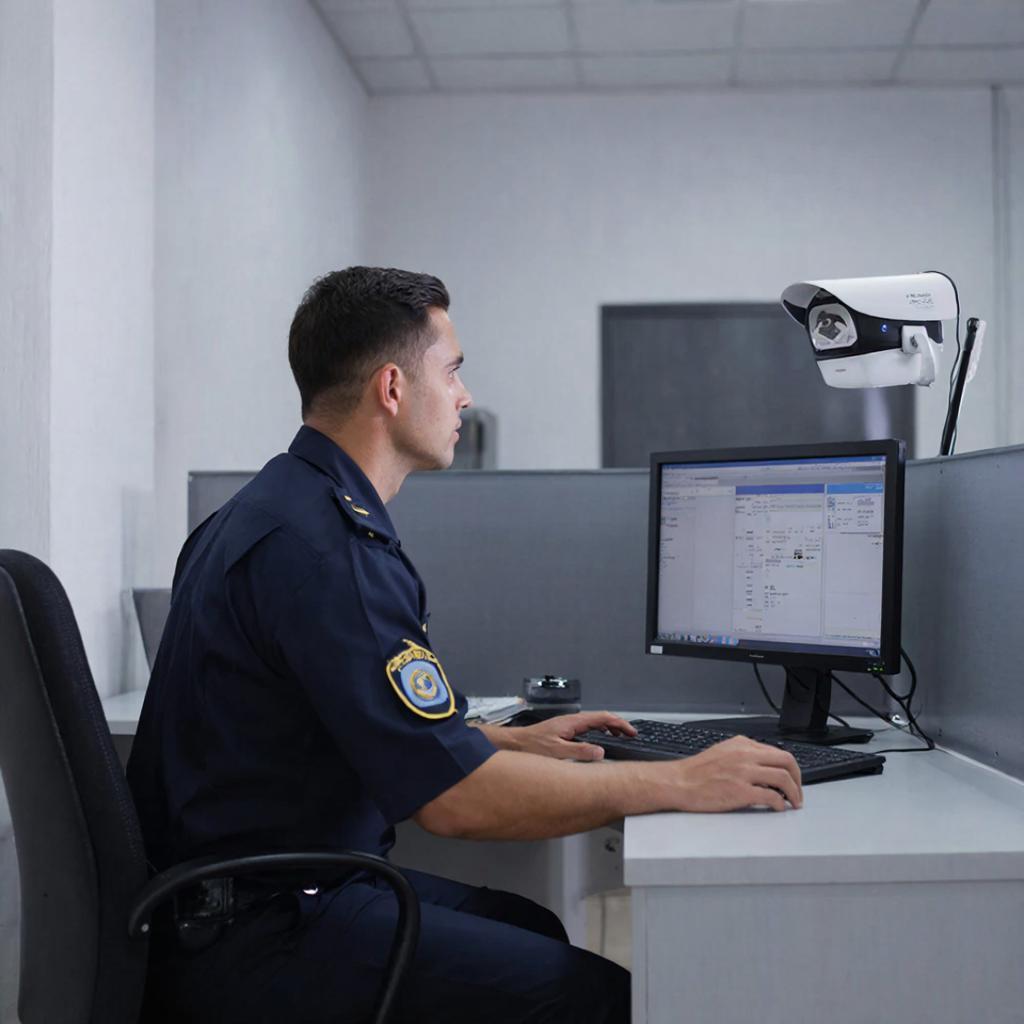
Как настроить расписания и сцены для смены охраны в Trassir DuoStation
Ниже — понятное руководство по настройке сцен и расписаний для смен охраны в системе Trassir (DuoStation/серверная часть). Подход годится и для частных объектов, и для бизнеса: торговых точек, офисов, гостиниц. Поясняю шаги от плана до теста, добавляю примеры и чек‑лист.Коротко о задаче
Смена охраны — это не только смена людей. Нужны автоматические переключения видеопросмотра, PTZ‑пресетов, режимов записи, прав доступа и сигнализации в установленное время. Trassir позволяет это реализовать через сцены/расписания и сценарии (actions). Важно заранее спланировать, какие действия должны выполняться при смене дежурства.Планирование: что решить до настройки
- Время смен (например, 08:00–20:00 и 20:00–08:00). - Что меняется при смене: раскладка камер на дисплее, пресеты PTZ, профиль записи (полноразмерная/детекция), включение тревожных входов/выходов, уведомления. - Кто получает доступ к управлению сценами (права пользователей). - Где хранятся ролики и сколько их хранить (политика ретенции).Как это работает — общая схема
- Создаёте сцену — набор настроек интерфейса и действий (раскладка, пресеты, вид записи). - Создаёте действие/сценарий — что должно выполниться (переключить профиль записи, отправить уведомление, переключить GPIO). - Создаёте расписание — задаёте временные интервалы и привязываете к ним сцены/действия. - Тестируете и логируете смены.Пошаговая настройка (пример)
1. Синхронизируйте сервер по времени (NTP). Время — ключ к расписаниям. 2. В клиенте/веб‑интерфейсе Trassir откройте раздел управления сценами/сценариями. 3. Создайте сцену «Дневная смена»: выберите раскладку экранов, добавьте PTZ‑пресеты для ключевых камер, укажите профиль записи «День». Сохраните. 4. Создайте сцену «Ночная смена»: другая раскладка, пресеты, профиль записи «Ночь» (с более чувствительной детекцией или с увеличенной длительностью архива). 5. Создайте действие «Начало смены»: в нём укажите переключение на соответствующую сцену и изменение профиля записи, включение/выключение выходов. 6. Перейдите в «Расписания» и создайте правило: ежедневно 08:00 — выполнить действие «Дневная смена», 20:00 — «Ночная смена». Для смен с переходом через полночь указывайте два интервала или правило «с 20:00 до 08:00 следующего дня». 7. Установите уведомления (SMS, push, e‑mail) при неудачном применении сцены или при ошибках камер. 8. Протестируйте: вручную вызовите каждую сцену, затем временно измените расписание на ближайшее время и проверьте автоматическое переключение. 9. Проверьте логи: записались ли события переключения, были ли ошибки.Примеры и сценарии
- Передача смены: за 5 минут до конца смены запускается сцена «Хандовер», которая делает моментальные снимки, ставит на запись все каналы и отправляет короткий ролик следующему дежурному. - Патруль PTZ: в ночной сцене запускается патруль PTZ по пресетам с задержкой между позициями. - Ограниченный доступ: ночью кнопки управления отключены для базовых операторов, доступ только у старшего смены.Таблица: типы расписаний и когда их применять
| Тип расписания | Описание | Когда выбрать |
| Дневное/Ночное | Фиксированные интервалы по времени | Базовые смены охраны |
| Плавающее (с датой) | Особые дни: праздники, выходные | Нестандартные графики |
| Триггерное | По событию: вход, тревога, детекция | Автоматические ответные действия |
Безопасность и соответствие закону
- Разрешения: разграничьте права на изменение расписаний и сцен. Оставьте редактирование только для старших техников. - Хранение данных: соблюдайте локальные требования по ретенции и доступу к видеозаписям. - Информирование: на объектах, где записывают видеонаблюдение, разместите уведомления о видеонаблюдении.Важно: логирование событий переключения нужно хранить отдельно, чтобы можно было восстановить хронологию действий при инциденте.
Проверки и поддержка
- Регулярно проверяйте, что NTP работает. - Прогоняйте тест‑переключения раз в месяц. - Мониторьте дисковое пространство и целостность архива. - Убедитесь, что при обновлении ПО сценарии остаются работоспособными.Пример конфигурации для типичной точки продаж
- Дневная смена (9:00–21:00): раскладка 4×4, профиль «День», вывод на кассу включён. - Ночная смена (21:00–9:00): раскладка 2×2, профиль «Ночь», PTZ‑патруль каждые 10 минут, тревога на дверь — SMS охране. - Передача смены (20:55): сделать 30‑секундный ролик предыдущей смены и отправить на почту старшего.Чек‑лист перед вводом в эксплуатацию
- [ ] Время сервера синхронизировано (NTP). - [ ] Созданы сцены для каждой смены. - [ ] Привязаны действия (смена профиля, PTZ, выходы). - [ ] Создано расписание с учётом перехода через полночь. - [ ] Настроены уведомления и права доступа. - [ ] Проведено тестирование ручного и автоматического переключения. - [ ] Проверено логирование событий и целостность архива.Цены и трудозатраты (ориентир)
- Настройка сцен и расписаний на небольшом объекте (4–8 камер): 1–3 часа работы инженера. - Средний объект (20–50 камер, PTZ, интеграция с СКУД): 4–12 часов, требуется тестирование. - Дополнительно: стоимость оборудования и установки (камеры, серверы, диски) зависит от модели и объёма. Если нужна помощь с монтажом и запуском на объекте в Санкт‑Петербурге и области, можно обратиться к профессионалам — подробнее на странице услуг компании. Контакт для монтажа и настройки: https://y-ss.ru/uslugi/ustanovka-kamer-i-sistem-videonablyudeniya-v-sankt-peterburge-i-leningradskoy-oblast Завершая, помните: простая и проверенная схема смен (с ясными сценами и расписанием) снижает количество ошибок и ускоряет реагирование. Сделайте один цикл тестов в рабочее время, затем пару ночных — и система будет вести смены ровно.04.03.2026

