

Время работы:
Пн-Вс с 10:00-18:00
Как настроить расписание архивации и автоматическую очистку в Trassir
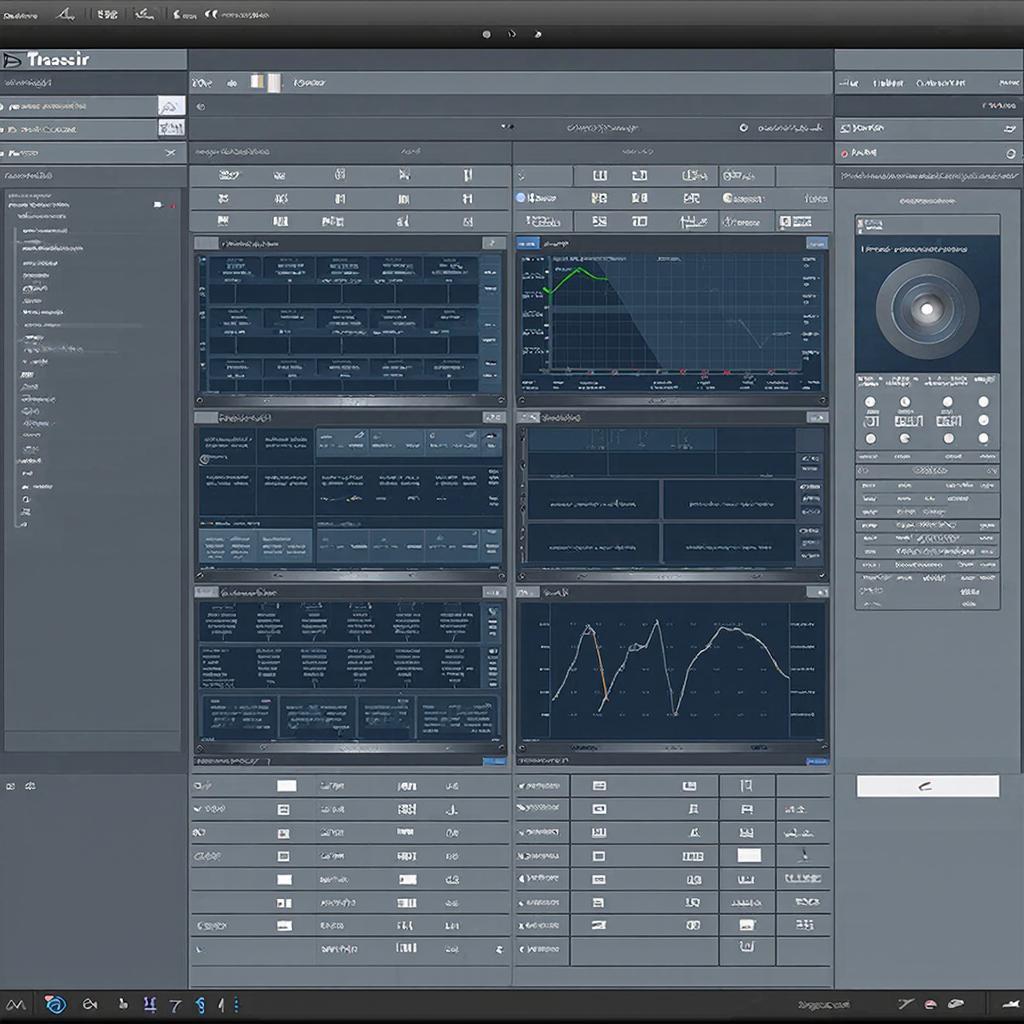
Как настроить расписание архивации и автоматическую очистку в Trassir
Коротко: покажу, где в Trassir задать правила копирования архива на внешний носитель, как автоматически удалять старые записи и как рассчитать объём хранилища. Подойдёт и для домашних систем, и для магазинов, и для инсталляторов.Почему это важно
Камеры быстро заполняют диски. Без правил архивы съедают место, падает производительность, а нужная запись может исчезнуть. Правильная настройка даёт предсказуемое хранение, резервирование важных роликов и автоматическое удаление мусора.Где искать настройки в Trassir
Интерфейс может немного отличаться в версиях 4.x/5.x, но общий процесс такой: - Откройте программу и войдите под админом. - Перейдите в Настройки/Система → Хранилище/Диски (Storage). - Отдельно проверьте настройки записи у каждой камеры: Камера → Настройки архива/записи. - Для копирования/экспорта архива смотрите Планировщик задач / Архивация / Резервирование (Task Scheduler / Archive tasks). Если нужно оборудование или монтаж, посмотрите раздел оборудования видеонаблюдения на сайте магазина и услуг по установке: https://y-ss.ru/catalog/sistemy_videonablyudeniya/Шаг за шагом: настройка автоматической очистки
1. Откройте «Хранилище» в общих настройках. 2. Укажите список дисков/папок, где Trassir хранит записи. Убедитесь, что пути доступны и есть права записи. 3. Найдите раздел «Очистка хранилища» или «Retention / Cleaning». 4. Выберите стратегию (обычно доступны): - Удалять записи старше N дней. - Очищать при достижении лимита по месту (оставлять свободного места M ГБ). - Сочетание: оставить N дней, но не больше X% диска. 5. Установите исключения: не удалять отмеченные события (тревоги), резервные копии, экспортированные фрагменты. 6. Сохраните и выполните тест: принудительно запустите задачу очистки и проверьте логи.Шаг за шагом: расписание архивации на внешний накопитель / NAS / FTP
1. Подключите внешний диск или пропишите сетевой путь (SMB/NFS/FTP). Проверьте права и стабильность соединения. 2. В Trassir создайте новое хранилище/путь и укажите целевую папку. 3. В Планировщике задач создайте задачу «Копировать архив» или «Экспорт». 4. Выберите источники: все камеры или конкретные каналы, период копирования (каждый час/сутки/по расписанию) и период охвата (всё подряд или только события). 5. Настройте ротацию на целевом хранилище — сколько дней/размер хранилища оставить. 6. Включите уведомления об ошибках копирования и проверьте лог после первого выполнения.Как посчитать объём хранилища: пример и таблица
Простой способ: 1 Mbps постоянного потока ≈ 10.8 GB в сутки. Умножаете на количество камер и дни хранения.| Битрейт на канал (Mbps) | GB в сутки на камеру | GB за 30 дней на камеру |
|---|---|---|
| 1 | ≈ 10.8 | ≈ 324 |
| 2 | ≈ 21.6 | ≈ 648 |
| 4 | ≈ 43.2 | ≈ 1 296 |
| 8 | ≈ 86.4 | ≈ 2 592 |
Рекомендации по политике хранения
- Дом/дача: 7–14 дней обычно достаточно. - Малый бизнес: 30–60 дней. - Магазин/офис с риском краж: 60–90 дней. - Важные объекты: резервное хранение на удалённый сервер + 90+ дней.Безопасность и соответствие требованиям
Видеоархивы — это персональные данные, если по ним можно идентифицировать людей. Храните доступ под паролями и логи доступа.- Ограничьте доступ к архивам по ролям. - Шифруйте резервные копии, если отправляете их в облако. - Ведите логи операций удаления и экспорта. - Соблюдайте требования по хранению персональных данных (законодательство применимо в вашей юрисдикции).
Типичные ошибки и как их избежать
- Неправильный сетевой путь — Trassir перестаёт копировать. Проверяйте доступность и права. - Нет исключений для тревожных событий — важные записи удаляются. - Неправильный расчёт места — диски переполняются. Держите буфер свободного места 10–20%. - Отсутствие проверки после настройки — проверьте логи и первые архивы вручную.Чек-лист перед сдачей системы
- Проверены пути хранения и права доступа. - Настроена автоматическая очистка (дней/по объёму) и исключения. - Создана задача архивации на внешний носитель/NAS/FTP. - Настроены уведомления об ошибках копирования и заполнении дисков. - Выполнен тест: экспорт и восстановление фрагмента с целевого хранилища. - Документированы политики хранения и доступ к архивам. Небольшая подсказка напоследок: если система критична, лучше иметь два уровня хранения — локальный быстрый диск для оперативного просмотра и удалённое хранилище для долговременного архива. Это даёт и производительность, и надёжность.12.03.2026

