

Время работы:
Пн-Вс с 10:00-18:00
Как настроить push‑видео на мобильный без облака
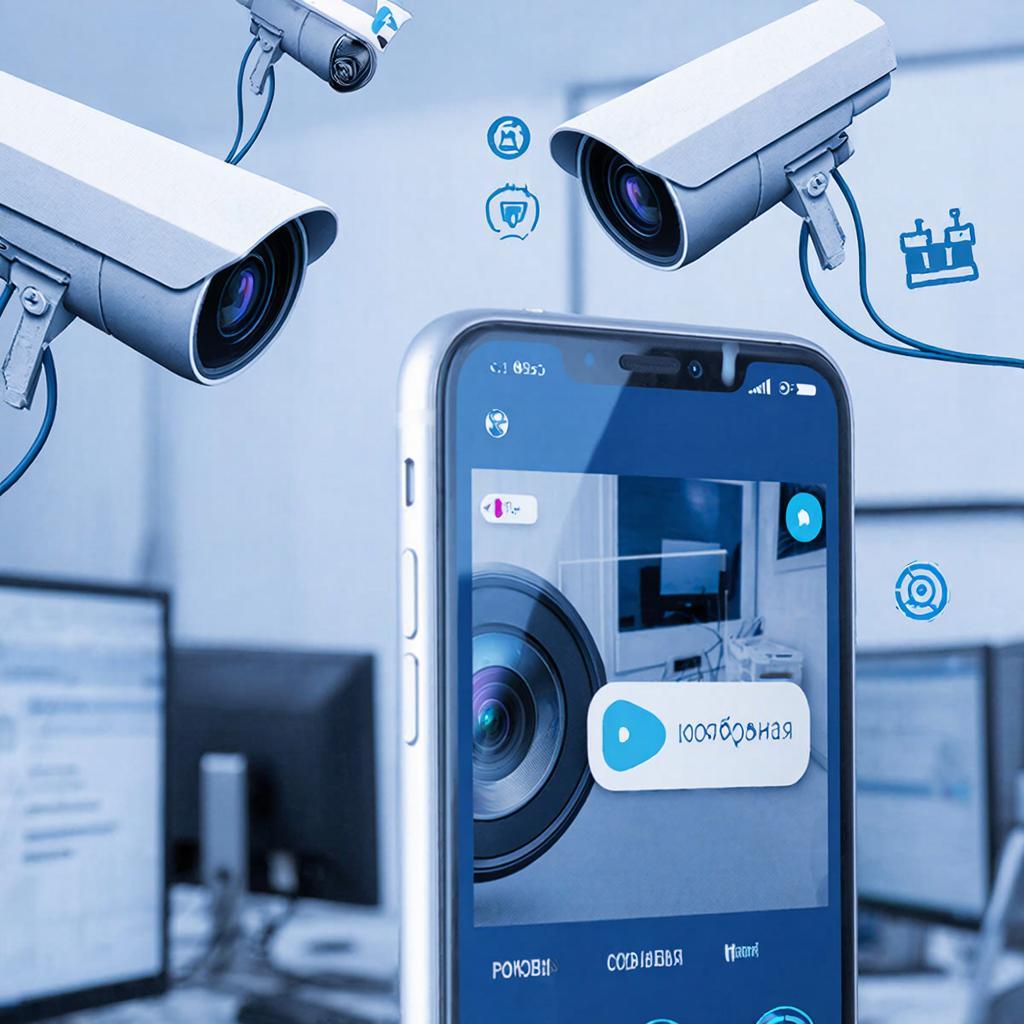
Как настроить push‑видео на мобильный без облака
Начнём с сути. Push‑видео — это уведомление на смартфон с возможностью мгновенно посмотреть картинку с камеры. Большинство производителей предлагают свой облачный сервис для этого. Но можно обойтись без чужого облака: настроить прямой доступ к камере или к собственному серверу, который будет отправлять уведомления и ссылку на видеопоток. Ниже — варианты, требования, пошаговые схемы и практичные решения для дома и бизнеса.Коротко: основные варианты реализации
- VPN (WireGuard/OpenVPN) + мобильное приложение — безопасно и просто для просмотра RTSP/HTTP.
- Прямой доступ через переадресацию портов (port forwarding) — просто, но менее безопасно.
- Самостоятельный сервер (Raspberry Pi / NAS) — камера шлёт снимок/событие на сервер, сервер шлёт push (FCM/APNs) или Telegram.
- WebRTC для P2P стрима — продвинутый вариант, требует сигнального сервера.
Что важно знать перед началом
- Камера/NVR должна уметь: RTSP/HTTP/ONVIF или отправлять HTTP‑запросы по событию.
- Мобильные ОС: iOS требует APNs для нативных пушей, Android — FCM. Самому отправлять пуши без сервера нельзя.
- Безопасность: открытые порты — риск. Лучшая практика — VPN или собственный сервер с шифрованием.
- Если нет статического IP — используйте DynDNS или мобильный VPN на роутере.
Схемы и примеры (коротко)
Вариант A — VPN (рекомендуется)
[Мобильный] <--WireGuard VPN--> [Домашний роутер] --> [Камера (RTSP)]

Вариант B — Port forwarding
[Мобильный] --> (публичный IP:порт) --> [Роутер] --> [Камера]

Вариант C — Self-hosted push server
Камера (HTTP on motion) --> [Raspberry Pi: Node-RED/скрипт] --> отправка FCM/APNs --> [Мобильный]
Пошаговая настройка — вариант A: WireGuard + просмотр RTSP
- Установите WireGuard на роутер или на небольшой сервер (Raspberry Pi). На многих прошивках OpenWrt/ROUTER есть пакет WireGuard.
- Настройте профиль для телефона (ключи, IP внутри VPN). Сгенерируйте QR‑код для удобства.
- Включите в камере RTSP поток и убедитесь, что локально по IP поток доступен (vlc, ONVIF‑tool).
- Подключите телефон к VPN, введите адрес камеры (локальный IP) в приложение для просмотра камер (IP Cam Viewer, VLC, nViewer и т.п.).
- Для сигналов: либо используйте приложение камеры локально (в фоне ограничения iOS), либо настраивайте самоподдерживаемый сервер для пушей (см. вариант C).
Пошаговая настройка — вариант C: Raspberry Pi + Node‑RED + пуши
- Поставьте Raspberry Pi с Node‑RED или лёгким Python‑скриптом.
- В камере включите HTTP‑callback при детекции движения: URL → http://RPI_IP:5000/event?camera=cam1
- На RPi при поступлении события делаете:
- запрос snapshot: http://CAM_IP/snapshot.jpg (точный URL зависит от модели камеры)
- формируете уведомление и отправляете в FCM (для Android) или APNs (для iOS) — нужен аккаунт FCM/APNs, либо отправляете ссылку в Telegram‑бот.
- В уведомлении указываете ссылку на RTSP/HTTP поток (или запускаете прямой ретранслятор HLS/RTMP на сервере для совместимости с iOS).
Практические советы по URL и тестам
- Типичный URL для snapshot: http://USER:PASS@CAM_IP/cgi-bin/snapshot.cgi (вариант зависит от модели).
- RTSP пример: rtsp://USER:PASS@CAM_IP:554/stream1
- Тестируйте все запросы в локальной сети перед открытием доступа извне.
- Не храните пароли в URL в открытом виде на общедоступных серверах.
Безопасность и закон
Запрещено снимать частные зоны и публиковать личные данные без согласия. Убедитесь, что уведомления защищены, а доступ к видео — по паролю и через шифрование.
- Регулярно обновляйте прошивки камер и роутера.
- Используйте сложные пароли и отдельные учётные записи для устройств.
- VPN и собственный сервер снижают риск подслушивания и взлома.
- Проверьте местное законодательство по видеонаблюдению в общественных и рабочих местах.
Сравнение методов (быстрая таблица)
| Метод | Безопасность | Сложность | Стоимость |
|---|---|---|---|
| VPN + RTSP | Высокая | Средняя | Низкая — если роутер/PI уже есть |
| Port forwarding | Низкая | Низкая | Низкая |
| Self‑hosted server + FCM/APNs | Высокая при корректной настройке | Высокая | Средняя — сервер + аккаунты разработчика |
| WebRTC | Высокая | Очень высокая | Средняя—высокая |
Примерные расходы
- IP‑камера: 3–15 тыс. ₽ (домашние модели) до 30–80 тыс. ₽ (PRO и уличные)
- Raspberry Pi: ~4–7 тыс. ₽
- Роутер с поддержкой WireGuard / OpenWrt: от 5 тыс. ₽
- VPN‑сервер/домен/DynDNS: от бесплатного до 500 ₽/год
- Если нанимаете монтажника — услуги установки и настройки в вашем регионе (ссылка ниже на раздел услуг).
Чек‑лист перед запуском
- Камера доступна в локальной сети и отдаёт RTSP/snapshot.
- Есть защита учётных записей: сложные пароли, отключён заданный admin‑логин, отключён UPnP при ненадобности.
- Вы выбрали метод доступа (VPN/port forwarding/сервер) и настроили его.
- Тестовые уведомления приходят и ведут к рабочему потоку на смартфоне.
- Обновили прошивки и задокументировали настройки.
Если вам нужно подобрать оборудование или заказать монтаж и настройку камер и серверов, смотрите раздел систем видеонаблюдения на сайте магазина.
https://y-ss.ru/catalog/sistemy_videonablyudeniya/
Небольшая подсказка в конце: если не хочется возиться с серверами, попробуйте сначала настройку VPN — это быстрее и обеспечивает нормальную безопасность. Когда нужно расширить функции (анализ, уведомления, ретрансляция) — можно добавить локальный сервер и автоматизировать отправку пушей.
26.02.2026

