

Время работы:
Пн-Вс с 10:00-18:00
Как настроить PUSH‑уведомления на SIM‑камере
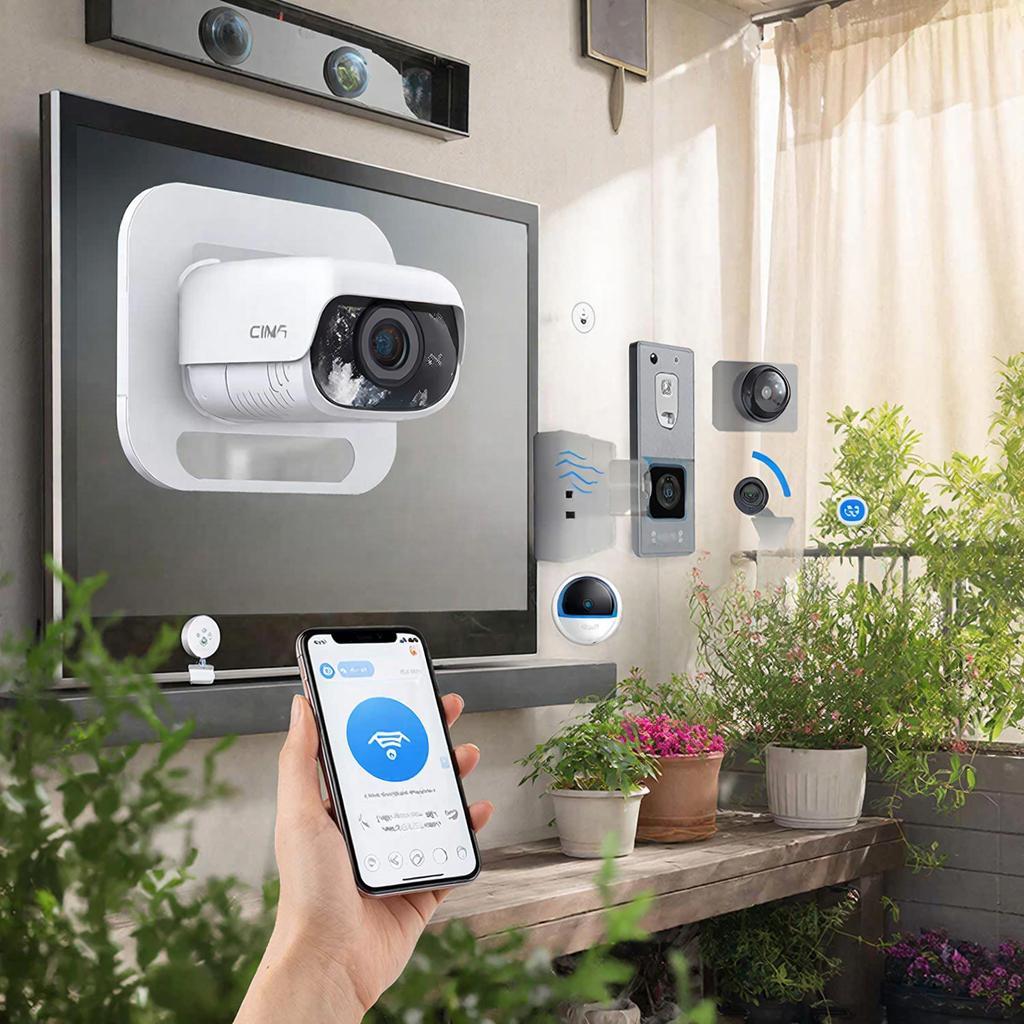
Как настроить PUSH‑уведомления на SIM‑камере
SIM‑камера — это камера видеонаблюдения с мобильным модулем (3G/4G/LTE), которая может работать без проводного интернета. PUSH‑уведомления приходят в мобильное приложение при детекции события — движение, шум, сработка входа/выхода. В этой статье — понятная пошаговая инструкция, схемы, практические советы и чек‑лист для домашнего и профессионального использования.Кому это нужно и зачем
Коротко: если нужна удалённая охрана места без проводного интернета — терраса, дача, стройплощадка, фургон, объект с временным подключением. PUSH‑уведомления позволяют быстро узнать о событии и открыть приложение для просмотра онлайн или скачивания ролика.Что нужно выбрать перед настройкой
- Камера с поддержкой 4G/LTE и функцией push (в описании: Cloud/P2P, мобильный модуль, приложение). - Рабочая SIM‑карта с интернет‑пакетом, без PIN. - Антенна (внешняя) для слабого сигнала. - Питание: стабильный адаптер 12 В/2 A или аккумулятор/солнечная панель для автономных решений.Где смотреть модель и комплектующие: каталог систем видеонаблюдения.Общие схемы подключения
Схема A — простая (одна SIM‑камера, мобильный интернет → облако/P2P → приложение). Схема B — комплекс (несколько SIM‑камер + местный регистратор с SIM/3G модемом → NVR/облако). Схема C — автономная (SIM‑камера с аккумулятором/солнечной панелью → мобильные уведомления + FTP/Email для бэкапа).Пошаговая настройка PUSH‑уведомлений
1. Подготовьте SIM: активируйте пакет данных, отключите PIN, проверьте баланс. 2. Вставьте SIM в камеру при выключенном питании, включите камеру. 3. Подключитесь к камере: через Wi‑Fi точку самой камеры или через Ethernet (если есть). Откройте web‑интерфейс или фирменное приложение. 4. В настройках сети установите APN (имя точки доступа), логин/пароль если требуется. Сохраните и перезагрузите. Проверьте, что в разделе сети виден режим 4G/3G и есть IP/удостоверение сетевого соединения. 5. Зарегистрируйте камеру в облачном сервисе/P2P: добавьте устройство по UID/QR‑коду в мобильном приложении. Подтвердите доступ. 6. В приложении включите push‑уведомления и выберите типы событий: детекция движения, периметр, звук, вход/выход по датчику. Настройте чувствительность и зону детекции. 7. Установите параметры отправки: снимок/короткий видеоклип/только уведомление. Учитывайте трафик. 8. При необходимости настройте резервную отправку: SMS (для камер с поддержкой), отправка изображений на FTP/Email, сохранение на карту памяти. 9. Проверьте работу: смоделируйте событие и убедитесь, что push приходит быстро (обычно <10–30 с).Тонкости по APN и доступу
- APN разные у операторов: укажите точный APN, иногда нужен тип сети (default,supl). - Если камера не выходит в сеть — проверьте отсутствие ограничения по MAC/IP со стороны оператора и наличие сигнала. - Для доступа к видеопотоку лучше использовать P2P/облако: с SIM‑камерами часто NAT и порт‑форвардинг невозможно. P2P решает проблему без настройки роутера.Трафик и питание — расчёт
Трафик зависит от формата уведомлений:| Тип данных | Примерный объём | Комментарий |
|---|---|---|
| Push с мини‑снимком | 10–50 КБ | Малый трафик, кадр JPG |
| Короткий видеоклип 10–20 с | 0.5–3 МБ | Зависит от кодека и разрешения |
| Поток 720p, 1 час | ~200–700 МБ | Если постоянно смотреть через мобильный интернет |
Распространенные проблемы и как их решать
- Уведомления не приходят: проверьте настройки в приложении (разрешения уведомлений в ОС), баланс SIM, APN и подключение к облаку. - Медленные уведомления: слабый сигнал или перегрузка сервера P2P. Установите антенну, смените место. - Много ложных тревог: уменьшите чувствительность, задайте зоны детекции или используйте алгоритмы «человеческое тело/лицо». - Нет доступа к видео по IP: скорее всего NAT у оператора — используйте облачное подключение/P2P.Смотрите, какая штука: push — быстрый способ оповещения, но если вы хотите хранить видео или иметь постоянный доступ, лучше сочетать push с локальной записью на карту и периодическим выгрузками на облако/FTP.
Юридические и безопасностьные моменты
- Обновляйте прошивку и меняйте заводские пароли. - Шифрование облака и двухфакторная авторизация в приложении повышают безопасность. - При съёмке общественных мест учитывайте местное законодательство: информируйте посетителей при необходимости и ограничьте хранение персональных данных.Короткий чек‑лист перед вводом в эксплуатацию
- SIM активирована и PIN отключён.
- APN внесён, камера выходит в интернет.
- Камера добавлена в приложение/облако.
- Push‑уведомления включены и протестированы.
- Настроены зоны/чувствительность для уменьшения ложных срабатываний.
- Обеспечено надёжное питание и антенна при слабом сигнале.
- Проверены правила хранения и доступ к данным.
19.02.2026

