

Время работы:
Пн-Вс с 10:00-18:00
Как настроить PTZ‑управление в бесплатных програмах
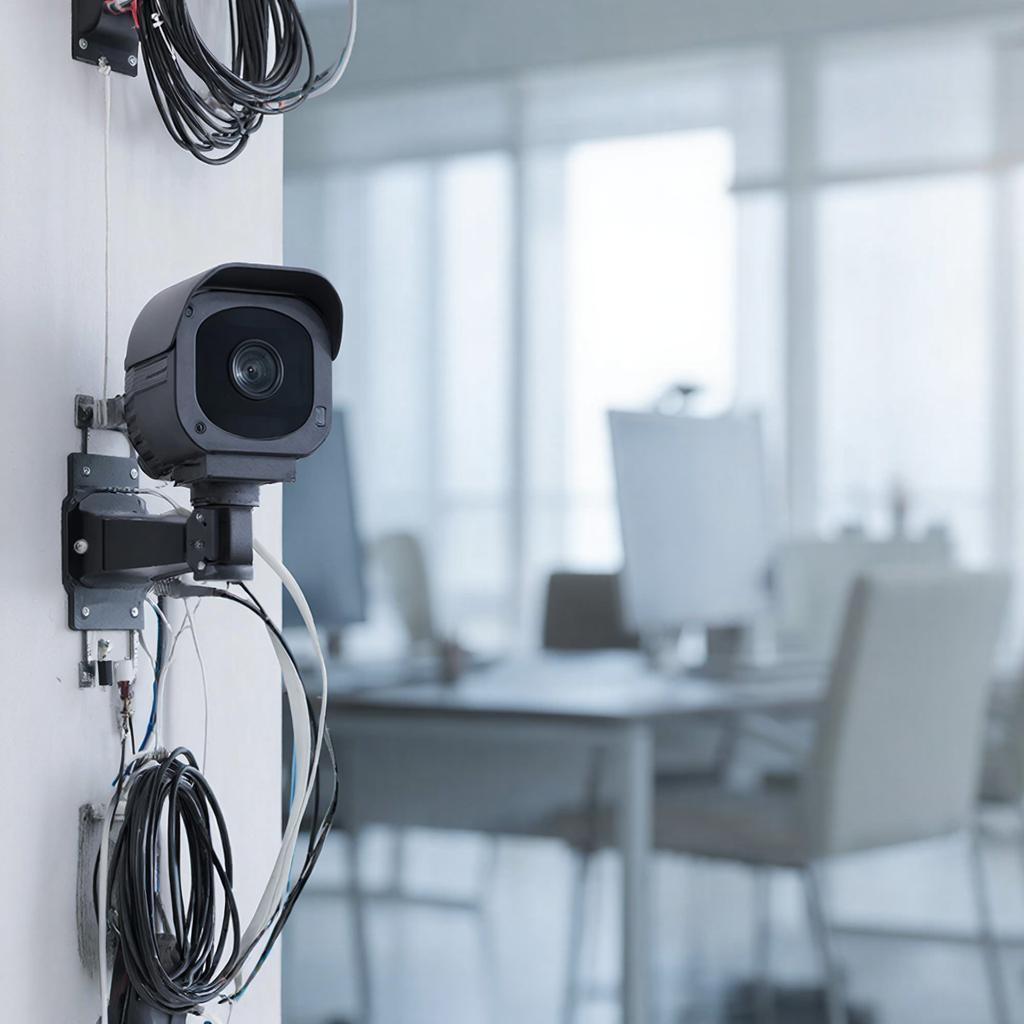
Как настроить PTZ‑управление в бесплатных программах
Коротко: расскажу, какие бывают PTZ‑камеры и протоколы, какие бесплатные программы подходят, как подключить и настроить управление шаг за шагом, а также на что обратить внимание по безопасности и совместимости. Полезно и для домашних задач, и для коммерческих проектов.Что такое PTZ и какие бывают интерфейсы
PTZ — камера, которую можно поворачивать (pan), наклонять (tilt) и приближать (zoom). Есть два основных типа управления:- IP/PTZ через ONVIF или HTTP/SDK — управление идёт по сети (обычно удобнее для NVR и ПО).
- Аналоговые PTZ (CVBS/HD‑SDI и т. п.) — видеосигнал по коаксиалу, управление по RS‑485 (Pelco‑D, Pelco‑P и др.).
ONVIF — общий стандарт для управления и передачи видеопотоков у IP‑устройств.
Какие бесплатные программы смотреть
Для Windows/Linux есть несколько рабочих бесплатных решений:- ONVIF Device Manager — для поиска и теста ONVIF‑камер (бесплатно, только диагностика и PTZ‑контроль).
- ZoneMinder (Linux) — полноценный NVR, поддерживает PTZ через ONVIF/RTSP.
- Shinobi — современный open‑source NVR с поддержкой PTZ.
- iSpy/Agent DVR — базовая бесплатная версия с возможностью PTZ (частично ограничена).
- VLC — может отправлять простые PTZ‑команды если камера поддерживает HTTP команды.
Схемы подключения — простые примеры
Две распространённые схемы:
- IP PTZ: камера по Ethernet (PoE/витая пара) — маршрутизатор/NVR — ПО на сервере/ПК. Управление идёт по ONVIF/HTTP.
- Аналоговый PTZ: камера — коаксиал (видео) — регистратор; управление RS‑485 — от регистратора или USB→RS485 адаптера.
| Параметр | IP (ONVIF) | RS‑485 (аналог) |
|---|---|---|
| Проводка | витая пара; PoE возможен | коаксиал + 2 провода для управления |
| Протокол | ONVIF, HTTP, RTSP | Pelco‑D, Pelco‑P и др. |
| Гибкость | высокая (удалённый доступ, пресеты) | меньше, требует настройки COM‑порта |
Пошаговая настройка PTZ в бесплатной программе (обобщённо)
Сценарий A — IP‑камера и ПО с ONVIF
- Подключите камеру в сеть и включите питание (PoE или блок питания).
- Войдите в веб‑панель камеры через браузер, смените пароль администратора, включите ONVIF и создайте отдельного ONVIF‑пользователя.
- Запустите ONVIF Device Manager (или встроенный поиск в Shinobi/ZoneMinder). Найдите камеру и проверьте работу PTZ прямо в окне диагностики.
- Скопируйте RTSP/ONVIF URL и добавьте камеру в выбранное ПО (тип подключения — ONVIF/RTSP). В параметрах укажите логин/пароль ONVIF‑пользователя.
- В разделе PTZ укажите профиль ONVIF и протестируйте движение, фокус, пресеты.
Сценарий B — Аналоговая PTZ через RS‑485
- Подключите RS‑485 A/B камеры к соответствующим клеммам регистратора или USB→RS485 адаптера на ПК.
- Установите правильный адрес (ID) камеры и протокол (обычно Pelco‑D/P) через веб‑интерфейс или DIP‑переключатели.
- В ПО укажите COM‑порт и параметры (baud, parity, data bits). Часто 2400 или 9600, 8N1.
- Проверьте отклик PTZ‑команд в программе, при необходимости попробуйте другой протокол или скорость.
Типичные значения настроек
| Параметр | Часто используемые значения |
|---|---|
| Pelco‑D / Pelco‑P | Pelco‑D чаще для старых систем |
| Baud rate | 2400, 4800, 9600 |
| RTSP URL | rtsp://user:pass@IP:554/stream1 или /h264 |
Пресеты и автопатрули — как записать и запустить
- В веб‑интерфейсе камеры или в ПО найдите раздел PTZ → Preset. Наведите камеру, нажмите «Set» или «Add» и укажите номер.
- Для патруля (tour) укажите список пресетов и временные интервалы. Запланировать можно по времени или событию (детекция движения, вход по расписанию).
- Проверьте последовательность и сохраните профиль. Запустите тестовый цикл 2–3 раза.
Безопасность и правовые моменты
- Обязательно смените стандартные логины/пароли. Создайте отдельного пользователя для ONVIF с ограничениями.
- Отключите удалённый доступ, если он не нужен. Для доступа извне используйте VPN, а не проброс портов.
- Шифрование — если камера поддерживает HTTPS/RTSP over TLS, включите.
- При установке в общественных местах учитывайте региональные нормы по съёмке людей и хранению записей.
Цены и где купить
Бюджетные PTZ‑камеры начинаются от нескольких тысяч рублей; профессиональные купольные — от десятков тысяч и выше. Если нужна комплексная система, смотрите раздел видеонаблюдения в каталоге магазина: https://y-ss.ru/catalog/sistemy_videonablyudeniya/. Для отдельных компонентов — общий каталог: https://y-ss.ru/catalog/.
Чек‑лист перед запуском
- Камера в сети и пингуется по IP.
- Пароль администратора заменён.
- ONVIF включён и создан отдельный пользователь.
- RTSP/ONVIF URL протестирован в ONVIF Device Manager или VLC.
- Если RS‑485 — проверен поляритет A/B и скорость.
- Пресеты заданы и сохранены.
- Резервное копирование настроек камеры сделано.
Небольшая практическая заметка напоследок
Если управление не реагирует, чаще всего проблема в протоколе или скорости RS‑485, или в том, что у камеры выключен ONVIF. Начинайте с простого: проверьте сетевое соединение, смените порт/протокол в ПО и убедитесь, что у учетной записи есть права PTZ. Если нужно подобрать камеру или оборудование, в каталоге магазина есть готовые решения и модули для монтажа — это помогает сэкономить время при инсталляции.21.01.2026

