

Время работы:
Пн-Вс с 10:00-18:00
Как настроить PTZ-управление AnyIP-камер через Trassir
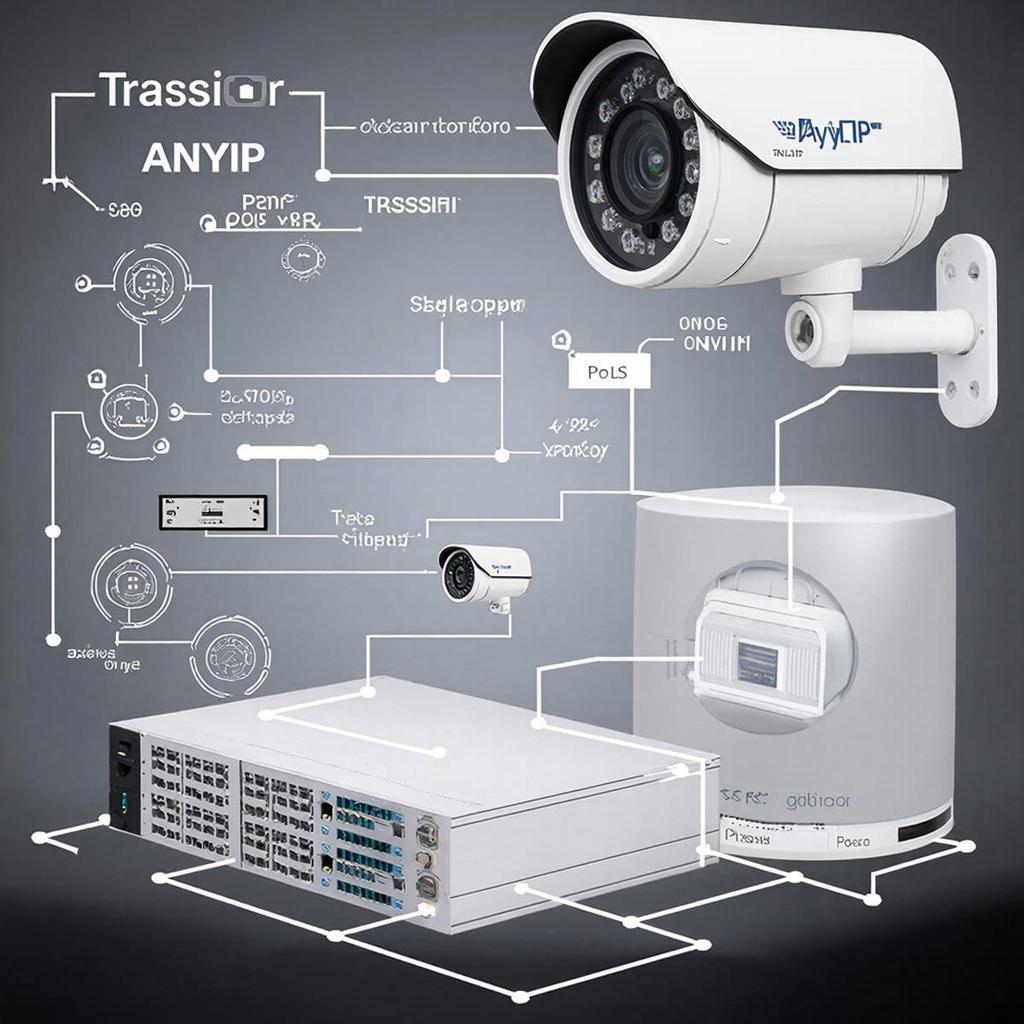
Как настроить PTZ‑управление AnyIP‑камер через Trassir
Коротко — если у вас AnyIP‑камера и система Trassir, задача тривиальная: сначала убедитесь, что камера поддерживает PTZ через ONVIF или собственный протокол производителя, затем добавьте её в Trassir, включите PTZ‑драйвер и пропишите параметры адреса/скорости/пресетов. Ниже — понятная пошаговая инструкция, схемы подключения, рекомендации по выбору и чек‑лист для быстрого запуска.Кому это нужно и что важно знать
Камеры с механическими голову (PTZ) часто ставят в местах с большой площадью наблюдения: парковки, территорию предприятий, фасады зданий. Для частников это может быть въезд или участок. Главные вопросы: поддерживает ли камера управление по IP (ONVIF / AnyIP SDK), правильные порты и логины, питание и задержки по сети. Trassir взаимодействует и через ONVIF, и через фирменные драйверы — выбирайте наиболее стабильный путь.Выбор камеры и схемы подключения
- Приоритет — камера с поддержкой ONVIF PTZ. Тогда управление проще и совместимо с Trassir по сети. - Если у камеры только протокол производителя (Dahua/HiWatch и т.п.), используйте драйвер производителя в Trassir или RTSP+SDK. - Питание: PoE‑камера — подключается к PoE‑коммутатору. Для старых PTZ с RS‑485 потребуется выделённый контроллер или рекордер с RS‑485. - Сеть: VLAN для видеосети, фиксированные IP‑адреса для камер, исключить NAT на пути управления. Пример схемы (логическая): - Камера (PoE) → PoE‑коммутатор → Trassir‑сервер (в той же сети) или - Камера (RS‑485 PTZ) → Trassir (через USB‑адаптер RS‑485) / PTZ‑контроллер → управление по протоколу Pelco/Dahua.Подготовка камеры перед добавлением
- Обновите прошивку камеры до последней стабильной версии. - Включите ONVIF (если есть) и заведите ONVIF‑пользователя с правами управления. Часто ONVIF использует отдельный логин. - Запишите IP, HTTP/ONVIF/RTSP‑порты (стандартно 80/554/8080/8000/5000 — зависит от производителя). - Убедитесь в работе видеопотока через VLC по RTSP (rtsp://user:pass@IP:554/…).Пошаговая настройка PTZ в Trassir
1. Откройте Trassir, раздел «Устройства» → «Добавить устройство». 2. Введите IP камеры, порт, логин и пароль. В поле протокол выберите ONVIF, если камера его поддерживает. Если нет — RTSP или конкретный драйвер производителя. 3. Нажмите «Сканировать/Автопоиск» — Trassir должен определить доступные потоки и PTZ. 4. После добавления откройте свойства камеры и перейдите на вкладку PTZ (управление). 5. В параметрах PTZ выберите протокол (ONVIF, Pelco‑D/Pelco‑P, Dahua, Hikvision и т.д.). Если используется ONVIF — обычно достаточно выставить адрес (ID камеры в сети) и логин/пароль. 6. Если камера управляется по RS‑485 — настройте адрес устройства (ID), скорость (baud rate), биты данных, чётность и стоп‑биты (обычно 9600/8/N/1 или 115200/8/N/1). В Trassir укажите порт (серийный или сетевой шлюз). 7. Проверьте управление вручную: джойстиком в окне просмотра управляйте панорамированием/наклоном/зумом. 8. Если управление есть — сохраните пресеты: установите позицию → нажмите «Записать пресет» → укажите номер и имя. Создайте патрули (тур) из нескольких пресетов.Типичные проблемы и как их решать
- Нет PTZ в Trassir: проверьте, включён ли ONVIF в веб‑интерфейсе камеры и правильно ли прописаны логин/пароль ONVIF. - Задержки и «рывки»: возможно проблема с сетью (высокая задержка, пакетная потеря). Проверьте нагрузку канала и QoS. - Неправильный протокол: попробуйте сменить PTZ‑протокол в Trassir на другой от производителя. Иногда производители поддерживают несколько вариантов. - Пресеты не сохраняются: проверьте права учетной записи (нужен админ или ONVIF‑пользователь с PTZ‑правами). - Если PTZ через RS‑485: проверьте правильность разводки A/B, заземление и соответствие скоростей.Безопасность и соответствие закону
Запись видео с людей и территорий регулируется правилами хранения персональных данных. В России это ФЗ‑152; нужно: законное основание для съёмки, обеспечить хранение в защищённой среде, при необходимости ставить таблички о видеонаблюдении для посетителей. Не давайте доступ по умолчанию admin:admin — смените пароли и при возможности включите HTTPS/ONVIF TLS.Если камера доступна из интернета — ограничьте доступ VPN или белым списком IP‑адресов. Открытые порты для ONVIF/RTSP — источник взломов.
Пример таблицы настроек протоколов
| Протокол | Тип | Стандартные параметры |
|---|---|---|
| ONVIF | IP | HTTP/ONVIF порт 80/8080; логин ONVIF; PTZ через SOAP |
| Pelco‑D / Pelco‑P | RS‑485 | Адрес 1–255; 9600/8/N/1 или 115200/8/N/1 |
| Производитель (Dahua/Hikvision) | IP/проприетарный | Часто требует фирменный драйвер или SDK; порты как у производителя |
Ориентир по стоимости и монтажу
- Камеры PTZ — от бюджетных моделей (~10–30 тыс. руб.) до профессиональных уличных куполов (~100–300 тыс. руб.). - Услуги по установке и настройке зависят от сложности: простая настройка сети и добавление в Trassir — от нескольких часов работы инженера; монтаж на высоте, прокладка кабеля и настройка патрулей — дороже. Если требуется помощь с подбором оборудования или монтажом, смотрите раздел оборудования и услуг на сайте сервиса по видеонаблюдению.Чек‑лист перед сдачей системы
- Камера в сети с фиксированным IP — проверено. - ONVIF включён и создан пользователь с правами PTZ. - Камера добавлена в Trassir, PTZ отвечает на команды. - Все пресеты записаны и прогоны/патрули работают. - Логи и запись видео идут на сервер/регистратор, резервирование настроено. - Пароли заменены, доступы ограничены (VPN/белый список). - Клиенту показана работа пресетов и панорам. Небольшой итог: чаще всего PTZ через Trassir настраивается через ONVIF — это самый простой и надёжный путь. Если ONVIF недоступен — используйте фирменные драйверы или RS‑485 через контроллер. И помните про сеть и права доступа — они решают 80% проблем. Если нужно, могу составить пошаговую конфигурацию для конкретной модели камеры — укажите модель, прошивку и архитектуру сети. Также можно подобрать оборудование и монтажные услуги в разделе систем видеонаблюдения: https://y-ss.ru/catalog/sistemy_videonablyudeniya/07.03.2026

