

Как настроить поток RTSP с HD камеры для стороннего ПО
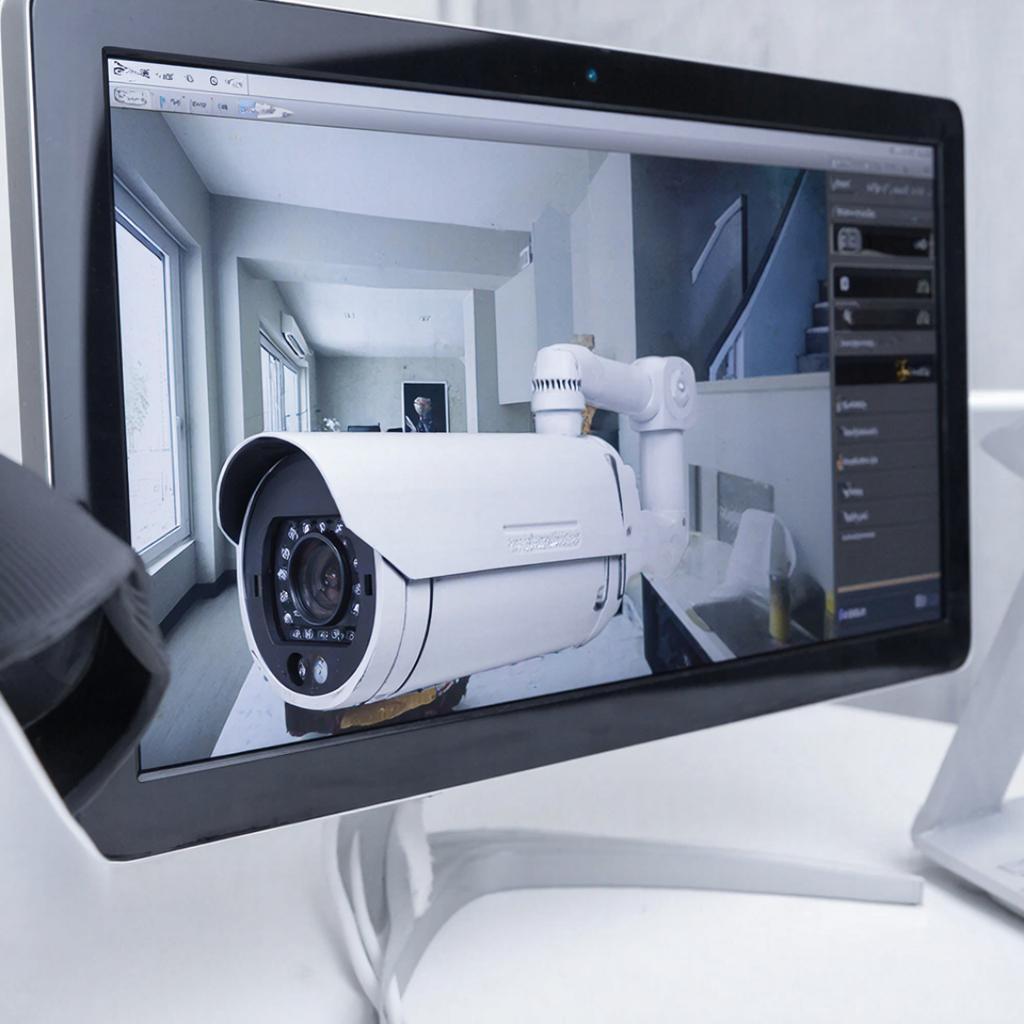
Как настроить поток RTSP с HD камеры для стороннего ПО
Если вам нужно, чтобы ваш видеонаблюдения работало не только со встроенным ПО, но и с внешними решениями – настройка RTSP‑потока не должна стать преградой. В этой статье шаг за шагом разберём, как получить поток и подключить его к любому программному продукту.
Что такое RTSP и зачем он нужен
RTSP (Real Time Streaming Protocol) — протокол, который позволяет управлять потоками видео и аудио через сеть. С его помощью можно открывать, отключать, менять параметры потока и даже делать перезапись.
В отличие от HTTP‑стриминга, RTSP требует только небольшой настройка на самом камере и памяти‑запуске. Это хороший вариант для систем, где важно минимизировать задержку и обеспечивать контроль над камерой.
Выбор камеры: ключ к безупречному потоку
Не всё оборудование одинаково поддерживает RTSP. Обратите внимание на:
- Кодек — H.264/H.265 — стандартный и эффективный для большинства приложений. При выборе камеры обязательно проверьте наличие этих кодеков в спецификациях.
- Разрешение — HD (720p) или Full HD (1080p). Чем выше разрешение, тем больше трафика потребуется.
- Параметры битрейта — для стабильно высокого качества рекомендуется от 2 Мбит/с. Если сеть ограничена, снизьте его и поменяйте частоту кадров.
- Поддержка ONVIF + RTSP — обеспечивает совместимость с большинством сторонних ПО включительно со скриптами.
Например, в каталоге систем видеонаблюдения можно найти как простые PTZ‑камеры, так и модели с HD‑коммуникацией. Выбирайте камеры, которые чётко указывают наличие RTSP‑потока.
Техническая схема подключения камеры к сети
| Компонент | Нужно или нет? |
|---|---|
| IP‑камеры 2 ГГц/5 ГГц Wi‑Fi | Да, если без кабеля |
| Кабельный Ethernet (Cat5/6) | Да, если нужно гарантировать пропускную способность |
| Переходник PoE | Да, если камера поддерживает PoE и есть PoE‑инжектор/свитч |
| Сервер/ПК — для прослушивания потока | Да, как минимум один компьютер |
Пошаговая настройка на примере популярной камеры
- Подключение к сети. Вставьте сеть в камеру, подключите питание и убедитесь, что индикаторы активны.
- Получение IP‑адреса. Войдите в роутер и найдите камеру в списке DHCP‑clients. Запомните её IP.
- Авторизация на веб‑интерфейсе. Откройте браузер, введите IP, введите логин/пароль по умолчанию (часто admin/admin). Лучше сразу сменить пароль.
- Отключение HD‑модюля. В настройках видео найдите раздел «Режим потока» и выберите RTSP. Включите «Запись в RTSP».
- Параметры потока.
- Кодек — H.264.
- Разрешение — 1280×720 (или 1920×1080, если мощней).
- Кадры — 30 fps (можно снизить до 15 fps).
- Битрейт — 2 Мбит/с.
- Сохранить и перезагрузить. После изменения сохраните настройки и перезапустите устройство.
- Получение URL RTSP‑потока. Пример:
rtsp://login:пароль@IP_камеры:554/stream1. Скопируйте это в буфер. - Подключаем к стороннему ПО. В любой программе, поддерживающей RTSP, укажите скопированный URL. Если всё сделано правильно, поток отобразится.
Как проверить качество и стабильность потока
1. Запустите VLC Media Player. В «Медиа» выберите «Открыть сеть» и вставьте URL. Если откроется, значит поток функционирует.
2. Если вы видите «black screen» или «latency», проверьте настройки битрейта и частоты кадров. Иногда уменьшение битрейта до 1 Мбит/с улучшает устойчивость.
3. Для диагностики используйте «RTSP‑watcher» – это утилита, которая измеряет RTT, jitter и packet loss. Это полезно, если сеть нестабильна.
Безопасность: защита от несанкционированного доступа
Настройка паролей, TLS‑шифрование и ограничение IP‑адресов – это основные шаги.
- Смена пароля: обязательно выберите сложный пароль из 12‑20 символов, включающий буквы и цифры.
- Отключить удалённый доступ по HTTP. Если нужна веб‑обратная связь, ограничьте доступ по IP‑диапазону.
- Включите TLS/SSL (если камера поддерживает) – он защищает соединение RTSP от перехвата.
- Обновляйте прошивку регулярно. На сайте производителя можно найти последние версии.
Стоимость решения: ориентировочный расчёт
| Состав | Цена (руб.) |
|---|---|
| HD‑камеры (4 шт) | 15 000 – 25 000 |
| PoE‑инжектор + сеть (Cat6) | 3 500 – 5 000 |
| Сервер/ПК 2 ГГц | 10 000 – 20 000 |
| Программное обеспечение (если бесплатно, то 0) | 0 – 3 000 |
| Итого | 28 500 – 53 000 |
Для частного дома 4 камеры хватит, а в небольшом офисе можно добавить два‑три шт. По ссылочной странице каталога вы сможете быстро подобрать подходящие модели.
Чек‑лист перед запуском
| Шаг | Проверка |
|---|---|
| 1. Подключение к сети | Включена, светодиод живой режим. |
| 2. IP‑адрес | Достоверен, не конфликтует. |
| 3. RTSP‑поток работает? | VLC показывает видео без «black screen». |
| 4. Настройки безопасности | Тщательно сменён пароль, ограничен доступ. |
| 5. Стабильность сети | RTSP‑watcher показывает latency < 200 мс, packet loss < 1 %. |
Следуя чек‑листу, вы сможете убедиться, что всё настроено правильно.
Подведение итогов
Настройка RTSP‑потока может показаться сложной, но в действительности это одна из стандартных процедур. Подключив камеру, настроив кодек, разрешение и битрейт, а затем попытавшись войти в поток через VLC, вы сразу увидите результат. Безопасность можно обеспечить простыми мерами – сменой пароля и ограничением IP‑адресов. Все остальные шаги – логика выбора подходящих устройств из каталога и настройка параметров сети.
Если после выполнения описанных действий вы всё еще сталкиваетесь с проблемами, обратитесь к поддержке производителя или к инженерам в компании‑системам, где они помогут быстро найти причину. В конечном счете, правильная настройка RTSP открывает вам доступ к гибкости и функциональности сторонних программ, делая систему наблюдения более мощной и удобной в эксплуатации.

