

Как настроить постоянный доступ к AnyIP-камерам через облако Trassir
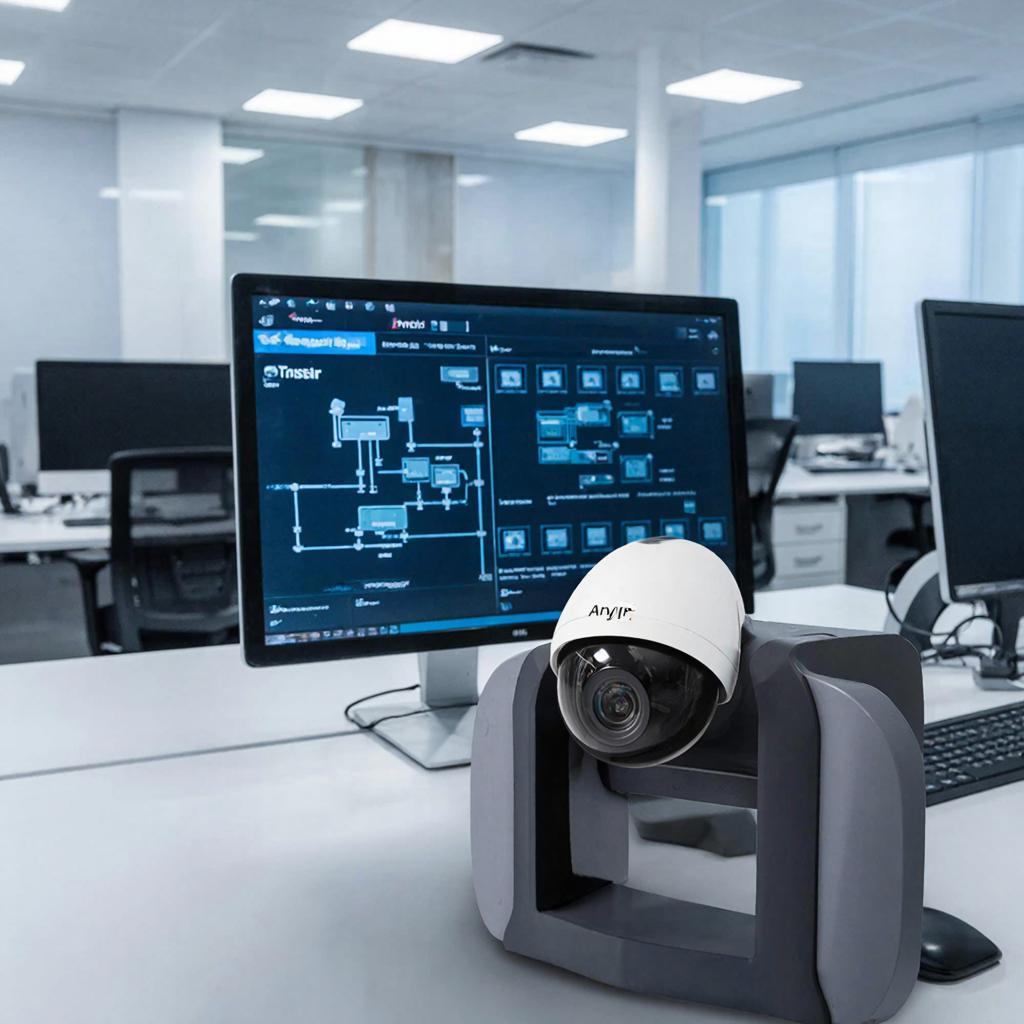
Как настроить постоянный доступ к AnyIP‑камерам через облако Trassir
Коротко о задаче и результате
Если нужно смотреть камеры удалённо без постоянно открытых портов и с минимальной головной болью для пользователя — облачный доступ через систему Trassir даёт такую возможность. Здесь вы найдёте рабочие схемы, пошаговую настройку для типичных AnyIP‑камер (ONVIF/RTSP), варианты обхода проблем с NAT и рекомендацию по безопасности. В конце — чек‑лист для монтажа и запуска.Как это работает
Облачный доступ решает проблему прямого подключения к камере через интернет. Вместо проброса портов на роутере камера или локальный сервер устанавливает исходящее соединение к облачному шлюзу. Клиент (ваш телефон или сервер Trassir Cloud) подключается к этому шлюзу и «видит» поток камеры. Важно: Trassir как VMS поддерживает подключение к камерам по ONVIF/RTSP и может работать как локально (сервер/NVR) так и с облачными компонентами.Выбор камеры и совместимость AnyIP
AnyIP — не единый стандарт вроде ONVIF; часто под этим маркируют «любой IP» или проприетарный P2P. Что важно проверять: - Поддержка ONVIF и/или RTSP — ключ к стабильной интеграции с Trassir. - Наличие статического IP или возможности DHCP‑резервирования. - Поддержка H.264/H.265 и выбор битрейта. - Актуальная прошивка и надёжные логины/пароли. Если камера не поддерживает ONVIF/RTSP, используйте её фирменный P2P/облако только как запасной вариант — интеграция с VMS будет ограничена.Схемы подключения — три рабочих варианта
| Схема | Как работает | Плюсы | Минусы |
|---|---|---|---|
| Локальный Trassir Server + порт‑форвардинг | Trassir на сервере/NVR принимает потоки; при необходимости доступ извне через проброс портов | Контроль, минимальные подписки | Проброс портов — риск, нестабильность при смене IP |
| Облачный прокси Trassir / P2P | Камера/сервер устанавливает исходящее соединение к облачному шлюзу Trassir | Нет проброса портов, удобный доступ | Возможна подписка, зависит от облака |
| VPN/облачная сеть (WireGuard/ZeroTier) | Устанавливается защищённый туннель в сеть объекта; Trassir/клиент работает как в локальной сети | Надёжно, безопасно, контролируемо | Сложнее в настройке для рядового пользователя |
Пошаговая инструкция
1. Подготовка камеры
- Обновите прошивку до последней стабильной версии.
- Задайте статический IP в локальной сети или резервируйте адрес по MAC в роутере.
- Выберите и включите RTSP/ONVIF. Запишите RTSP‑URL (пример: rtsp://user:pass@192.168.1.50:554/stream1).
- Создайте отдельного пользователя для интеграции (не admin) с надёжным паролем и минимальными правами.
2. Настройка локальной сети
- Используйте PoE‑коммутатор для питания и упрощения кабелей.
- Выделите отдельную VLAN для камер, чтобы изолировать их от офисной сети.
- Если планируете локальный Trassir server, убедитесь, что у него стабильный IP и резервный канал интернета (по возможности).
3. Добавление камеры в Trassir
- Запустите Trassir (сервер или клиент с правами администратора).
- Выберите «Добавить устройство» → «IP‑камера». Попробуйте сначала ONVIF (автосканирование). Если не сработало, добавьте Generic RTSP и вставьте RTSP‑URL.
- Проверьте потоки: основной и запасной. Настройте кодирование и дневной/ночной профиль.
4. Включение облачного доступа
- Если у вас Trassir Cloud (или облачный шлюз Trassir): зарегистрируйте облачный аккаунт, привяжите сервер/устройство. В настройках сервера включите «Облачный доступ» и получите ID/токен.
- Если камера использует фирменный P2P (Dahua/Hikvision): можно подключать через этот облачный сервис, но такой поток может быть недоступен напрямую в Trassir — лучше выводить его на локальный сервер и уже оттуда отдавать в облако Trassir.
- Альтернатива: настройте VPN (WireGuard/ZeroTier) между сервером и удалённой сетью — тогда Trassir видит камеры как локальные устройства без проброса портов.
Безопасность и закон
Не храните пароли по умолчанию. Видеонаблюдение — это также персональные данные; соблюдайте требования закона и информируйте людей при необходимости.
- Меняйте логины/пароли, отключайте ненужные сервисы (TELNET, UPnP).
- Шифруйте доступ к облаку и используйте двухфакторную аутентификацию, где возможно.
- Разделяйте права доступа: кому просмотр, кому администрирование.
- Проверьте требования локального законодательства по хранению записей и информационному уведомлению.
Пример расчёта каналов и места хранения
Для оценки нужен простой расчёт: допустим 4 камеры, 1080p @ 4 Мбит/с каждая в среднем → 16 Мбит/с входящего на сервер. За сутки: 4 Мбит/с * 3600 * 24 / 8 / 1024 ≈ 43 ГБ в сутки (примерно). Уменьшайте битрейт, используйте запись по движению или событиям.
Цены и опции монтажа
Стоимость системы зависит от камер, коммутатора PoE, NVR/сервера и облачных подписок. Типичный диапазон: от недорогих комплектов для дачи до профессиональных решений для бизнеса. Если не хотите разбираться с подключением и настройкой, можно заказать монтаж и конфигурацию у специалистов — заказать услуги можно здесь: установить и настроить систему.
Чек‑лист перед сдачей проекта
- Камеры в локальной сети: статический IP/резервация DHCP.
- RTSP и/или ONVIF доступны и протестированы.
- Пользователь для интеграции создан и протестирован.
- Trassir видит все камеры, потоки стабильны 24 часа.
- Удалённый доступ через облако протестирован с мобильного и ПК.
- Резервное копирование записей и политика хранения задокументированы.
- Пользователи и права доступа настроены, уведомления о видеонаблюдении размещены.
Короткие рекомендации в итоге
Если нужна простота — используйте облачный прокси Trassir или фирменное P2P камеры, но помните о контроле и безопасности. Для большей надёжности — локальный Trassir Server с VPN между удалёнными объектами. Если нет опыта, экономнее и быстрее обратиться к профессионалам для монтажа и настройки.

