

Время работы:
Пн-Вс с 10:00-18:00
Как настроить поиск по видео (умный поиск) в Trassir DuoStation: по цвету, форме, движению
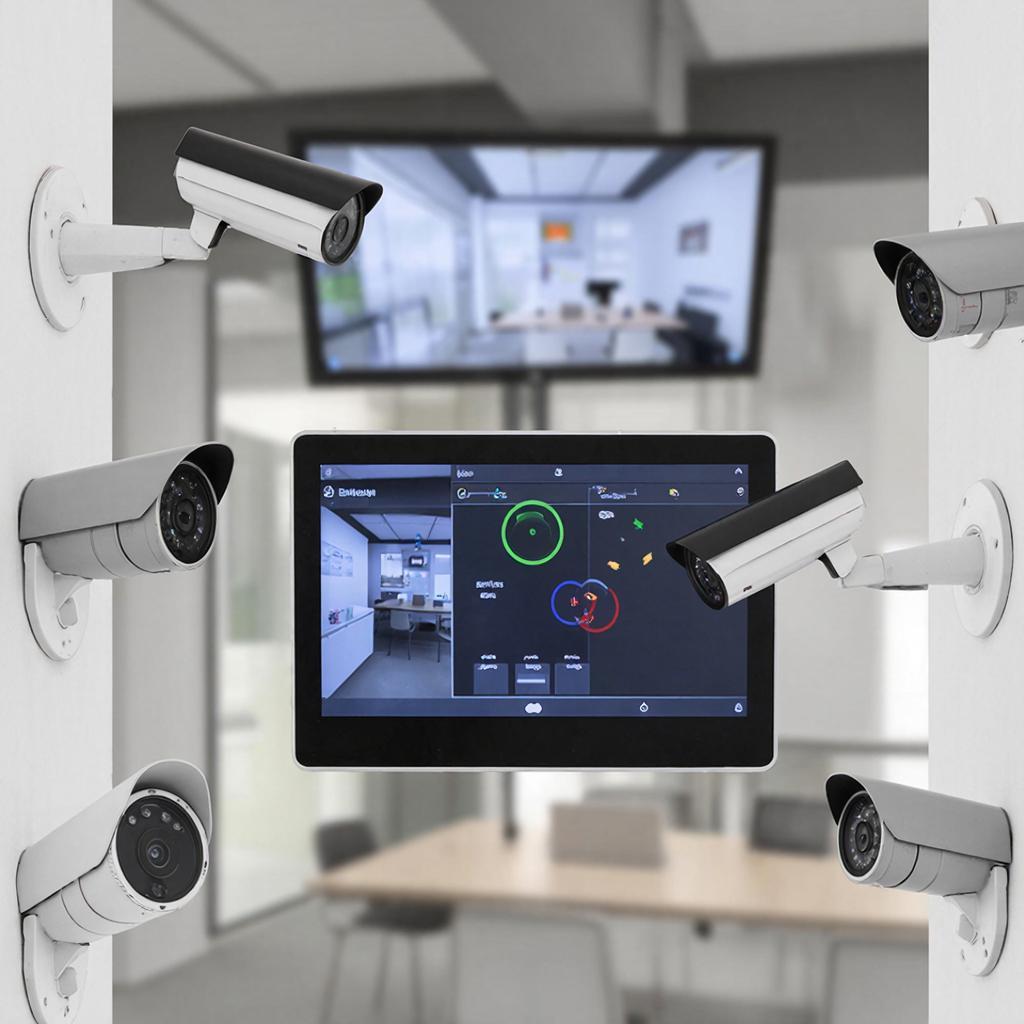
Как настроить поиск по видео (умный поиск) в Trassir DuoStation: по цвету, форме, движению
Trassir DuoStation умеет быстро находить нужные фрагменты на записях — по цвету, форме объекта и траектории движения. Здесь всё в одном: от подготовки камер до точной настройки фильтров поиска. Смотрите, какие шаги нужны, на что обратить внимание и как получить рабочую систему для дома, магазина или объекта побольше.Что нужно подготовить
- Сервер/регистратор с Trassir и клиент DuoStation. - Камеры с достаточным разрешением и корректной настройкой изображения. - Достаточно места на диске: индексация и аналитика увеличивают объём хранения. - Лицензии для модулей аналитики, если они требуются на вашей версии ПО. - План зон обзора и целей поиска (машины, люди, входы, проходы).Общая логика работы умного поиска
Поиск строится на двух шагах: индексирование и фильтрация. Сначала система анализирует видеопоток, выделяет объекты и сохраняет их параметры (цвет, контуры, траекторию). Потом вы задаёте фильтры — и DuoStation быстро находит совпадения по времени и месту.Вот почему это важно: без корректного индексирования фильтры будут выдавать либо слишком много ложных срабатываний, либо совсем ничего.
Пошаговые действия: от камеры до результатов
1. Настройка камеры. Установите правильную экспозицию, баланс белого и резкость. Для поиска по цвету важен стабильный цвет в кадре — ночью с включённым ИК-подсветкой цвет плохо определяется. 2. Создайте зоны и ROI в клиенте DuoStation. Ограничьте область поиска, чтобы снизить нагрузку и уменьшить число ложных срабатываний. 3. Включите индексацию/аналитику. Это может быть модуль детекции объектов или «умный индекс» в настройках архива. Запустите индекс на период, где вы хотите искать. 4. Настройка фильтров поиска: - По цвету: выбираете основной цвет объекта (полностью или частично), при необходимости задаёте пороги по насыщенности и яркости. - По форме: указываете примерный силуэт — прямоугольник для коробки, овал/человеческий силуэт для людей; можно фильтровать по соотношению сторон и площади. - По движению: фильтруете по входу/выходу из зоны, по направлению, по скорости. 5. Пробный поиск и корректировка порогов. Оценивайте результаты и понижаем/повышаем чувствительность, минимальный размер объекта, диапазон цветов. 6. Сохраните шаблоны поиска для быстрого доступа в будущем.Тонкие настройки для устойчивых результатов
- Для цвета: работайте с участком кадров при дневном свете. Ночной режим, ИК и галогенные лампы искажают цвета. - Для формы: уменьшите шум в кадре (шум ухудшает контуры). Используйте фильтры подавления шума на камере и на сервере. - Для движения: задайте минимальный размер и минимальную длительность события, чтобы исключить мелких животных или шум листвы. - Индексация: разбивайте архив по датам/камерам, индексируйте только нужные периоды. Это экономит ресурсы.Аппаратные и производственные требования
- CPU/GPU: при включённой детекции и массовой индексации нагрузка растёт. Рекомендуется NVR/сервер с запасом по CPU и ускорением (если поддерживается). - HDD: для индекса и видео учитывайте 20–50% дополнительного места. - Камеры: 2–5 Мп для большинства задач; для распознавания деталей (номер, лицо) — 4K и более.| Режим поиска | Когда нужен | Плюсы | Ограничения |
|---|---|---|---|
| По цвету | Поиск одежды, машин по цвету | Быстро, интуитивно | Плохо работает ночью и при смешанном освещении |
| По форме | Выделение коробок, сумок, силуэтов людей | Фильтрует по размеру и пропорциям | Чувствителен к качеству изображения |
| По движению/траектории | Поиск по маршруту, вход/выход | Подходит для анализа поведения | Требует точной разметки зон |
Юридические и этические моменты
Собирая видео и выполняя поиск, учитывайте правила хранения и обработки персональных данных. На рабочих и публичных объектах уведомляйте людей о видеонаблюдении. Храните логи доступа к архивам и ограничивайте права пользователей.Типичные ошибки и как их избежать
- Индекс не включён — система ничего не найдёт. - Камера в автоподстройке яркости меняет цвет — отключите авто для критичных зон. - Индексация по всем дням подряд — перегрузка сервера. Индексируйте нужные периоды. - Неправильно заданы зоны поиска — результат будет шумным.Короткий чек‑лист перед поиском
- Камеры стабильно показывают цвет и контуры.
- Индексация выполнена для нужного периода.
- Зоны поиска и минимальный размер объектов настроены.
- Сохранены шаблоны поиска для повторяющихся сценариев.
- Проверены права доступа и политика хранения данных.
Если вы подбираете камеры и регистрацию для проекта — посмотрите доступные системы видеонаблюдения и решения в каталоге поставщика y-ss.ru. Это может помочь выбрать совместимое оборудование и лицензии.
Небольшая подсказка: начните с одной камеры и простого фильтра — цвет + направление. Если результаты стабильны, масштабируйте настройки на остальной парк камер.Если нужно, могу дать пример настроек для конкретной модели камеры или помочь составить список параметров для техзадания на монтаж и настройку.
02.03.2026

