

Время работы:
Пн-Вс с 10:00-18:00
Как настроить PoE-камеру Trassir: пошаговая инструкция
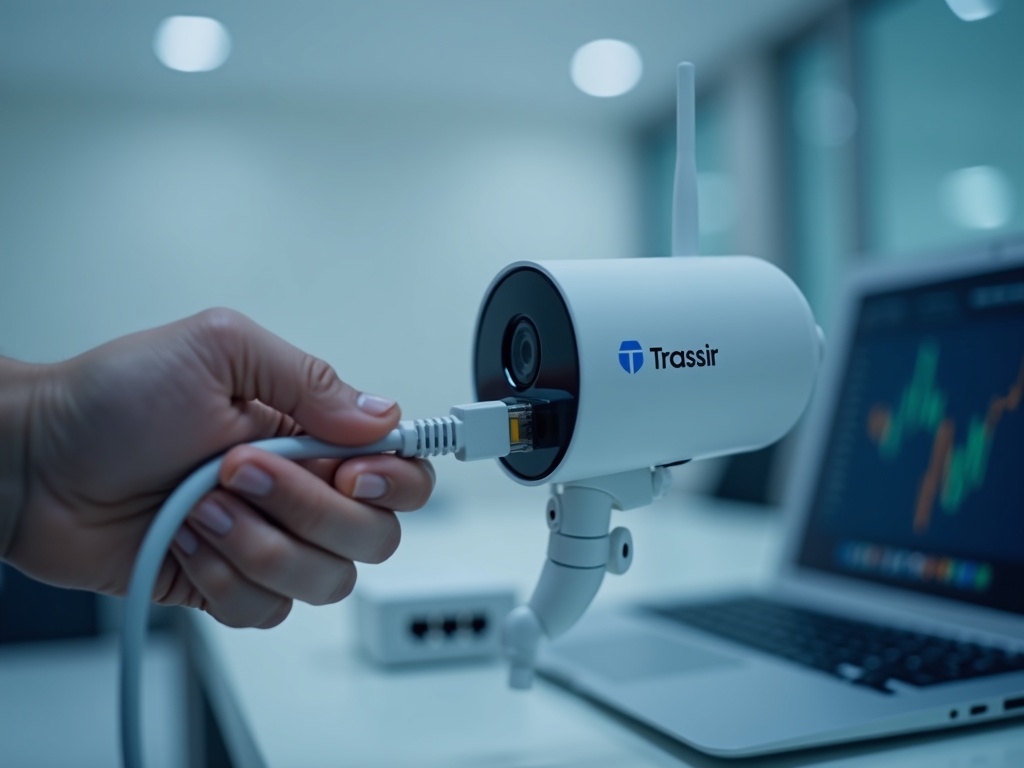
Как настроить PoE-камеру Trassir: пошаговая инструкция
Настройка PoE-камеры и её интеграция в платформу Trassir — задача, с которой справится даже пользователь с базовыми сетевыми навыками, если подойти последовательно. Ниже — сжатое руководство, охватывающее подготовку, подключение, сетевую конфигурацию и проверку работоспособности.Коротко о PoE и Trassir
PoE (Power over Ethernet) позволяет передавать питание по витой паре вместе с данными, что упрощает монтаж и уменьшает количество проводов. Важно учитывать стандарты 802.3af, 802.3at и 802.3bt: они определяют допустимую мощность на канал. Trassir — платформа для видеозаписи и аналитики, поддерживающая ONVIF и RTSP, работу с основными кодеками H.264/H.265 и управляемая через клиент или серверное ПО. Совместимость камеры с Trassir и прошивка — первоочередной момент перед установкой.Подготовка и инструменты
Проверьте модель камеры и версию прошивки, убедитесь в поддержке PoE и ONVIF. Для монтажа понадобятся PoE-коммутатор или инжектор, кабели Cat5e/Cat6, крепёж, тестер кабеля и ноутбук для первоначальной настройки. Учтите длину кабеля: стандартно до 100 м без усилителей, при больших расстояниях рассматривайте PoE-удлинители или локальные источники питания. Безопасность при установке на высоте и защита корпуса от влаги/пыли важны для долговременной работы. Планируйте место с учётом угла обзора и освещённости: избегайте сильных засветок и прямых лучей на объектив.Монтаж и подключение
Крепление на стену, потолок или стойку выполняйте по маркировке и шурупам в комплекте. Прокладывайте кабель скрыто или в защитных трубах на улице. Подключите PoE-кабель к порту коммутатора/инжектора, затем к камере. Если камера не включается, проверьте порт PoE и уровень выдаваемой мощности. Используйте тестер для проверки целостности пары и скорости соединения. Cat6 предпочтительнее при высоких разрешениях и длинных прогонах.Обнаружение и базовая конфигурация
Trassir Device Detector и утилиты ONVIF помогают быстро найти камеру в сети. Если камера в другой подсети или VLAN, временно подключите ноутбук к нужному сегменту или назначьте IP статически. Вход в веб-интерфейс осуществляется по IP. Первое, что нужно сделать — сменить стандартный логин/пароль и настроить время через NTP. Решите, будете ли использовать DHCP с резервированием или статические адреса для камер — стабильность важнее удобства в крупных системах.По умолчанию многие камеры имеют логин admin и пустой пароль — смените их сразу после первого запуска.

