

Время работы:
Пн-Вс с 10:00-18:00
Как настроить оповещения на телефон при обнаружении движения
Как настроить оповещения на телефон при обнаружении движения
Коротко: расскажу, какие бывают оповещения, какое оборудование выбрать, как связать камеру или регистратор с телефоном и какие настройки дают минимум ложных тревог. Подойдёт и новичку, и специалисту — есть схемы, пошаговые настройки и чек‑лист.Почему оповещения важны и какие бывают
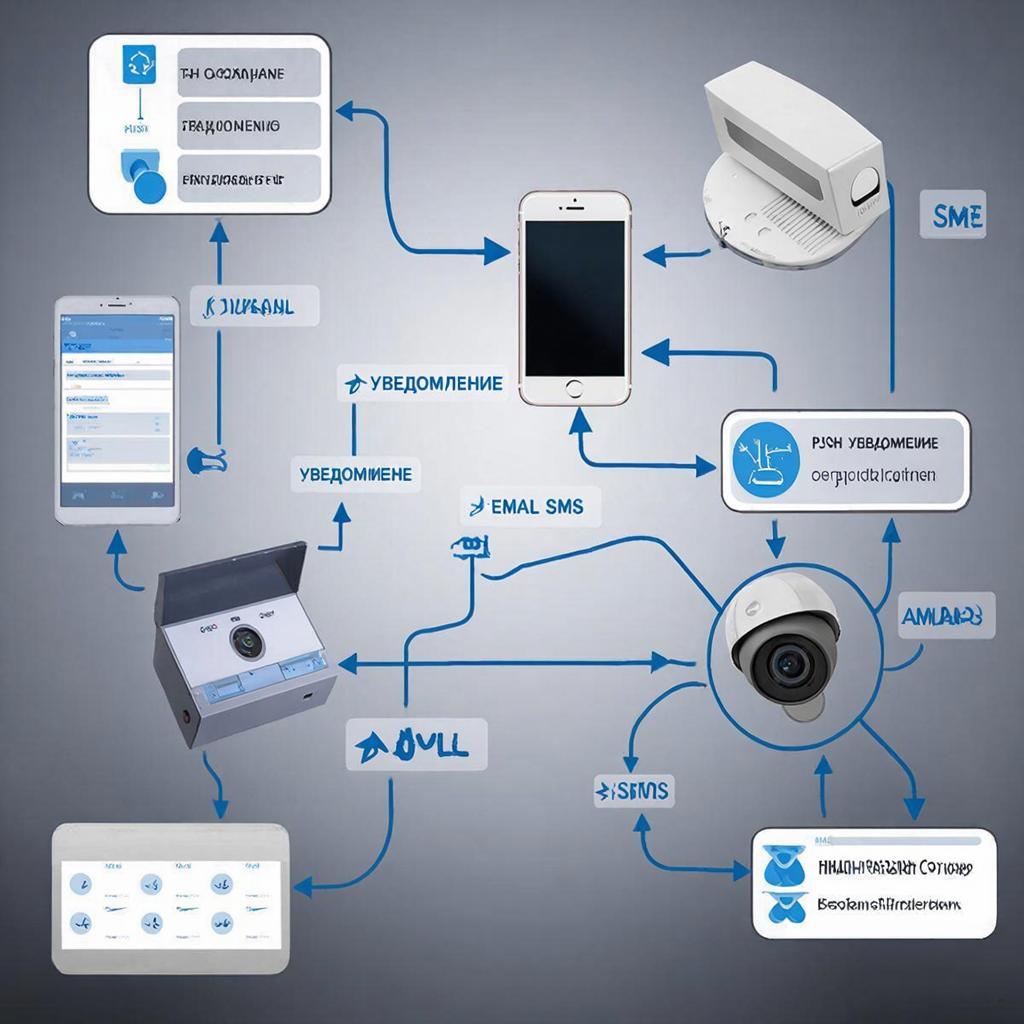
Оповещения позволяют мгновенно узнать о подозрительной активности, даже если вы далеко. Типы оповещений: - push‑уведомления в мобильном приложении (наиболее быстрый и удобный вариант); - электронная почта со снимком/видеофрагментом; - SMS/звонок (реже — платно и медленнее); - триггер на внешние устройства: сирена, осветитель, контроллер доступа. Смотрите, какая штука: push‑уведомление ≈ мгновенно, небольшой трафик; email ≈ можно хранить снимок; локальные сигналы — работают при отсутствии интернета.Какое оборудование выбрать
Коротко: IP‑камеры + NVR/видеосервер чаще дают гибкую настройку, аналоговые — проще, но слабее по функциям. Обратите внимание на: - поддержка детекции движения (в камере и/или в регистраторе); - детекция человека/лица/автомобиля (аналитика) — уменьшает ложные срабатывания; - PoE‑питание для простоты монтажа; - мобильное приложение и облачные сервисы для удалённых уведомлений; - возможность отправки email/FTP при срабатывании. Если нужно подобрать оборудование — есть варианты в каталоге систем видеонаблюдения: https://y-ss.ru/catalog/sistemy_videonablyudeniya/Типовая схема подключения
Ниже две распространённые схемы. 1) Домашняя/малый офис: - IP‑камера Wi‑Fi → домашний роутер → интернет → приложение на смартфоне (push). 2) Объект с несколькими камерами: - IP‑камеры PoE → NVR (или видеосервер) → локальная сеть → доступ через роутер → push/email от NVR/VMS. Технические примеры: PoE‑свитч питания 802.3af/at, NVR с поддержкой ONVIF для совместимости, мобильное приложение производителя или универсальный VMS.Пошаговая настройка (универсально для камеры + регистратор)
1. Подключение и обзор - Установите камеру, подключите питание/PoE, настроьте IP‑адрес (DHCP или статический). - Убедитесь, что поток видео виден в локальной сети. 2. Обновление ПО - Проверьте прошивку камеры и регистратора — обновите перед настройкой. 3. Настройка детекции движения - Включите детектор движения в камере или NVR. - Установите зоны детекции: захватывайте только нужные участки (ворота, проход). - Настройте чувствительность: стартово 50–70%; если много ложных — понижайте. - Установите минимальную продолжительность события (например, 2–5 секунд). 4. Настройка действий при тревоге - Включите push‑уведомления в мобильном приложении (в настройках аккаунта). - Включите отправку email (если нужно). Пример настроек SMTP: smtp.example.ru, порт 587, TLS, учётные данные. Укажите имя отправителя и получателя, включите вложение снимка. - Для FTP/NTFS укажите сервер, путь и формат файлов. 5. Тестирование - Сделайте тест: пройдите перед камерой и проверьте, что пришло push/email и сохранён фрагмент. - Корректируйте зоны/чувствительность по результатам. 6. Удалённый доступ и сеть - Для облачных push‑уведомлений обычно не нужен порт‑форвардинг. Если используете прямой доступ через приложение к NVR, настройте безопасный доступ (VPN или DDNS + строгие пароли). - Если настраиваете почту/FTP, проверьте стабильность интернета и скорость загрузки при отправке фото/видео.Параметры, которые реально влияют на качество оповещений
- Маски зон — исключают дороги с проезжающими машинами или кусты с ветром. - Чувствительность — уменьшает ложные срабатывания. - Продолжительность события — фильтрует мелкие шумы. - Контроль по расписанию — отключайте оповещения в нежелательные периоды (например, когда сотрудники на месте).Сравнение каналов оповещения
| Канал | Задержка | Надёжность | Трафик |
|---|---|---|---|
| Push (app) | мгновенно — 1–3 с | высокая (при облаке) | низкий |
| 5–30 с | средняя | средний (снимок/видео) | |
| SMS/звонок | 10–60 с | зависит от оператора | низкий |
| Локальная сигнализация | мгновенно | высокая при локальной сети | не применяется |
Юридические и этические моменты
Запись и уведомления нужно организовывать с учётом прав людей и законодательства. Не направляйте камеры в сторону чужих окон и мест, где ожидается личное пространство. На предприятиях разместите уведомления о видеонаблюдении и храните данные в соответствии с внутренними правилами и законом.Запись и передача данных персонального характера требует соблюдения конфиденциальности и ответственного хранения.
Пример расчёта объёма уведомлений и трафика
Предположим: камера формирует при тревоге 3 снимка по 200 КБ каждый. При 10 срабатываниях в сутки получится 6 МБ/сутки для одного канала уведомлений. При отправке видеофрагментов (10 с, 1 Мбит/с) — ≈1.25 МБ/10 с → 12.5 МБ при 10 срабатываниях. Это важно при ограниченном канале связи.Цены — ориентиры (в рублях)
- Бюджетная IP‑камера: 2 000–6 000. - Камера среднего класса с аналитикой: 8 000–25 000. - NVR на 4–16 каналов: 10 000–60 000. - Услуги монтажа и настройки: 3 000–20 000 в зависимости от сложности.Чек‑лист перед запуском
- Камера установлена и направлена правильно.
- Прошивки обновлены.
- Детекция движения включена и настроена зоны.
- Чувствительность и длительность оптимизированы.
- Push‑уведомления включены в приложении и разрешения на телефоне даны.
- При необходимости настроен SMTP/FTP и протестирован.
- Проверен доступ при отключении интернета (альтернативные оповещения).
- Учтены юридические вопросы записи и уведомления.
10.03.2026

