

Как настроить оповещения и события AnyIP-камер в Trassir
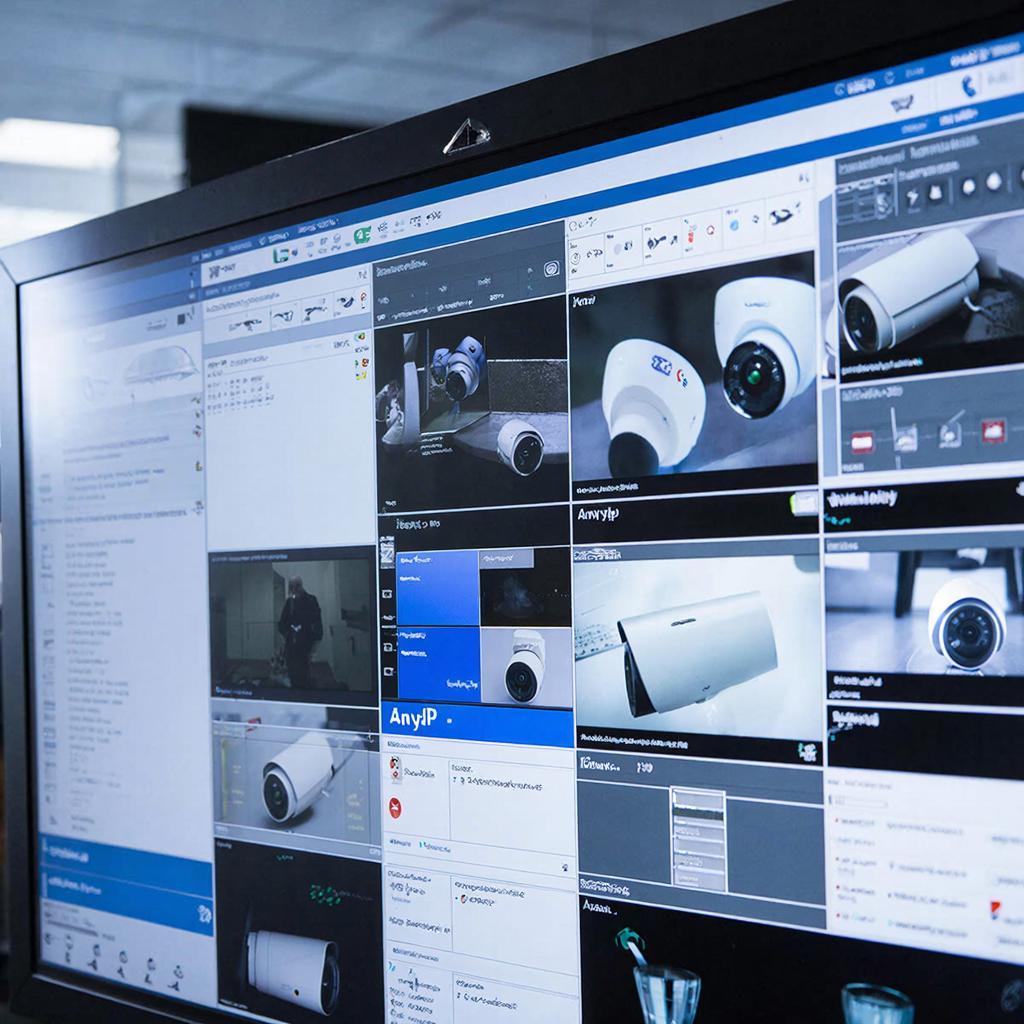
Как настроить оповещения и события AnyIP-камер в Trassir
Оповещения и события — то, что превращает камеру в рабочий инструмент безопасности. Ниже — понятная, практичная инструкция: как подготовить AnyIP-камеру, подключить её в Trassir, настроить события (движение, входы, аналитика) и отправку уведомлений. Подойдёт и для домашнего применения, и для коммерческих установок.
Коротко о задачах и результатах
Проблема: камера снимает, но вы пропускаете важные события или получаете сотни ложных тревог. Решение: правильно подключить камеру к Trassir, задать зоны/порог детекции, привязать действия (запись, снимок, HTTP/почта, пуш) и тестировать. Результат: релевантные оповещения, экономия места на хранилище, уверенность в системе.
1. Выбор и подготовка AnyIP-камеры
Перед подключением проверьте ключевые параметры камеры:
- Статический IP и корректная маска/шлюз; NTP для точного времени.
- Поддержка ONVIF или RTSP; включите ONVIF и задайте пользователя с паролем для работы в VMS.
- Параметры потока: кодек (H.264/H.265), разрешение и битрейт.
- Если камера умеет отдавать события (входы, аналитика) через ONVIF/HTTP — включите отправку событий.
2. Сетевые рекомендации
Выделите отдельную сеть или VLAN для видеокамер. По возможности используйте PoE-ключи/коммутаторы с аварийным питанием. Для удалённого доступа — проброс портов не рекомендуется; лучше VPN или защищённый канал.
3. Подключение камеры в Trassir — пошагово
- Откройте Trassir Server (или Trassir Client с правами администратора).
- Добавление устройства: меню «Devices» → «Add device» → выберите ONVIF/AnyIP (если есть) или Generic RTSP.
- Укажите IP, порт (обычно 80/8000/554 для RTSP), логин и пароль.
- Тест потока: нажмите «Get streams» или «Test». Если не открывается — проверьте RTSP-путь в инструкции камеры (пример пути: rtsp://user:pass@IP:554/Streaming/Channels/101).
- Назначьте канал на сервер, укажите кодек/разрешение и сохраните.
4. Настройка детекции и событий в Trassir
В Trassir есть два уровня событий: с камеры (входы, встроенная аналитика) и на стороне VMS (динамическая детекция, анализ записи).
- Движение (motion): Откройте настройки канала → Record/Alarms → Motion. Нарисуйте зоны, установите чувствительность и минимальную площадь срабатывания.
- Входы/реле: Если камера отсылает сигналы входов через ONVIF, они появятся как события — можно привязать их к действиям.
- Аналитика: если камера шлёт события (пересечение линии, поява человека), в Trassir это можно использовать как триггер.
5. Создание правил и действий (Events → Actions)
В Trassir создайте правило:
- Events → New Event → укажите триггер (Motion/External Input/Analytics/Time).
- Выберите условия (какая зона, период времени, канал).
- Добавьте Action(ы): Start recording, Snapshot, Send Email, HTTP Request, Show popup, Play sound, Upload to FTP, Run script.
Смотрите, какая штука: HTTP-запросы и скрипты дают гибкость — можно интегрировать с СОКБ, SMS-шлюзом или отправлять в Telegram.
Пример HTTP-уведомления (структура):
POST /api/event HTTP/1.1
Host: your-server.example
Content-Type: application/json

{"camera":"Cam1","event":"motion","time":"2026-02-26T10:00:00","snapshot_url":"http://.../snapshot.jpg"}
6. Настройка почты и мобильных уведомлений
- SMTP: укажите сервер, порт, TLS/SSL, логин/пароль. Протестируйте отправку.
- Push-уведомления: Trassir имеет мобильное приложение для приема push. Настройте учетную запись сервера и подключите приложение.
- Если нужно — используйте внешние сервисы (Telegram/HTTP) через скрипты.
7. Тестирование и отладка
Проверьте все сценарии в рабочем ритме: имитация движения, срабатывание входа, отключение сети камеры. Смотрим логи Trassir и сохраняем примеры ложных срабатываний — корректируем зоны и пороги.
8. Хранение, расчёт места и режимы записи
При выборе режима учтите битрейт. Формула для расчёта пространства в сутки:
GB в сутки ≈ битрейт (кбит/с) × 86400 / 8 / 1024 / 1024
Пример: при 4000 кбит/с камера пишет примерно 41 ГБ в сутки.
| Разрешение/поток | Пример битрейта | GB/сутки (пример) |
|---|---|---|
| 1080p H.264 | 2000–4000 кбит/с | ≈20–41 |
| 4K H.265 | 8000–16000 кбит/с | ≈82–165 |
9. Закон, безопасность данных и конфиденциальность
В публичных местах и в коммерческих помещениях уведомляйте людей о видеонаблюдении в соответствии с локальными правилами. Храните пароли надежно, применяйте шифрование (HTTPS/SSL) и ограничьте доступ по ролям в Trassir. Для охраны персональных данных фиксируйте срок хранения и доступ к записям.
10. Пример простой схемы для малого бизнеса
- 3–4 AnyIP-камеры (по входам/кассе/зоне торгового зала).
- Коммутатор PoE, резервный ИБП для видеокоммутатора и сервера.
- Trassir Server на выделенной НVR/mini-PC.
- Запись по движению + события входов; почта и мобильные push для владельца.
Чек-лист перед сдачей системы
- Камеры имеют статические IP и корректное время (NTP).
- ONVIF/RTSP включён, доступы протестированы.
- Зоны движения настроены и протестированы в разное время суток.
- Правила событий созданы и привязаны к действию (запись/уведомление).
- SMTP или HTTP-уведомления работают; мобильные push протестированы.
- План хранения и резервирования проверен; ИБП подключён.
Где взять оборудование и услуги монтажа
Если нужно подобрать камеры и серверное оборудование или заказать монтаж и пуско-наладку, смотрите каталог по видеонаблюдению на сайте поставщика.
https://y-ss.ru/catalog/sistemy_videonablyudeniya/
В конце: хорошо настроенные оповещения — это баланс между чувствительностью и полезностью. Чем лучше вы уточните зоны и триггеры, тем меньше ложных тревог и тем ценнее будут уведомления, которые вы действительно получите.

