

Время работы:
Пн-Вс с 10:00-18:00
Как настроить оповещения и детекцию движения на Wi‑Fi камере
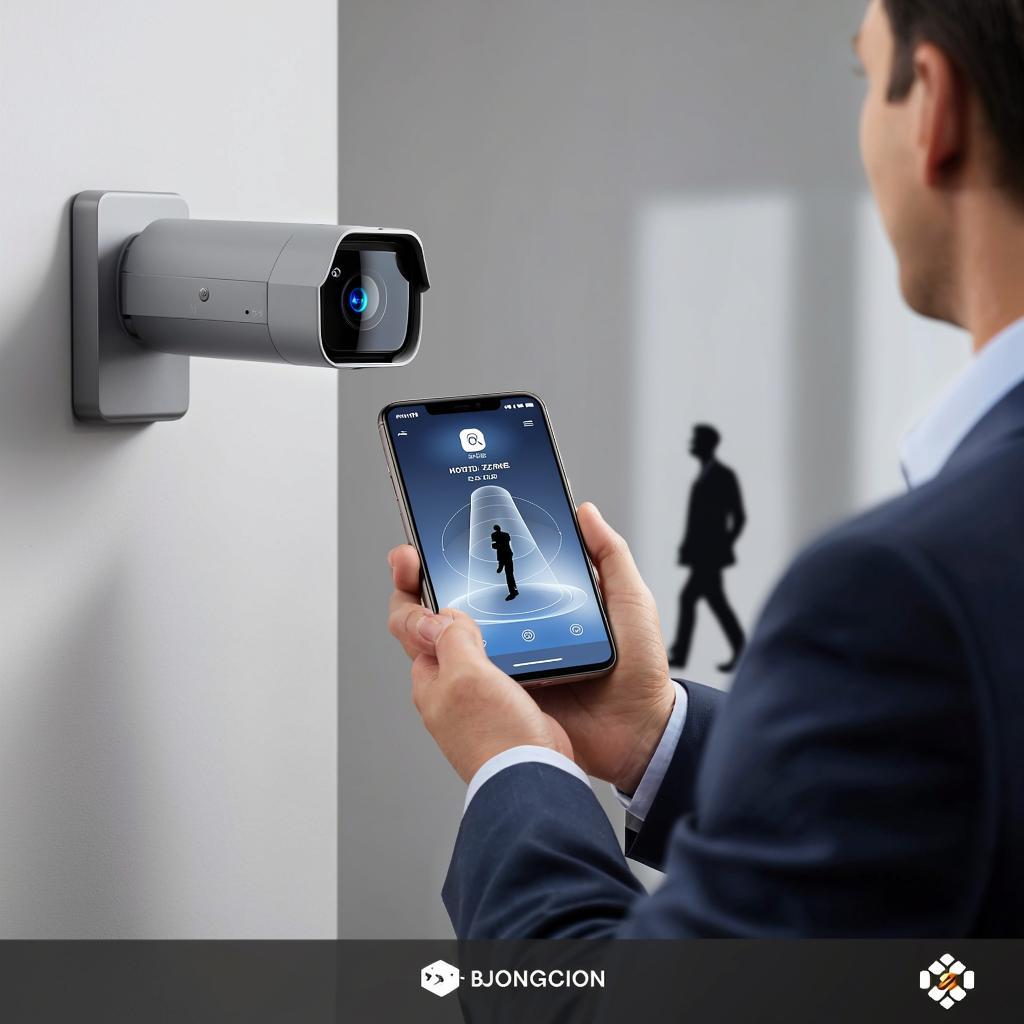
Как настроить оповещения и детекцию движения на Wi‑Fi камере
Коротко: вы получите рабочую систему оповещений — пуш‑уведомления, email со снимком и запись на облако или NVR — и научитесь уменьшать ложные срабатывания. Подойдёт и для домашнего использования, и для бизнеса. Ниже — выбор оборудования, схемы подключения, пошаговые настройки, безопасность, пример расчёта хранения и чек‑лист.1. Какую камеру выбрать для удобных оповещений
Камеры отличаются по типу детекции и функционалу. Основные варианты: - Базовые Wi‑Fi: детекция по изменению пикселей. Дёшево, но много ложных тревог. - С PIR‑датчиком: реагирует на тепло, лучше в тёмное время. - С AI‑детекцией (человек/авто): фильтрует животных и листья — полезно в жилых и коммерческих зонах. - ONVIF/RTSP‑совместимые: гибко встраиваются в NVR/системы. Если нужно посмотреть ассортимент и подобрать модель, посмотрите раздел систем видеонаблюдения: y-ss.ru — системы видеонаблюдения.2. Схема работы и варианты хранения
Короткая схема: Камера → Wi‑Fi → роутер и дальше: - напрямую на смартфон (push, через производителя), - в облако производителя (подписка), - на локальный NVR/DVR (через RTSP/ONVIF), - на FTP/сетевой диск (NAS). Выбор влияет на задержку оповещений и стоимость. Облачные сервисы проще, но платные. NVR дороже в установке, но без подписки.3. Пошаговая настройка детекции и оповещений
1. Подключите камеру к Wi‑Fi и обновите прошивку. 2. Войдите в приложение производителя или веб-интерфейс. 3. Включите детекцию движения. Выберите тип: базовая, PIR или AI. 4. Установите чувствительность. Начните с 50–60% и подстройте. 5. Настройте зоны (motion mask). Закрасьте участки с ветвями дорог или окнами соседа. 6. Включите фильтры: «человек/авто», «игнорировать животных» (если есть). 7. Настройте расписание — когда тревоги допустимы (ночь, рабочие часы). 8. Включите записи по событиям и/или короткую предварительную запись (pre‑buffer 3–10 с). 9. Настройте оповещения: push, email (SMTP), SMS (опционально), webhook/HTTP for интеграции. 10. Протестируйте: пройдитесь по зоне, посмотрите лог и видеоклип. Советы по параметрам: - Если много ложных тревог — снизьте чувствительность и сузьте зону. - Для уличных камер снизьте чувствительность на ветреную сторону. - Включите детекцию по теплу (PIR) для магазина/дома — уменьшает ложные срабатывания ночью.4. Настройка интеграции: телефон, NVR и облако
Телефон: разрешите приложению автозапуск и уведомления, отключите энергосбережение (Android Doze). Для iOS включите Background App Refresh. NVR/RTSP: добавьте камеру по ONVIF/RTSP в NVR. В NVR включите событие «motion» как триггер записи и оповещения. Для стабильности лучше кабель Ethernet, а не Wi‑Fi. Облако: зарегистрируйтесь у производителя, откройте тарифы. Обратите внимание на длительность хранения и качество клипов.5. Безопасность, право и обработка личных данных
Кадры с камер — это персональные данные, если попадают на лица.- Размещайте камеры так, чтобы не снимать частную жизнь соседей или кабинеты врачей. - Повесьте таблички при общественном доступе: «Ведётся видеонаблюдение». - Шифруйте поток (HTTPS/SSL) и меняйте стандартные пароли. - Храните записи не дольше, чем требуется: для дома часто 7–30 дней, для бизнеса — по требованиям. - При коммерческом использовании уточните регламенты в местных законах.
6. Пример расчёта хранения
Пример: 1080p (Full HD) H.264, 2 Mbps средний битрейт. 2 Mbps = 0.25 MB/s → в сутки: 0.25×86400 = 21 600 MB ≈ 21.6 GB. Если записывать только по движению (в сумме 1 час/день) — 2 Mbps×3600 s = 7200 Mb ≈ 0.9 GB. Для одной уличной камеры на 30 дней при записи по движению (1 час/день) нужно ≈27 GB.7. Цены — ориентиры
- Базовая Wi‑Fi камера (дом) — 2 000–6 000 ₽. - AI‑камера с распознаванием — 6 000–20 000 ₽. - NVR (4–8 каналов) — 10 000–50 000 ₽. - Облачная подписка — 100–800 ₽/мес на камеру. - Установка у специалиста — 3 000–15 000 ₽ в зависимости от сложности. Если нужно собрать комплект под задачу, посмотрите предложения в каталоге: y-ss.ru — системы видеонаблюдения.Чек‑лист перед сдачей в работу
- Камера обновлена (прошивка). - Установлены уникальные пароли и 2FA. - Включена детекция движения и настроены зоны. - Установлены фильтры (человек/авто/PIR). - Проверены уведомления на телефоне (push/SMS/email). - Настроено хранение (облако/NVR/FTP) и расчёт объёма. - Проставлены таблички о видеонаблюдении (если требуется). - Протестированы ложные срабатывания и календарь событий.FAQ
Почему приходят слишком многие уведомления?
Часто дело в высокой чувствительности или большой зоне. Сузьте зону, снизьте чувствительность, включите фильтр по человеку или PIR, настройте расписание.
Не приходят push‑уведомления — что проверять?
Проверьте разрешения приложения, энергосбережение на телефоне, стабильность интернета камеры и сервера производителя. Попробуйте отключить режим «Не беспокоить» и перезапустить телефон.
Как уменьшить ложные срабатывания от ветра и света?
Закройте зоны с деревьями, уменьшите чувствительность, используйте PIR или AI‑фильтрацию, добавьте временные блоки (например, когда сильный ветер).
Нужна ли подписка на облако?
Не всегда. Для записи по движению с хранением локального на NVR подписка не нужна. Но облако удобно для удалённого просмотра, хранения и резервирования, особенно если нет NVR.

