

Время работы:
Пн-Вс с 10:00-18:00
Как настроить облачную запись для беспроводных камер: плюсы и минусы
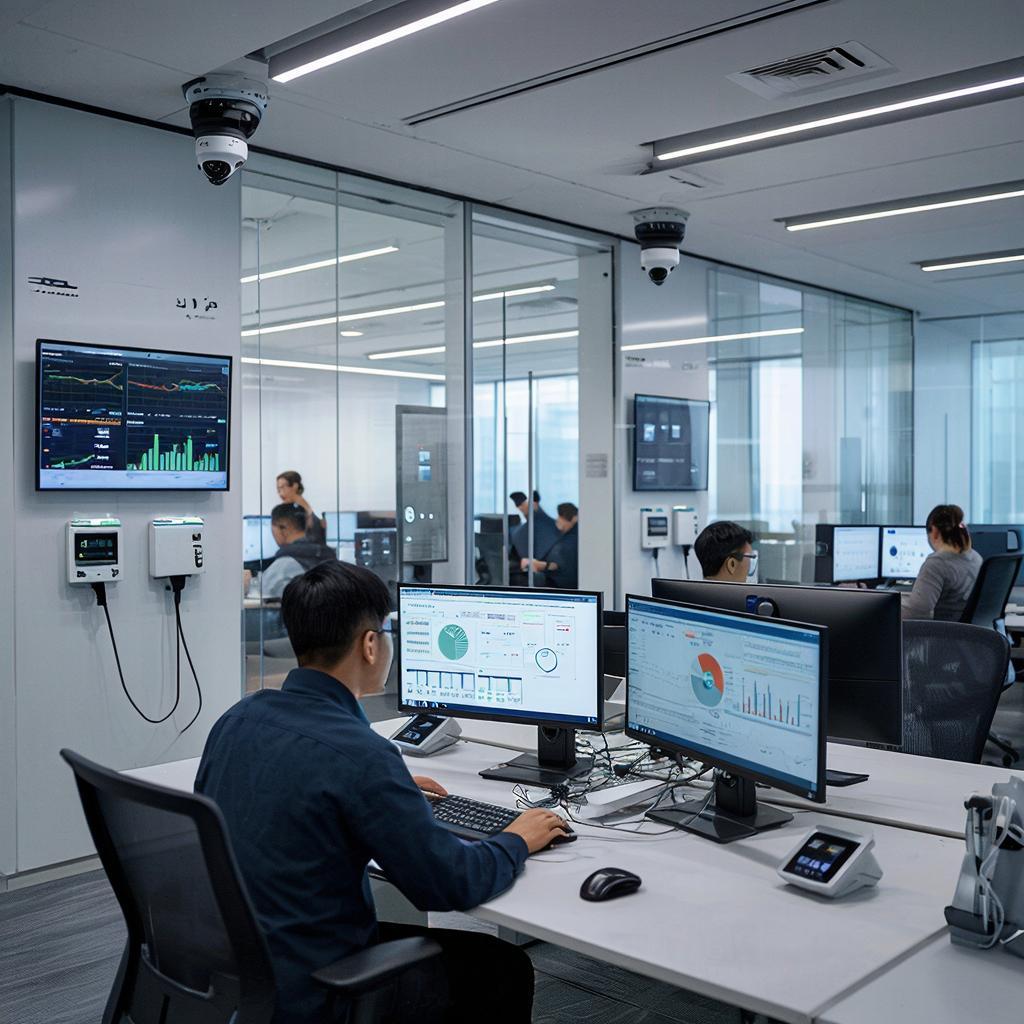
Как настроить облачную запись для беспроводных камер: плюсы и минусы
Коротко и по делу — как заставить ваши Wi‑Fi камеры надёжно записывать видео в облако, что для этого нужно, сколько это стоит и какие подводные камни учитывать. Подойдёт и для домашнего пользователя, и для инсталлятора.Кому это нужно
Кратко: всем, кто хочет иметь доступ к записям вне объекта без покупки тяжёлого локального сервера. Частные домовладельцы, малый бизнес, офисы и монтажники — каждому свои причины: удалённый доступ, отказ от локального NVR, автоматические бэкапы и упрощённая масштабируемость.Плюсы и минусы облачной записи
Плюсы: - Удалённый доступ к видео с любого устройства. - Нет необходимости в локальном HDD и постоянном обслуживании. - Записи защищены от кражи/повреждения оборудования на объекте. - Часто встроенные функции: AI‑детекция, метки событий, хранение в разных слотах. Минусы: - Зависимость от интернет‑канала: потеря связи — потеря записи. - Подписка — регулярные расходы. - Требования к пропускной способности и объёму хранения (может быть дорого). - Юридические ограничения и вопросы безопасности данных.Как выбрать облачный сервис и камеру
Главное — совместимость. Камера и сервис должны поддерживать один из стандартов передачи: RTSP/ONVIF (для гибкости) или собственный облачный протокол производителя (обычно проще в настройке). Если камера работает только через фирменный облачный сервис — это не плохо, но ограничивает выбор провайдера. На сайте компании есть раздел с системами видеонаблюдения и камерами, где можно подобрать оборудование: Каталог систем видеонаблюдения и общий каталог: Каталог оборудования. На что смотреть при выборе: - Поддержка облака у производителя или возможность транслировать поток (RTSP). - Разрешение и битрейт (720p, 1080p, 4K). - Наличие инфракрасной подсветки, защита корпуса, PoE/аккумулятор. - Наличие двухфакторной авторизации и шифрования каналов.Техническая схема — как это работает
Простая схема: Камера (Wi‑Fi) → Локальный роутер → Интернет → Облачный сервис → Вашы устройства (телефон/ПК) Тонкости: - Камера может отправлять либо видеопоток в реальном времени, либо заранее упакованные фрагменты (часто H.264/H.265). - Облачный провайдер может хранить либо записи по событиям, либо круглосуточно. - Рекомендуется резервный локальный накопитель для записи при обрыве интернета. Пример расчёта объёма хранилища Формула: Storage(ГБ) = (битрейт Мбит/с × 3600 × часы в день × дни хранения × камеры) / (8 × 1024) Таблица расчёта для наглядности (границы выделены):| Качество | Битрейт (Мбит/с) | Часы/день | Дней хранения | Камер | Примерный объём (ГБ) |
|---|---|---|---|---|---|
| 720p | 1.5 | 24 | 7 | 1 | ~113 |
| 1080p | 4 | 24 | 7 | 1 | ~301 |
| 1080p | 4 | 24 | 30 | 4 | ~5146 |
Пошаговая настройка (типичный сценарий для Wi‑Fi камер)
1. Подготовка: обновите прошивку камеры и роутера. Запишите MAC и серийный номер камеры. 2. Проверьте интернет: стабильный канал с аплинком от 5–10 Мбит/с на камеру для 1080p. 3. Выбор сервиса: заводское облако или сторонний провайдер. Зарегистрируйте аккаунт, включите 2FA. 4. Подключение камеры к сети: через приложение или веб‑интерфейс. Убедитесь, что камера получает стабильный IP. 5. Включение облачной записи в настройках камеры/сервиса: задайте режим (по движению/24/по расписанию). 6. Настройка событий: зона детекции, чувствительность, уведомления на телефон. 7. Тест: симулируйте событие и проверьте, что фрагмент попал в облако и доступен извне. 8. Контроль: настройте оповещения о разрыве связи и проверьте автозагрузку записей при восстановлении сети.Безопасность и законодательство
Хранение видео с камер может относиться к персональным данным. В России действует закон о персональных данных — важно обеспечить права субъектов и защищать запись от несанкционированного доступа.Что важно: - Шифрование канала (HTTPS, TLS), шифрование хранения на стороне облака. - Приватность: уведомляйте людей при съёмке в общественных местах и соблюдайте местные правила. - Управление доступом: логины, 2FA, ограничения по IP и аудит доступов. - Бэкап: настройте резервное копирование критичных фрагментов.
Стоимость: как считать реальные расходы
Компоненты затрат: - Подписка облака (обычно по камере и по объёму хранения). - Дополнительно — платные функции (AI‑детекция, экспорт в архив). - Канал интернета (увеличение трафика при высокой детализации). - Оборудование: камера, роутер, резервный NVR (по желанию). Пример: для 2 камер 1080p с хранением 7 дней подписка может стоить от 300 до 1500 руб./мес в зависимости от провайдера и функций.Чек‑лист перед запуском
- У камеры актуальная прошивка. - Камера поддерживает нужный формат потока (RTSP/ONVIF или фирменное облако). - Канал интернета выдерживает суммарный битрейт. - Аккаунт облака создан и защищён 2FA. - Заданы зоны детекции и расписание записи. - Настроены оповещения и тесты восстановления. - Прописаны процедуры хранения и удаления записей в соответствии с законом. - Есть план B: локальная запись при потере интернета. Небольшой практический нюанс: если у вас уже есть локальный регистратор, можно комбинировать — клипы по событиям в облако, а полные потоки на локальный диск. Это снижает нагрузку на интернет и сохраняет полные архивы. Если хотите посмотреть ассортимент камер и систем для установки облака, подберите оборудование в разделе системы видеонаблюдения или общий каталог на сайте. Там есть варианты для дома и бизнеса, а также монтажные комплекты. Небольшая мысль напоследок — у облака есть преимущества в удобстве и защите от физической утери данных, но важно честно оценить канал и расходы. Правильный выбор формата записи и настроек часто решает, станет ли облако удобным инструментом или постоянной статьёй расходов.06.02.2026

