

Время работы:
Пн-Вс с 10:00-18:00
Как настроить несколько камер в одной локальной сети
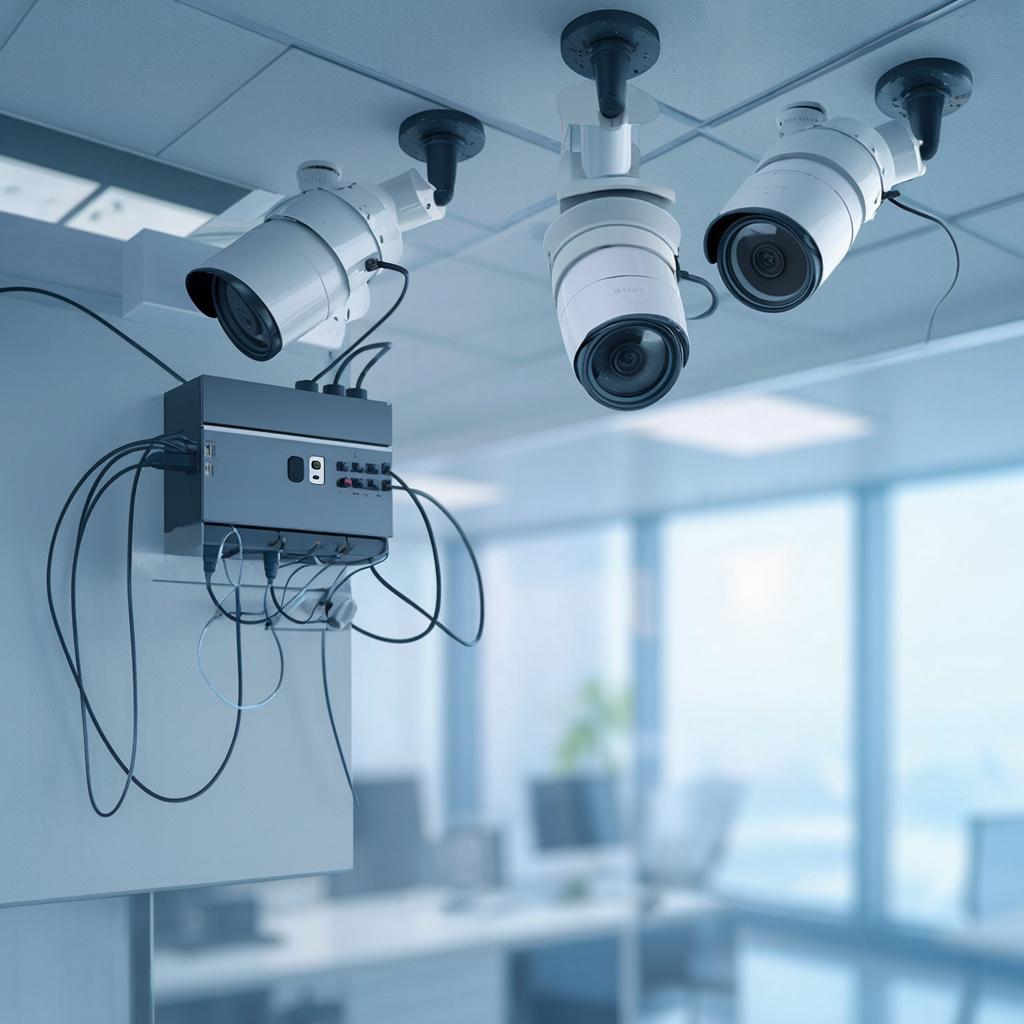
## Как настроить несколько камер в одной локальной сети
### Что ждать от этой статьи
Мы разберём, какие шаги нужны, чтобы собрать сеть из нескольких камер, провести базовую настройку и убедиться, что все работает правильно. Ссылка на примеры оборудования сделана так, чтобы вы могли быстро подобрать детали в каталоге.
---
## Оценка вашей сети
Всё начинается с понимания, что действительно нужно соединить. Основные компоненты:
- **Камера** – устройство, которое снимает и посылает поток данных.
- **Регистратор (NVR/камерный ресивер)** – хранит видео и позволяет просматривать его.
- **Роутер / коммутатор** – передаёт данные между камерами и регистратором.
- **Сетевой кабель** – провод 5‑m, 10‑m… в зависимости от расстояния.
>
Если у вас уже есть роутер, но он не поддерживает VLAN, можете изменить порт по умолчанию до 1234 и привязать к доп. VLAN.--- ## Выбор оборудования Ниже простая таблица с популярными решениями, которые подходят для частных домов и малых предприятий. Кликните на желаемый товар, чтобы посмотреть детали. | Тип | Пример | Описание | Ссылка | |-----|-------|----------|--------| | IP‑камера | Hikvision DS-2CD2043G0-I | 4МП, ночной режим, PTZ | Подробнее | | NVR | Dahua DSS12-8P | 8‑канальный, 3‑дисковый | Подробнее | | Адаптер PoE | TP‑Link TL‑POE150S | Подключение камеры к сети через питание | Подробнее | | Коммутатор | Cisco SG350-10 | 10‑портовый, PoE-выходы | Подробнее | > Если вы ищете что‑то только для дома, можно попробовать японскую задачу 360‑градусной камеры с репликацией в облаке – подойдёт для дачи. --- ## Пример схемы подключения ``` [Камера 1] ----+---(PoE)---+---[Switch]---+---[NVR]---+---[Роутер] | | [Камера 2] --+----------+ | | | [Камера 3] --+----------+ | | | [Камера 4] ----------------+ | ``` *Все камеры подключаются к коммутатору PoE, который выводит power‑положительный сигнал и передачу данных. Затем по Ethernet к NVR. Начиная с NVR ваши стримы проходят в роутер и «пробрасываются» в локальную сеть.* --- ## Настройка IP‑адресов 1. **DHCP** Включите DHCP на роутере. Это автоматически раздаст адреса с диапазона, например 192.168.1.1–192.168.1.254. 2. **Статический IP** У роли NVR или камер предпочтительно задать статический IP, чтобы потоки не «съезжали» при перезапуске. - Войдите в веб‑интерфейс NVR. - Выберите `Network > IP` и установите IP, например 192.168.1.100/24. 3. **Порты** - HTTP: 80 - RTSP: 554 - HTTPS: 443 (если поддерживается) - Для удалённого доступа можно изменить порт, но оставьте главный порт как есть. --- ## Перенаправление портов Если хотите просматривать камеры из интернета, откройте в роутере: | Порт | Протокол | Описание | |------|----------|----------| | 8080 | TCP | HTTP‑интерфейс NVR | | 554 | TCP | RTSP‑поток | | 443 | TCP | HTTPS (если включён) | > Запомните: чем меньше открытых портов, тем лучше. Используйте VPN, если нужна более надёжная защита. --- ## Основа безопасности 1. **Смена пароля** - По умолчанию 12345, 0000 и подобные легко угадываются. - Установите пароль минимум из 12 символов, смешайте прописные, строчные, цифры и специальные. 2. **SSL / HTTPS** - На NVR настройте сертификат, чтобы интерфейс был защищён. 3. **Права доступа** - Делите права пользователя: один – «читатель только», второй – «весь доступ». 4. **VPN** - Если роутер поддерживает OpenVPN, включите его. - Это гарантирует, что вы видите камеры только после подключения к VPN. --- ## Проверка соединения 1. **Web‑интерфейс** Откройте `http://192.168.1.100` (или ваш NVR‑адрес). Должен загрузиться мастер быстрой настройки. 2. **RTSP‑поток** Откройте VLC и выберите `Новый поток` → `Тип потока: rtsp` → URL: `rtsp://192.168.1.100:554/subcam`. 3. **Мониторинг** На NVR включите запись, проверьте, появляется ли видео в timeline. Если поток не виден, проверьте: - Убедитесь, что в коммутаторе порт для камеры не блокирован (можно включить коммутатор FD‑XP). - На роутере нет правил, пересекающих трафик между VLAN. - Короткая дистанция < 100 м, иначе сигнал может падать. --- ## Итоги и чек‑лист - [ ] Выбрана камера и NVR. - [ ] Установлены статические IP‑адреса. - [ ] Подключены камеры к PoE‑коммутатору. - [ ] Настроены порты (HTTP, RTSP). - [ ] Применена безопасность (пароль, SSL, VPN). - [ ] Устранены проблемы с пингом и потоками. > Дополнительные сервисы: не забывайте про резервное копирование – NVR предлагает планировщик, который выкладывает логи в облако. --- ## Итог Теперь у вас есть теперь чёткое представление, как подключить несколько камер в одной локальной сети, какие шаги проверить и что важнее, чтобы запустить систему без задержек. Похожие tutorials можно найти в разных разделах сайта, например, в боковой панели «Камеры видеонаблюдения» или «Системы NVR». Они помогут глубже разобраться в конкретных моделях и их возможностях.
03.02.2026

