

Как настроить мультиканальный просмотр и экспорт архива
Как настроить мультиканальный просмотр и экспорт архива
Мультиканальный просмотр и корректный экспорт архива — ключевые задачи при работе с видеонаблюдением. Это важно и для частного дома, и для магазина, и для крупного объекта. Ниже простая и практичная инструкция: что выбрать, как подключить, как настроить просмотр нескольких камер одновременно и как корректно выгрузить нужный фрагмент видео для хранения или передачи.
1. Что нужно знать заранее
Вот как это работает: видеопотоки с камер идут на регистратор (DVR/NVR) или на сервер с VMS. Для просмотра нескольких каналов одновременно важны пропускная способность сети, производительность регистратора и настройки кодека (H.264, H.265). Для корректного экспорта — формат файла, метаданные (время, канал, подпись), и способ упаковки (один файл с несколькими дорожками или несколько файлов).
2. Выбор оборудования и ПО
Для простого решения — NVR/DVR от производителей и программное обеспечение типа SmartPSS, iVMS, Milestone, локальные VMS. Для масштабных задач — серверная VMS с поддержкой многопоточной транскодировки.
Если нужны камеры и регистраторы, смотрите каталог на сайте поставщика:
3. Схема подключения для мультиканального просмотра
Простейшая схема для небольшого объекта:
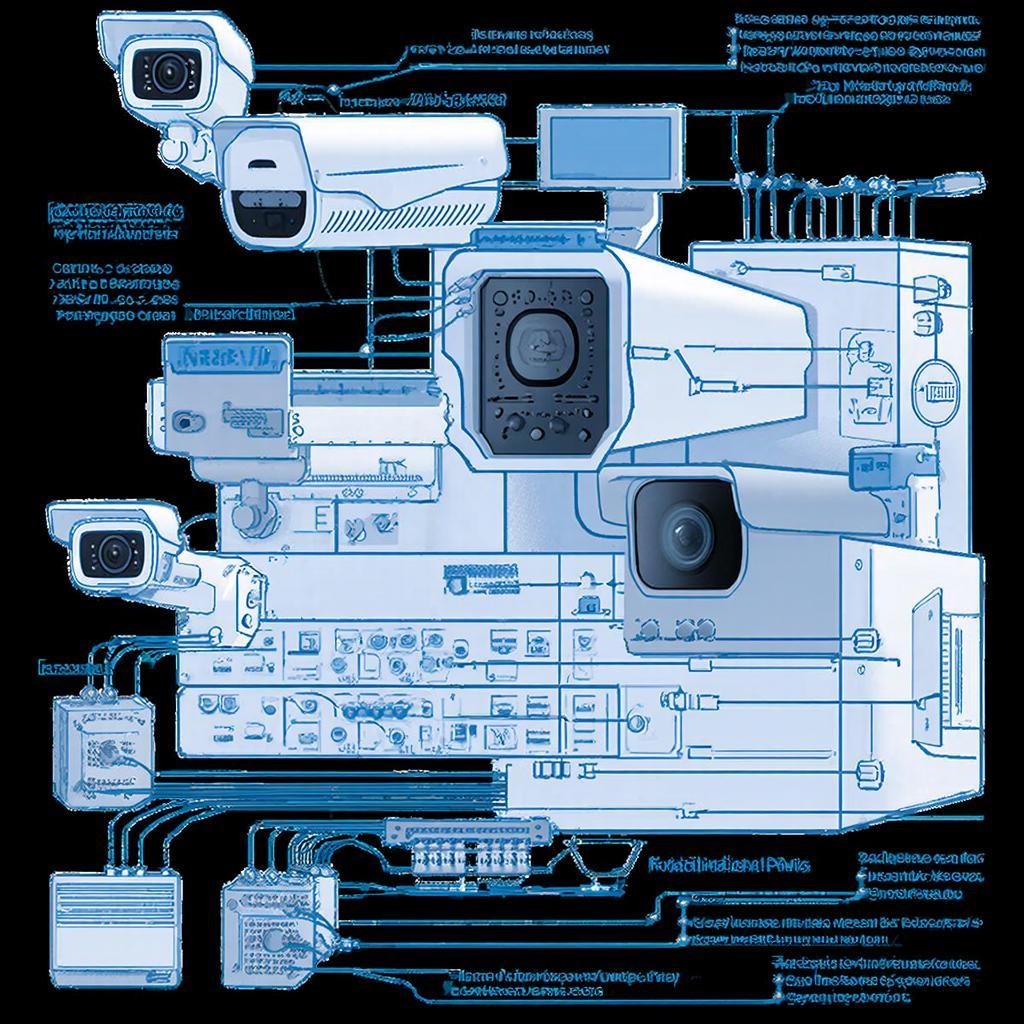
Камеры (IP) → PoE-коммутатор → NVR/VMS-сервер → монитор/клиент
                      ↘ пользовательская сеть (для удалённого доступа)
Важно: сегментируйте трафик видео в VLAN, чтобы не перегружать офисную сеть. Для удалённого просмотра — откройте порты для RTSP/HTTP/ONVIF или настройте облачный доступ.
4. Настройка мультиканального просмотра — пошагово
На примере типового NVR/VMS:
- Добавьте камеры в регистратор по IP/ONVIF/UID; проверьте видео на каждом канале.
- Выберите макет экрана: 1/4/9/16 каналов. Макеты обычно в интерфейсе просмотра.
- Настройте потоки: основной поток (Full) для записи, субпоток для просмотра и удалённого доступа. Субпоток снижает нагрузку по сети.
- Если используете веб/клиент, включите аппаратное декодирование на клиенте (если есть GPU), чтобы избежать тормозов.
- Настройте детекцию движения и расписание записи — это уменьшит объём архива и ускорит поиск.
5. Экспорт архива: форматы и рекомендации
Чем удобнее экспорт — тем проще работать с доказательствами и архивом. Типичные форматы:
| Формат | Плюсы | Минусы |
|---|---|---|
| MP4 (H.264/H.265) | Широкая совместимость, легко открыть на любом ПК | Может не содержать фирменных метаданных |
| Проprietary (.dav, .kvss) | Содержит метаданные, подписи, логи | Нужен фирменный плеер для просмотра |
| ZIP/архив с логами | Удобно для передачи больших фрагментов | Требует распаковки и совместимого плеера |
Практика: экспортируйте видео сразу в MP4, если планируете пересылать материал сторонним — это минимизирует вопросы о совместимости. Если важна целостность доказательства, выгружайте оригинальные файлы вместе с контрольной суммой и логами события.
6. Пошаговый пример экспорта с NVR
- Войдите в интерфейс NVR (локально или через клиент).
- Откройте "Поиск" или "Архив", выберите нужные даты и каналы.
- Выделите диапазон (начало/конец). Проверьте предварительный просмотр — если нужен фрагмент с до/после события, добавьте буфер 10–30 с.
- Нажмите «Экспорт» или «Выгрузить». Выберите формат (рекомендуем MP4) и место (USB/сетевой путь).
- Если доступна опция «Собрать в один файл» — включите для мультиканального ролика; иначе получите по файлу на каждый канал.
- Проверьте файл на ПК плеером производителя или в VLC (для MP4). Сохраните контрольную сумму (MD5) при необходимости.
7. Особенности при экспорте из VMS
В VMS обычно проще: можно собрать клип из разных камер в одну дорожку с сеткой или в виде «картинка в картинке». Обратите внимание на опции транскодирования — они позволяют уменьшить размер файла при сохранении приемлемого качества.
8. Закон и безопасность
Запись и хранение видеоданных регулируются: в публичных местах правила проще, а в частных — важно учитывать конфиденциальность. Храните логи доступа к архивам и ограничивайте права на экспорт. Для передачи материалов третьим лицам фиксируйте время и лицо, получившее доступ.
Храните оригиналы и экспортированные копии отдельно. Оригиналы важнее для доказательной силы.
9. Ориентировочные затраты
| Элемент | Диапазон цен |
|---|---|
| IP-камера (2–8 Мп) | 5 000 — 20 000 руб. |
| NVR 8–32 каналов | 15 000 — 80 000 руб. |
| PoE-коммутатор | 6 000 — 40 000 руб. |
| VMS-сервер (сборка) | от 50 000 руб. |
За ссылками на конкретные модели смотрите каталог:
10. Быстрый чек-лист перед экспортом
- Есть ли резервная копия оригинала?
- Выбран правильный формат (MP4 или оригинал)?
- Указаны верные временные метки и каналы?
- Добавлен ли буфер до/после события?
- Сохранены ли логи и контрольные суммы?
- Кому и как вы будете передавать файл (USB, облако, на почту)?
Если нужно быстрый подбор оборудования под задачу, смотрите блок с примерами и ценами в каталоге y-ss.ru. Для типичных задач из магазина или дома достаточно NVR на 8–16 каналов, PoE-коммутатора и 2–4 камер 2–8 Мп. Для сложных объектов обращают внимание на масштабируемую VMS и отдельный сервер хранения.
Многоканальный просмотр и аккуратный экспорт архива — несложно, если сделать несколько простых вещей: разделить потоки, настроить расписание, экспортировать в понятном формате и хранить логи. Эти простые правила помогут быстрее найти нужный фрагмент и защитить данные при передаче.

