

Как настроить мультикамерный просмотр удалённо (грид/мультивью)
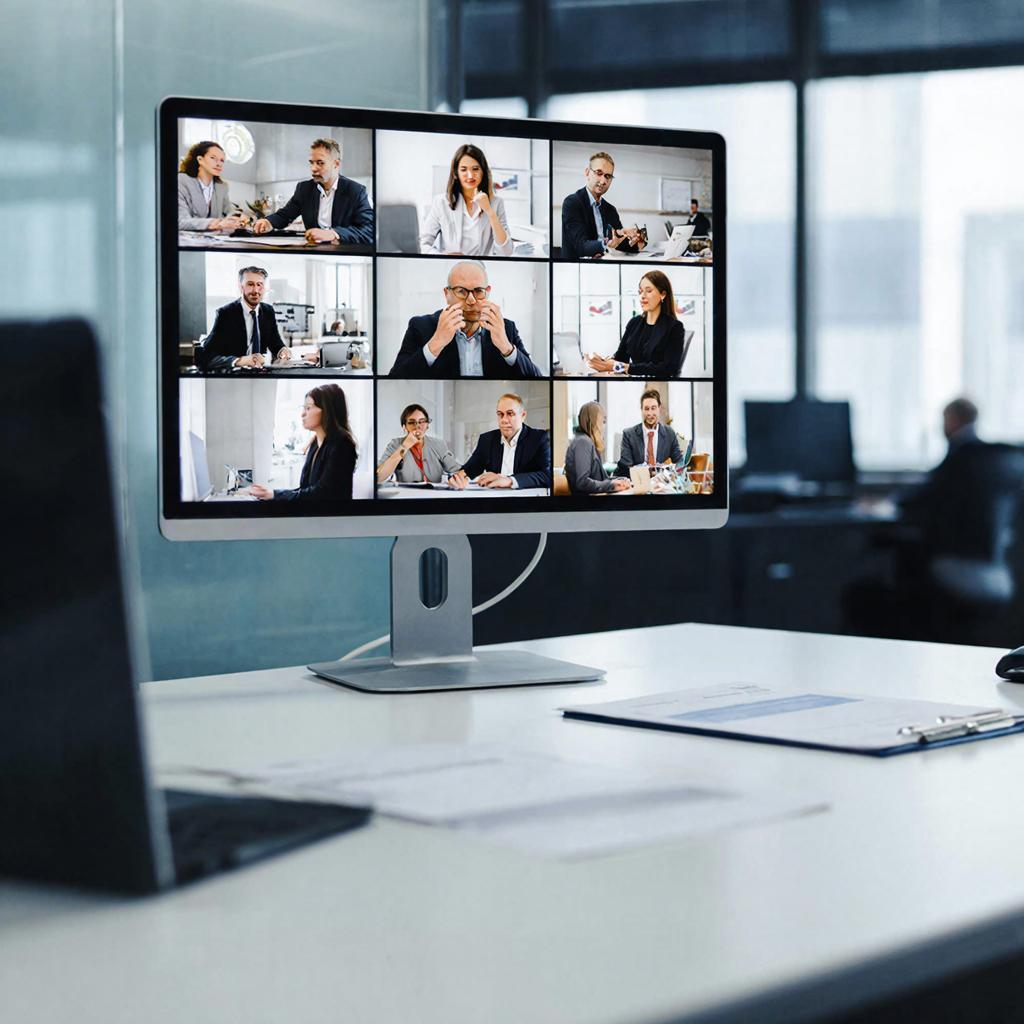
Как настроить мультикамерный просмотр удалённо (грид/мультивью)
Мультикамерный просмотр — это когда вы одновременно видите несколько камер на одном экране: 2x2, 3x3, 4x4 или кастомные «мультивью». Для домов, магазинов и офисов важно не только вывести картинку локально на монитор, но и смотреть всё удалённо — с телефона, планшета или удалённой станции. Вот как это работает, как выбрать схему и настроить надёжный удалённый просмотр.Кратко: выбор — схема подключения — настройка удалённого доступа — оптимизация по каналу — безопасность и закон. Ниже подробный план для начинающих и профи.
1. Что нужно знать перед началом
Основные термины.
- NVR/DVR — регистратор, который собирает потоки с камер и может выводить мультивью на HDMI/монитор и транслировать по сети.
- RTSP — потоковый протокол для получения видео с камеры.
- VMS — программная платформа (Blue Iris, iSpy, Milestone) для управления множеством камер и компоновки мультивью.
- P2P / облачные сервисы — упрощают удалённый доступ без настройки портов, но зависят от облака производителя.
2. Выбор оборудования и схемы
Вот как это работает: для мультикамерного просмотра вам нужен источник (камеры) + регистратор или VMS + канал связи.
- Для дома/магазина: NVR с поддержкой 8–16 каналов + PoE-коммутатор. NVR обычно умеет 4/8/16-grid.
- Для большого объекта: сервер с VMS — гибкая раскладка, аналитика и масштабирование.
- Для быстрого старта: камеры с P2P и мобильным приложением. Минус — привязка к облаку производителя.
Если нужно выбрать оборудование, смотрите раздел товаров по системам видеонаблюдения: системы видеонаблюдения.
3. Топовые схемы подключения
Схема A (малый объект):
 IP-камеры --> PoE коммутатор --> NVR --> Интернет (маршрутизатор)
                            \--> Монитор (HDMI) для локального мультивью

Схема B (крупный объект):
 Камеры --> PoE коммутаторы --> Сервер (VMS) --> VLAN/Firewall --> Интернет
                          \--> Станция оператора с 2 мониторами (мультивью)

Схема C (облачная/быстрая):
 Камеры (P2P) --> Интернет --> Облачный сервис --> Мобильное приложение
4. Пошаговая настройка удалённого мультивью (пример для NVR)
- Подключите камеры к PoE-коммутатору и NVR. Убедитесь, что все камеры видны в веб-интерфейсе NVR.
- Настройте локальную раскладку: выберите 2x2/3x3/4x4 в меню монитора или в веб-интерфейсе.
- Настройте вторичный поток (sub-stream) для удалённого просмотра — он экономит канал интернет. Основной поток оставьте для локального монитора/записи.
- Обеспечьте удалённый доступ:
- Вариант 1: P2P/облако — включите сервис производителя и привяжите аккаунт.
- Вариант 2: DDNS + проброс портов — настройте DDNS, откройте порты (HTTP/RTSP/порты NVR). Минус — безопасность и сложность.
- Вариант 3 (рекомендую профи): VPN на маршрутизаторе — безопасный канал без проброса портов; поддерживает полный доступ ко всем камерам.
- Настройте пользователей и права: отдельные аккаунты для просмотра, отдельные для администратора.
- Проверьте мобильное приложение или веб-плеер: выберите мультивью в приложении и подключите вторичные потоки.
5. Пропускная способность и пример расчёта
Нужно посчитать аплоад канал на стороне места установки (куда камеры отправляют потоки). Пример:
| Разрешение | Кодек | Оценочный битрейт (на камеру) |
|---|---|---|
| 1080p (25–30 fps) | H.264 | 2–4 Мбит/с |
| 1080p | H.265 | 1–2 Мбит/с |
| 4K | H.265 | 4–8 Мбит/с |
Если 6 камер 1080p H.265 по второму потоку ~1.5 Мбит/с каждая → итоговый аплоад ≈ 9 Мбит/с. Добавьте запас 20–30% на пиковые моменты.
6. Безопасность и правовые моменты
Запись и трансляция камер затрагивает персональные данные. Важное:
- Ограничьте доступ по ролям и паролям, отключите дефолтные логины.
- Обновляйте прошивки — уязвимости бывают в камерах и NVR.
- Шифруйте трафик (VPN, HTTPS) при удалённом доступе.
- В России действует закон о персональных данных (152‑ФЗ): если камеры снимают сотрудников/посетителей и данные хранятся, предусмотрите политику хранения и защиту данных.
- Если вы устанавливаете камеры в общественных местах — уточните местные правила и информируйте людей о видеонаблюдении.
7. Типичные проблемы и как их решать
- «Лаг» и прерывания — уменьшите разрешение/битрейт вторичного потока или переключитесь на H.265.
- Не видит камеры в удалёнке — проверьте NAT/порт, DDNS и часовую зону; используйте VPN для теста.
- Плохое качество при мультивью — некоторые NVR транскодируют потоки; проверьте настройки субпотока для каждого канала.
Чек-лист перед запуском (быстро проверить)
- Все камеры показывают картинку в локальном интерфейсе.
- Включён субпоток и он оптимален по битрейту.
- Удалённый доступ протестирован с мобильного в реальных условиях сети.
- Ограничены права пользователей; секретные пароли заменены.
- Есть резерв записи (локально/на облако) и план хранения.
- Документированы адреса доступа и инструкции для оператора.
Если не уверены в сети и безопасности, лучше подключить специалиста для настройки VPN и прав доступа — это сэкономит нервы и уменьшит риски.
Небольшая финальная мысль: для обычного дома хватит NVR + PoE + мобильное приложение с P2P, но для бизнеса и объектов с высокой нагрузкой стоит ставить VMS и VPN между площадками. Это даст стабильный мультивью с контролем доступа и гибкой аналитикой.

