

Время работы:
Пн-Вс с 10:00-18:00
Как настроить мультикамерный просмотр и удаленные клиенты Trassir
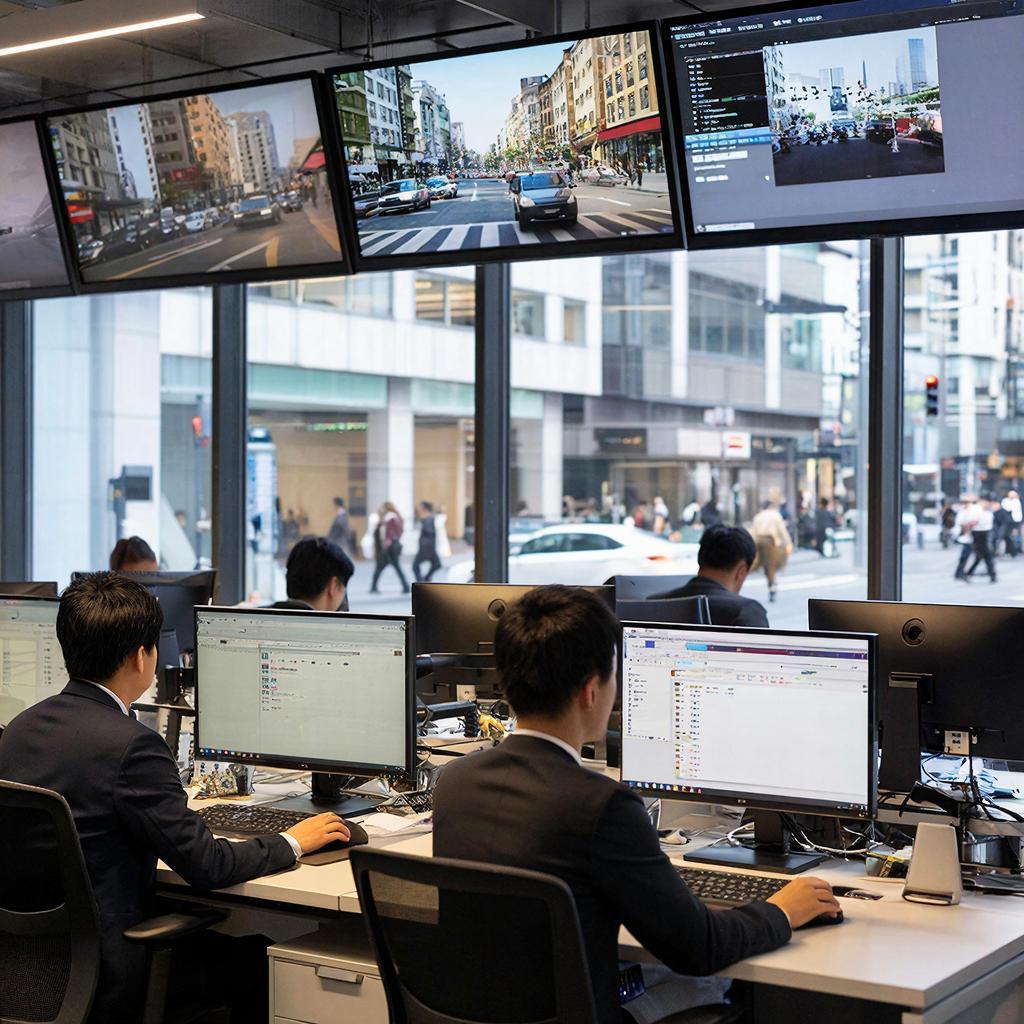
Как настроить мультикамерный просмотр и удалённые клиенты Trassir
Trassir — популярная платформа для видеонаблюдения. В этой статье объясню, как собрать мультикамерный просмотр, настроить удалённый доступ с ПК и смартфона, учесть сеть и безопасность. Подойдёт и для домашнего пользователя, и для специалиста-инсталлятора.Коротко о задаче
Мультикамерный просмотр — это одновременный вывод нескольких камер в одном окне клиента. Главная цель — удобный контроль и минимальная нагрузка на сеть и сервер. Для удалённого доступа нужно правильно собрать потоки, учётные записи и маршрутизацию трафика.План перед настройкой
- Определите количество камер для одновременного просмотра. - Задайте приоритеты: какие камеры — главное (вход, касса, подъезд). - Проверьте канал интернета (особенно upload на стороне сервера). - Решите: прямой доступ (портфорвардинг/DDNS/VPN) или облачный (P2P/Trassir Cloud). - Подготовьте учётную запись администратора Trassir и список пользователей с правами.Сетевая база: что важно знать
- Разделяйте локальные и внешние потоки. Для удалённого просмотра используйте субпотоки (substream, низкий bitrate). - Подсчёт полосы: возьмите средний битрейт одного потока для удалённого просмотра (например 512–1500 кбит/с в зависимости от разрешения и кодека). Умножьте на число одновременных удалённых подключений. Пример: 8 камер × 800 кбит = 6.4 Мбит/s upload. Добавьте 20% запас. - Для стабильности выбирайте фиксированный IP или DDNS, либо облачный сервис производителя. VPN даёт лучший уровень безопасности, но сложнее в настройке.Добавление камер и выбор потока
- Подключите камеры к сети и добавьте их в Trassir через ONVIF/RTSP/вендорный протокол. - В настройках камеры укажите основной и субпоток. Основной — для локальной записи и высокой детализации. Субпоток — для удалённого просмотра и мобильных приложений. - Параметры субпотока: разрешение (640×360 или 1280×720), 10–15 fps для охранных задач, кодек H.264/H.265 (H.265 экономнее, но требует поддержки клиента).Создание мультикамерных раскладок
- В Trassir Client создайте профиль вида (layout) с нужным количеством окон: 4/9/16/25 и т.д. - Сгруппируйте камеры по зонам: вход, периметр, касса. Это ускорит переключение. - Сохраните раскладки как шаблоны и назначьте горячие клавиши для быстрого перехода. - Для динамики используйте туры: Trassir умеет последовательно переключать камеры в заданной раскладке с паузой.Настройка удалённых клиентов (ПК и мобильные)
- Trassir Client (Windows/macOS): добавьте сервер по IP/DDNS/ID, введите логин/пароль. На стороне сервера убедитесь, что учётная запись имеет права на просмотр нужных каналов. - Trassir Mobile (iOS/Android): подключение по тому же принципу. Рекомендуется для мобильного просмотра выбирать субпоток. - Режимы подключения: прямой (IP:порт), через облако/ID (если доступен), или VPN. Облачный способ проще, но проверьте политику хранения и шифрования. - Если много одновременных пользователей — ограничьте поток для мобильных и используйте права доступа по ролям.Смотрите, какая штука: чаще всего проблема не в клиенте, а в неверно выбранном потоке и недостаточном upload у сервера.
Безопасность и права
- Создайте отдельные учетные записи с минимально необходимыми правами. - Отключите доступ admin по умолчанию из внешней сети. - Используйте сложные пароли и, если есть — двухфакторную аутентификацию. - По возможности разверните VPN между объектом и удалёнными клиентами. Это снижает риск перехвата потоков. - Обновляйте прошивки камер и сервер Trassir для патчей безопасности.Оптимизация производительности
- На сервере включите аппаратное декодирование/кодирование, если поддерживается. - Ограничьте FPS/разрешение для неважных камер. - Настройте запись по движению, а не 24/7, где это применимо. - Используйте SSD для индексирования/быстрого поиска, HDD — для долговременного архива.Типичные проблемы и их решения
- «Клиент не видит сервер» — проверьте сетевые правила, NAT, firewall, версию клиента/сервера. - «Видео тормозит» — переключите клиент на субпоток, проверьте upload сервера. - «Нет звука» — убедитесь, что у камеры есть аудиоканал и он включён в настройках потока. - «Права не работают» — проверьте группы пользователей и назначение прав на камеры/раскладки.Пример расчёта канала
| Параметр | Значение | Примечание |
|---|---|---|
| Камеры для удалённого просмотра | 8 шт. | Торговая точка — 8 ключевых зон |
| Битрейт одного субпотока | 800 кбит/с | 720p, H.264 |
| Итого upload | 6.4 Мбит/с | 8 × 800 кбит |
| Резерв 20% | ≈1.3 Мбит/с | Для пиков и протоколов |
| Итого требуемый upload | ≈7.7 Мбит/с | Округлите в большую сторону |
Стоимость и что учитывать при выборе
- Аппаратный сервер/PC: от бюджетных систем до промышленных NVR. - Лицензии Trassir: обычно по камере; уточняйте у поставщика. - Канал интернета — ежемесячная статья расходов. - Услуги по монтажу и настройке часто выгоднее доверить профильной компании, особенно при большом числе камер. Если нужно подобрать оборудование или заказать монтаж и настройку камер под ваш объект, можно посмотреть ассортимент систем видеонаблюдения и выбрать подходящее решение на странице каталога: https://y-ss.ru/catalog/sistemy_videonablyudeniya/Короткий чек‑лист перед запуском
- Проверьте upload канала и посчитайте суммарный битрейт. - Установите субпотоки для удалённых клиентов. - Создайте и протестируйте раскладки в Trassir Client. - Настройте права доступа и отключите удалённый доступ для admin. - Протестируйте подключение с мобильных и с внешней сети. - Настройте резервное копирование архива. В завершение: начните с малого — подключите 2–4 ключевые камеры, отладьте потоки и права, затем расширяйте. Так вы быстро получите стабильную систему без перебоев и лишних затрат.07.03.2026

