

Как настроить мобильный просмотр камер через облако
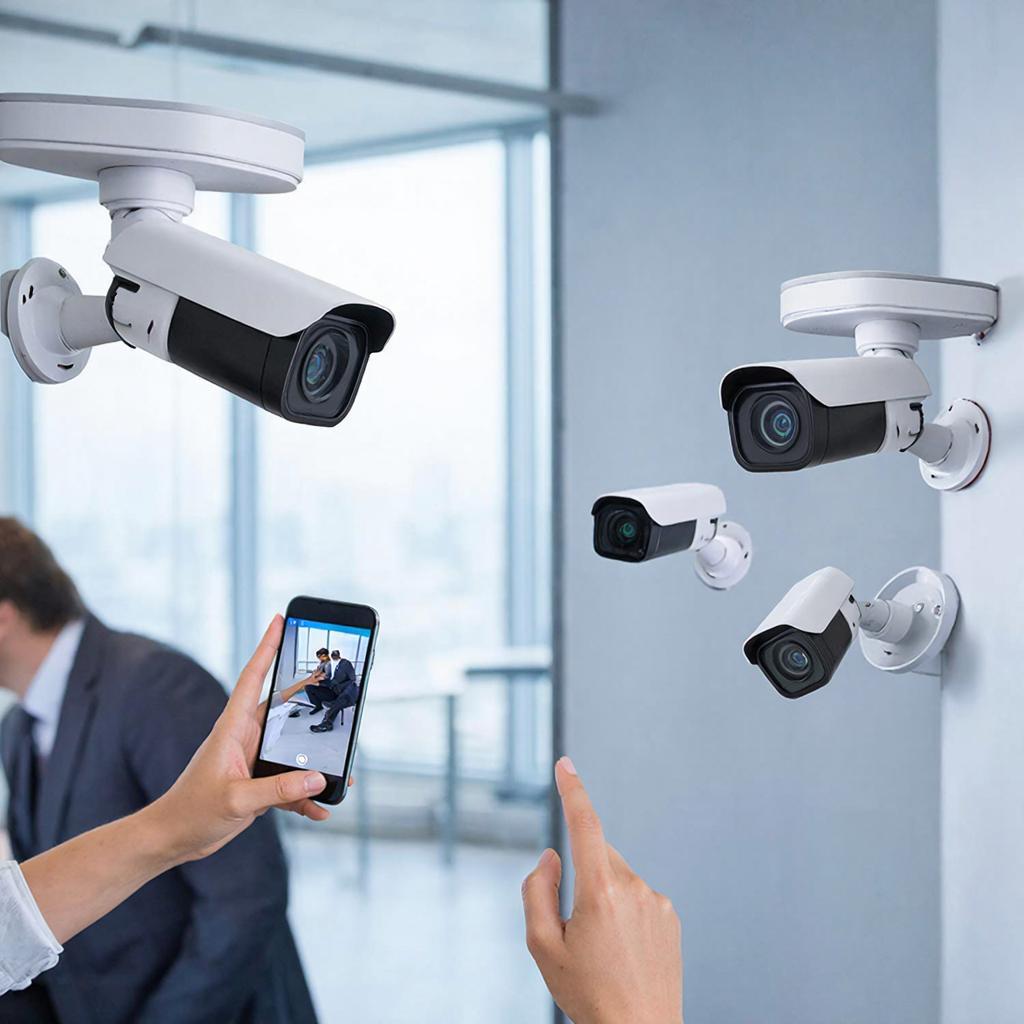
Как настроить мобильный просмотр камер через облако
Коротко: покажу, что нужно выбрать, как соединить камеру с облаком и телефоном, как считать трафик и избежать типичных ошибок. Подойдёт и для домашнего пользователя, и для монтажников.Что нужно подготовить
- Камера (IP-камера или аналог с сетевым видеорегистратором). Рекомендуется поддержка ONVIF/RTSP и облачных сервисов производителя.
- Сеть: стабильный интернет у объекта (минимум 2–4 Мбит/с на камеру для просмотра в 1080p).
- Смартфон с приложением производителя или универсальным клиентом (VLC, TinyCam, iSpy, клиент облака).
- Аккаунт облачного сервиса (например, Hik-Connect, Dahua, Reolink Cloud, или сервис-посредник).
- Если нет облака у производителя — NVR/регистратор с функцией облачного перенаправления или платный облачный сервис.
Купить подходящее оборудование можно в каталоге видеонаблюдения на сайте магазина.
https://y-ss.ru/catalog/sistemy_videonablyudeniya/
Какие способы облачного доступа существуют и чем они отличаются
| Способ | Плюсы | Минусы |
|---|---|---|
| Облако производителя (P2P, UID) | Просто настроить, QR/UID, мобильное приложение | Зависимость от сервиса, возможны платные функции |
| Облачный NVR/регистратор | Централизованное хранение, локальная запись + облако | Стоимость оборудования, сложнее настраивать |
| Сторонний облачный сервис (например, Angelcam) | Гибкость, интеграции с разными камерами | Платно, требует стабильного исходящего потока |
| Прямой доступ (портфорвардинг/DDNS) | Полный контроль, нет зависимостей | Сложно в сетях с CGNAT, требует безопасной настройки |
Схема подключения — базовый пример
- Камера → локальный коммутатор/роутер → интернет
- Камера регистрируется в облачном сервисе (через UID/QR или добавление в аккаунт)
- Смартфон → интернет → облачный сервис → получает поток с камеры
Пошаговая настройка мобильного просмотра (универсальная)
- Подключите камеру к сети и убедитесь, что она доступна по локальной сети (сканер IP или веб-интерфейс).
- Обновите прошивку камеры/регистратора до последней стабильной версии.
- Создайте аккаунт в облачном сервисе производителя или в выбранной платформе.
- Включите облачную функцию в веб-интерфейсе камеры/NVR: активируйте P2P/Cloud, привяжите устройство через QR/UID или логин.
- Установите на смартфон официальное приложение, войдите в аккаунт и добавьте устройство (обычно — сканировать QR или ввести UID).
- Проверьте воспроизведение live и настройки оповещений. Настройте качество трансляции для снижения расхода мобильного трафика.
- Включите безопасные меры: поменяйте стандартные пароли, включите HTTPS, если доступно, и двухфакторную аутентификацию.
Если мобильное приложение не видит камеру — проверьте, выходит ли камера в интернет (порт 80/443), нет ли двойного NAT, и включена ли привязка к облаку в настройках устройства.
Технические детали и полезные настройки
- RTSP-строка: нужна для сторонних клиентов. Пример: rtsp://user:pass@IP:554/stream1
- ONVIF: полезно для интеграции с NVR и ПО.
- Порты: Cloud-сервисы обычно обходят порты через P2P, при портфорвардинге — откройте TCP/UDP порты, описанные в мануале устройства.
- Шифрование: используйте HTTPS/TLS, особенно если устройство доступно из интернета.
Расчёт трафика — простой пример
Формула: трафик (MB/ч) = скорость (Мбит/с) × 3600 / 8
Пример: 1080p, H.264 около 2 Мбит/с → 2 × 3600 / 8 = 900 MB/ч ≈ 0.9 GB/ч.
Если вы смотрите 2 камеры по 2 Мбит/с — 1.8 GB/ч. Планируйте мобильный пакет и настройте профиль качества в приложении.
Юридические и этические аспекты
- Не размещайте камеры так, чтобы фиксировались личные зоны соседей (ванна, спальня). Это может привести к претензиям.
- В общественных местах учитывайте правила местных органов и требования к хранению данных.
- Храните пароли и доступы отдельно, регистрируйте изменение операторов доступа.
Типичные проблемы и быстрое их решение
- Камера офлайн в облаке — проверьте интернет у объекта, перезагрузите маршрутизатор и камеру.
- Медиа не воспроизводится — проверьте кодек и поток (H.264/H.265), попробуйте RTSP в VLC.
- Задержка/лаг — снизьте битрейт и разрешение, используйте приоритизацию QoS на роутере.
- Не получается привязать устройство — проверьте UID/серийный номер и синхронизацию времени (NTP).
Чек-лист перед запуском
- Камера в локальной сети доступна по IP.
- Прошивка обновлена.
- Создан аккаунт облака и устройство привязано.
- Настроены оповещения и запись (по движению/по расписанию).
- Смена стандартных паролей и включена двухфакторная аутентификация.
- План трафика рассчитан и мобильное приложение проверено в удалённой сети.
Завершение
Настройка мобильного просмотра через облако обычно занимает 15–40 минут для одной камеры при наличии стабильного интернета. Если сеть сложная (CGNAT, корпоративный VLAN) или нужны интеграции с домофонией, контролем доступа и серверной записью — лучше взять время на тестирование или доверить монтаж специалистам.
Небольшая подсказка: начните с одной камеры и оптимального профиля качества, убедитесь, что оповещения приходят, и только потом масштабируйте систему на весь объект.

