

Время работы:
Пн-Вс с 10:00-18:00
Как настроить мобильный доступ в готовом комплекте видеонаблюдения
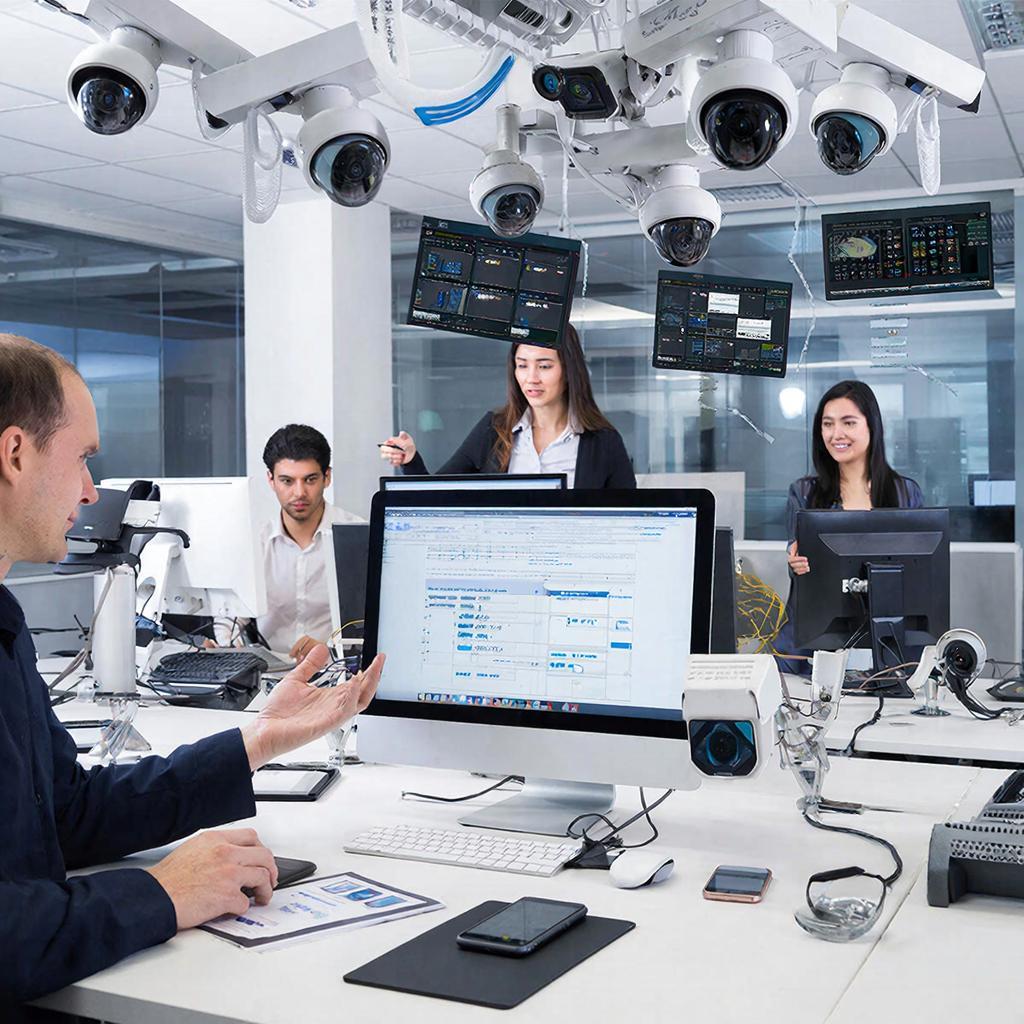
Как настроить мобильный доступ в готовом комплекте видеонаблюдения
Кому это нужно и что вы получите
Если у вас уже есть комплект видеонаблюдения — камеры и регистратор (DVR/NVR) — мобильный доступ позволит смотреть видео в реальном времени, получать уведомления о движении и скачивать записи с телефона или планшета. Это важно и для частного дома, и для магазина, и для монтажников, которые обслуживают несколько объектов.Коротко о способах доступа
Три основных варианта: - Облачный (P2P) — подключение через сервер производителя/сервиса. Проще всего настраивать, часто бесплатно, но зависит от стороннего сервиса. - Проброс портов (Port Forwarding) — прямой доступ к регистратору через ваш роутер. Быстрее и независимее, но требует базовых знаний сети. - VPN — самый безопасный. Создаёте защищённый канал к сети, где находится регистратор. Требует роутера/сервера с VPN. Ниже — подробный разбор и практическая пошаговая инструкция.Что проверить перед началом
- Подключение камер и регистратора: питание и кабели в порядке, регистратор видит камеры и пишет. - Локальный доступ по веб-интерфейсу или через ПО на ПК работает. - Админ-пароли на устройстве сменены (стандартные пароли — риск). - Роутер в рабочем состоянии, доступ в интернет стабильный. - Уточните у провайдера, не используется ли CGNAT — если да, проброс портов не сработает. В этом случае лучше облако или VPN.Шаг за шагом — настройка мобильного доступа (универсально)
1) Подготовка регистратора: - Откройте сетевые настройки регистратора. Укажите статический локальный IP (например, 192.168.1.100), маску и шлюз (IP роутера). - DNS можно использовать 8.8.8.8/8.8.4.4 или от провайдера. 2) Решите способ доступа: - Если хотите быстро — выбирайте облачный/P2P (обычно есть в разделе Network → NAT/P2P). - Если хотите независимость — проброс портов или VPN. 3) Настройка облака (P2P): - Включите P2P/NAS/P2P Cloud на регистраторе. - Сгенерируйте QR-код или номер устройства (из интерфейса). - Установите фирменное мобильное приложение (см. ниже), зарегистрируйте аккаунт и добавьте устройство по QR/UID. 4) Проброс портов (если облако не подходит): - Узнайте какие порты использует регистратор (часто HTTP 80/ веб, media 8000 или 37777, RTSP 554). - В роутере добавьте правила Port Forwarding: внешний порт → IP регистратора:внутренний порт. - Проверьте внешний IP (whatismyip). Если он динамический — используйте DDNS (доменное имя для вашего динамического IP). - Тест: из мобильной сети (4G) откройте адрес http://ваш_внешний_ip:порт или добавьте устройство в приложение по IP. 5) VPN (рекомендуем для бизнеса): - Настройте VPN-сервер на роутере или отдельном устройстве. - Подключайтесь к VPN с телефона и используйте локальный IP регистратора. 6) Настройка уведомлений: - Включите детекцию движения/участки, укажите чувствительность и расписание. - В разделе Notification укажите SMTP или push-уведомления через облако. 7) Тестирование: - Отключите Wi‑Fi и проверьте доступ через мобильную связь. - Попробуйте просмотреть архив, PTZ-управление (если есть), получить push.Популярные мобильные приложения и форматы подключения
- Hik-Connect / iVMS / gDMSS — для Hikvision и совместимых. - Dahua DMSS — для Dahua. - XMEye, V380, SuperLivePro — для китайских универсальных регистраоров. - ONVIF / VLC — для RTSP-потоков (универсально). RTSP-пример: rtsp://user:password@192.168.1.100:554/stream1Типичные проблемы и как их решать
- Нет доступа извне — проверьте CGNAT у провайдера. - Нестабильное соединение — снизьте битрейт камер, проверьте канал интернета. - Приложение не находит устройство — проверьте время/дату на регистраторе, версию прошивки и смену пароля. - Двойной NAT — если есть второй маршрутизатор (например, операторский модем + ваш роутер), включите режим моста на первом или настройте DMZ.Безопасность и правовые нюансы
- Обязательно меняйте заводские логины и пароли и используйте сложные пароли. - Обновляйте прошивку регистратора и камер. - Шифруйте доступ (VPN или HTTPS), избегайте открытия стандартных портов без защиты. - При установке камер в общественных местах следует учитывать требования локального законодательства и права на приватность: уведомляйте сотрудников/жильцов и обозначайте зоны видеонаблюдения.Сравнение способов доступа
| Метод | Преимущества | Недостатки |
|---|---|---|
| Облачный (P2P) | Быстро, просто, подходит при CGNAT | Зависимость от сервиса, возможны задержки |
| Проброс портов | Прямой доступ, низкие задержки | Требует статического IP/ DDNS, риск безопасности |
| VPN | Высокая безопасность, доступ ко всей подсети | Сложнее в настройке, требует ресурсов |
Пример расчёта канала
Одна камера 1080p ~ 2–4 Мбит/с при средней компрессии. Для четырёх камер потребуется примерно 8–16 Мбит/с канала на выгрузку. Если у вас 4G резерв на роутере — учитывайте пиковые нагрузки и мобильный тариф.Где купить или заказать монтаж
Если нужно подобрать комплект или вызвать монтажника, смотрите каталог систем видеонаблюдения и услуги по установке на сайте компании. Ссылка на раздел с оборудованием и услугами: https://y-ss.ru/catalog/sistemy_videonablyudeniya/Чек-лист перед тем как подключать мобильный доступ
- Устройство в локальной сети и доступно по IP. - Смена заводских логинов и установлены пароли. - Выбрана схема доступа (P2P/порт/VPN). - Проверен внешний IP/наличие CGNAT. - Настроены уведомления и расписание записи. - Тест доступа из сети мобильного оператора. - Сделана резервная копия конфигурации регистратора.Смотрите, какая штука: часто самые простые проблемы — в неправильном IP или выключенном облачном сервисе. Проверьте базовые вещи, и 80% трудностей исчезнут.Завершая: настройка мобильного доступа — это сочетание сетевых настроек и внимания к безопасности. Если хочется сэкономить время и получить стабильный результат, можно заказать профессиональную установку и настройку оборудования с гарантией работ.
10.03.2026

