

Время работы:
Пн-Вс с 10:00-18:00
Как настроить мобильные оповещения и просмотр в приложении DMSS
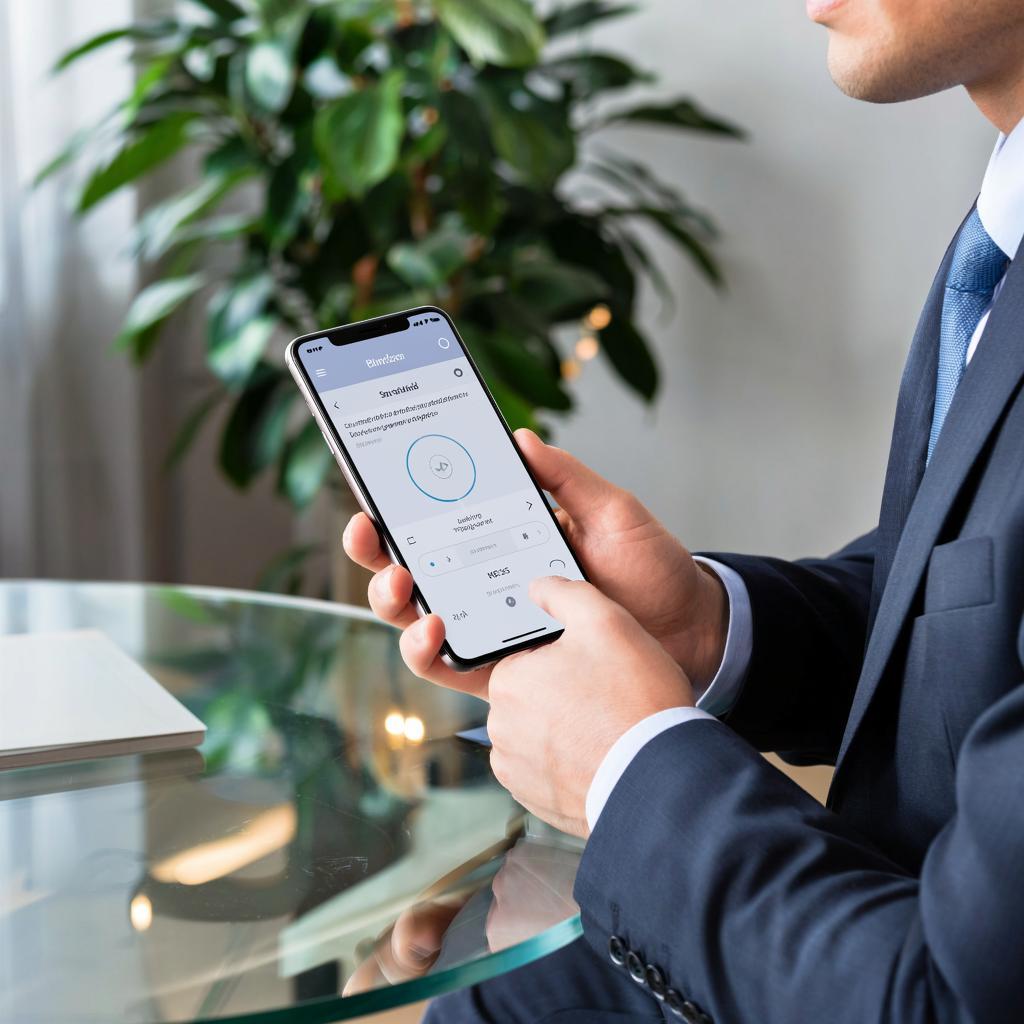
Когда камера фиксирует движение, а телефон молчит: как заставить DMSS работать правильно
Соседка трижды за месяц выкапывала ваши розы, а камера во дворе ничего не записала. В магазине исчезает товар, а push-уведомления приходят с опозданием на час. Знакомо? Современные камеры бесполезны, если система оповещений настроена кое-как. Приложение DMSS от Dahua превращает смартфон в центр управления видеонаблюдением. Но только когда всё настроено точно. Сейчас разберемся, как избежать типичных ошибок и сделать так, чтобы вы не пропустили ничего важного.Какое оборудование подходит для мобильных оповещений
Не все камеры одинаково хорошо работают с DMSS. Для мгновенных push-уведомлений нужны устройства, поддерживающие: - Детекцию движения (желательно с анализом типа объекта - человек/автомобиль/животное) - P2P-подключение без статического IP - Mobile Watch совместимость Хорошо зарекомендовали себя модели Dahua серии IPC-HDW (например, IPC-HDW3849H-AS-PV). Для магазинов подойдут камеры с тепловизорами серии TiOC.Смотрите технические характеристики: если в описании есть строка «Mobile Monitoring» – устройство точно совместимо с DMSS
Устанавливаем приложение: ловушки первого запуска
1. Скачайте DMSS только с официальных источников: - App Store для iOS - Google Play для Android - Huawei AppGallery для устройств Huawei 2. При регистрации аккаунта используйте реальный номер телефона. Виртуальные номара часто блокируют прием SMS-кода. 3. Выберите правильный регион сервера при первом входе. Для России это обычно «Europe».Подключение камеры: 3 рабочих способа
Через QR-код (самый простой способ): 1. В интерфейсе камеры найдите QR-код в разделе «Сеть» 2. В DMSS нажмите «+» → «Сканировать QR-код» 3. Введите логин и пароль от камеры Вручную через P2P (когда нет доступа к веб-интерфейсу): 1. Зайдите в «Добавить устройство» → «AP/Подключение к Wi-Fi» 2. Выберите сеть Wi-Fi вашей камеры (обычно начинается с «DH») 3. Введите пароль (по умолчанию admin/admin или указан на корпусе) Через облако Dahua (требует регистрации на imou.com): 1. Заведите камеру в облачный сервис через веб-интерфейс 2. В DMSS войдите под теми же учетными даннымиТонкая настройка оповещений: что чаще всего упускают
Чтобы не получать 100 уведомлений в день о пролетающих листьях: 1. Зайдите в настройки камеры → «События» → «Детектор движения» 2. Настройте область интереса – выделите только важные зоны 3. Отрегулируйте чувствительность (для дома хватает 60%, для магазина – 85%) 4. Включите фильтр по размеру объекта (чтобы кошки не включали запись) 5. Установите интервал повторного оповещения (минимум 30 секунд) Пример: Для дачи с участком 10 соток: область – входные ворота и калитка, чувствительность 50%, фильтр по размеру – игнорировать объекты меньше 1.5 м².Просмотр архива через смартфон: скрытые возможности
Через DMSS можно смотреть не только прямую трансляцию, но и запись с любой точки истории. Важные моменты: - Для круглосуточного просмотра нужны SD-карта в камере или NVR - В мобильной версии есть перемотка х2, х4, х8 - Можно скачивать фрагменты видео прямо на телефон (в настройках выберите качество, если ограничен трафик)При медленном интернете снизьте битрейт в настройках потоков. Главное качество оставьте для записи в архив, а для онлайн-просмотра используйте субпоток.
5 проблем, с которыми столкнетесь (и как их решить)
| Проблема | Решение |
|---|---|
| Уведомления приходят с опозданием | Проверьте режим экономии батареи → выключите оптимизацию для DMSS |
| Пуш-уведомления через раз | Переключите тип подключения с P2P на облако или наоборот |
| Не видит устройство в локальной сети | Отключите VPN и блокировщик рекламы на смартфоне |
| Прерывается трансляция через 15 минут | В настройках NVR → Сетевое хранилище → Включите мобильный мониторинг |
| Нет звука при просмотре | В настройках камеры → Аудио → Отключите «Аудио через приватный протокол» |

