

Время работы:
Пн-Вс с 10:00-18:00
Как настроить мобильное приложение для просмотра камер
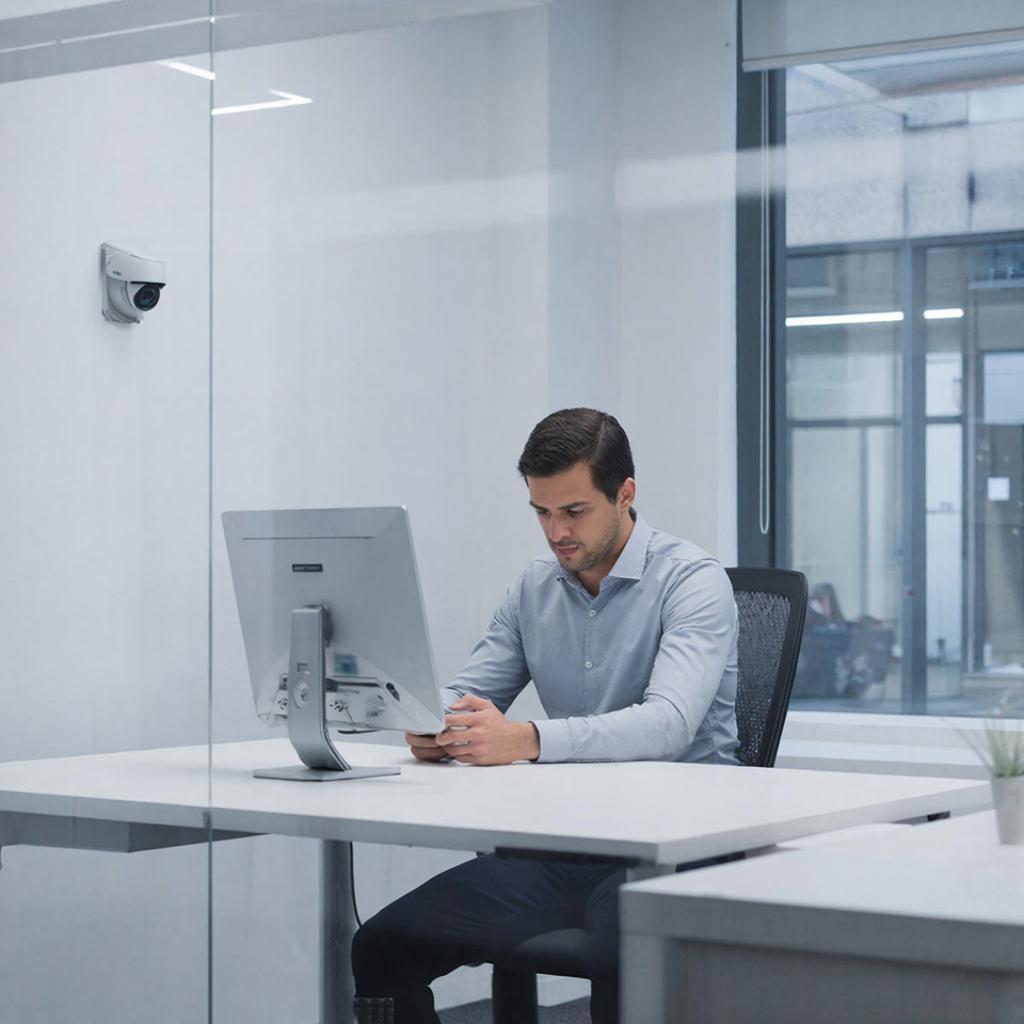
Как настроить мобильное приложение для просмотра камер
Много людей и компаний хотят смотреть камеры с телефона — дома, в офисе, в магазине. В этой статье понятно и без лишней теории объясняю, что нужно сделать, какие варианты подключения есть, какие проблемы встречаются и как их быстро исправить. Подходит и начинающим, и тем, кто устанавливает системы профессионально.Вот как это работает
Камера или регистратор передаёт видеопоток по сети. Мобильное приложение подключается к этому потоку локально (в одной сети) или удалённо через интернет. Самые популярные способы связи: - P2P / Cloud — производитель облегчает подключение по UID/QR‑коду, без проброса портов. - Прямой поток (RTSP/ONVIF) — открытый стандарт, который можно подключить в любом приложении, поддерживающем RTSP/ONVIF. - Через регистратор (DVR/NVR) — регистратор управляет несколькими камерами и даёт единый адрес для доступа. Если вы ещё не выбирали оборудование, смотрите раздел систем видеонаблюдения на сайте магазина: https://y-ss.ru/catalog/sistemy_videonablyudeniya/ и общий каталог https://y-ss.ru/catalog/Выбор приложения и устройства
Выбор зависит от задач: - Производительская App (например, бренды дают свои приложения) — простой начальный вариант: scan QR → готово. - Универсальные клиенты (ONVIF, RTSP) — гибче, подходят при смешанных системах. - Платные профессиональные решения — логирование, масштабирование, поддержка.| Критерий | Производительская App | RTSP/ONVIF клиент |
|---|---|---|
| Простота | Высокая | Средняя |
| Гибкость | Низкая | Высокая |
| Безопасность | Зависит от производителя | Зависит от настройки |
| Совместимость с разными брендами | Ограничена | Хорошая |
Подготовка камеры и сети
1. Подключите камеру к локальной сети. Убедитесь, что она видна в том же сегменте сети, что и телефон при настройке. 2. Задайте уникальное имя и надёжный пароль, обновите прошивку. 3. Включите RTSP и/или ONVIF если планируете подключение через универсальный клиент. Часто эти опции в разделе "Network" → "Protocol". 4. Определитесь с адресацией: DHCP подходит для простого использования. Для постоянного доступа удобнее — статический IP или DHCP с резервированием в роутере. 5. Если будет удалённый доступ через интернет — решите, как его организовать: P2P (QR/UID) или проброс портов/DDNS/VPN.
Схема сети (простой пример)
[Интернет]
    |
  [Роутер]----(WAN)
    | \
    |  \--(Wi‑Fi) Телефон с приложением
    |
  [NVR/DVR]----[IP‑камера1]
                [IP‑камера2]
Пошаговая настройка: быстро и надёжно
1) Установите приложение (производитель или универсальное). 2) Подключение локально: - Откройте приложение → добавление устройства → автопоиск (LAN) или введите IP камеры и логин/пароль. - Для RTSP введите URL вида: rtsp://user:password@192.168.1.50:554/stream1. Будьте осторожны: включение пароля в URL может быть небезопасно в логах. 3) Подключение через P2P/через QR: - В камере/регистраторе найдите UID/QR‑код. - В приложении выберите «Добавить по UID/QR» и отсканируйте/введите код. 4) Удалённый доступ через интернет (если P2P не используется): - Настройте DDNS на роутере или устройстве. - Пробросьте порты (например, HTTP/RTSP/сервисные) из внешнего IP на внутренний адрес камеры/регистратора. - Для безопасности лучше использовать VPN, чтобы не делать открытый проброс портов. 5) Проверьте воспроизведение, запись и уведомления о движении.Если устройство поддерживает ONVIF, оно обычно отображается в списке автоматического обнаружения в большинстве приложений.
Безопасность и конфиденциальность
- Смените заводские логины и пароли немедленно. - Включите шифрование (HTTPS) если есть. - Отключите ненужные сервисы (Telnet, UPnP), особенно если делаете проброс портов. - Обновляйте прошивку — это закрывает известные уязвимости. - Если нужно дистанционно давать доступ подрядчикам, создавайте отдельные учетные записи с ограниченными правами. - Запомните: публичный доступ к видео без шифрования — риск утечки.Типичные проблемы и как их решать
- Нет связи при локальном подключении — проверьте VLAN, IP‑адреса, блокировку в роутере. - Мобильное приложение не видит камеру по RTSP — убедитесь, что RTSP включён и порт 554 открыт локально. - Не работает удалённый доступ — проверьте DDNS, проброс портов и двойной NAT (модем провайдера + ваш роутер). - Качество видео низкое — проверьте пропускную способность канала и параметры кодека (битрейт, разрешение, FPS).Закон и хранение данных
- Для публичных мест и сотрудников существуют правила обработки персональных данных. На частной территории обычно проще, но уведомление о видеонаблюдении — хорошая практика. - Хранение на локальном NVR — данные под вашим контролем. Облачная запись — удобна, но сопровождается платой и условиями провайдера.Цены и что выбрать
- Бюджетный набор для дома: 1–2 камеры + базовое облако или локальная запись — ориентировочно от одной тысячи до нескольких тысяч рублей за камеру. - Для бизнеса: NVR + 4–16 камер, более устойчивое хранение, резервирование — стоимость существенно выше. - Оборудование и комплекты смотрите в разделе видеонаблюдения магазина: https://y-ss.ru/catalog/sistemy_videonablyudeniya/Чек‑лист перед запуском
- Камера в сети и видна локально.
- Сменён пароль администратора.
- Включён RTSP/ONVIF (если нужно).
- Определён способ удалённого доступа: P2P/DDNS/VPN.
- Проверена запись и восстановление (плейбэк).
- Прошивка обновлена.
- Созданы учетные записи с ограниченными правами.
Небольшие расчёты для канала
| Разрешение | Типичный битрейт | Трафик в час (1 камера) |
|---|---|---|
| 720p | 1–2 Мбит/с | 0.45–0.9 ГБ |
| 1080p | 2–4 Мбит/с | 0.9–1.8 ГБ |
| 4K | 8–16 Мбит/с | 3.6–7.2 ГБ |
09.02.2026

