

Время работы:
Пн-Вс с 10:00-18:00
Как настроить многопотоковую запись AnyIP-камер в Trassir
Как настроить многопотоковую запись AnyIP‑камер в Trassir
Многопотоковая запись — это когда с одной камеры одновременно сохраняют несколько потоков: основной (высокое качество) и один или несколько субпотоков (низкое качество для просмотра и детекции). Для AnyIP‑камер это важно: основной поток нужен для архива с детализацией, субпотоки — для удалённого просмотра, аналитики и экономии трафика. Ниже — практическое руководство для начинающих и инсталляторов.Что нужно знать перед началом
- Любая камера должна поддерживать несколько потоков (main/sub). Уточните в мануале камеры или по RTSP/ONVIF‑профилям. - Трассир может подтянуть разные потоки по URL/ONVIF. Есть два подхода: добавить несколько потоков в свойства устройства или создать виртуальные каналы на базе одного устройства. - Планируйте пропускную способность сети и диск. Многопотоковая запись увеличивает нагрузку.Trassir позволяет записывать несколько потоков с одного устройства — используйте основной для архива, субпотоки для просмотра и аналитики.
Шаг 1. Подготовка камеры и проверка потоков
1. Войдите в веб‑интерфейс камеры. Убедитесь, что включены main и sub‑stream, и задайте кодек (H.264/H.265), разрешение и FPS. 2. Узнайте RTSP‑URL для каждого потока. Примеры: - Hikvision: rtsp://user:pass@IP:554/Streaming/Channels/101 (main) и /102 (sub) - Dahua: rtsp://user:pass@IP:554/cam/realmonitor?channel=1&subtype=0 (main), subtype=1 (sub) - ONVIF: используйте профиль из ONVIF‑интерфейса (Profile1/Profile2). 3. Проверьте по VLC или ffplay, что каждый URL воспроизводится.Шаг 2. Добавление камеры в Trassir
1. Откройте Trassir -> Устройства -> Добавить устройство. 2. Выберите тип подключения: ONVIF/RTSP/Производитель. Введите IP, порт, логин, пароль. 3. Если Trassir обнаружил несколько профилей — проверьте, какие соответствуют main/sub. 4. Сохраните устройство.Шаг 3. Настройка многопотоковой записи в Trassir
В Trassir есть два распространённых способа: - Добавить дополнительные потоки в свойства устройства (Streams) — рекомендовано. - Создать несколько виртуальных камер с разными RTSP‑URL, привязанных к одному физическому устройству — применимо если камера не даёт удобного списка потоков. Пошагово (вариант с добавлением потоков): 1. Откройте свойства устройства -> Вкладка «Потоки» или «Streams». 2. Нажмите «Добавить поток» и укажите RTSP‑URL (или профиль ONVIF). 3. Для каждого потока включите опцию записи/архива (Archive/Record). 4. Если нужно — создайте отдельный архив для субпотока (например, для детекции сохранить 2 недели, для основного — 30 дней). 5. Проверьте, что потоки запускаются и в превью изображения видна картинка.Производительность, трафик и расчёт хранения
Планирование — ключ. Пример расчёта для оценки места:| Поток | Разрешение | Битрейт (кбит/с) | GB/сутки |
|---|---|---|---|
| Main | 1920×1080, 25 fps | 4000 | 43.2 |
| Sub | 640×360, 15 fps | 500 | 5.4 |
Настройки записи: непрерывная, по детекции, по расписанию
- Непрерывная запись подходит для критичных зон, но быстрее расходует диск. - Запись по движению снижает нагрузку. В Trassir можно использовать детекцию на субпотоке (меньше ресурсов) и по триггеру запускать запись основного потока. - Создавайте правила: субпоток — постоянная детекция, при тревоге — писать основной поток с повышенным качеством.Типичные проблемы и их решение
- Черный экран: проверьте URL, порт RTSP, логин/пароль, включение потока в камере. - Невозможность выбрать субпоток в Trassir: используйте прямой RTSP‑URL или обновите прошивку камеры; можно добавить виртуальный канал. - Высокая загрузка CPU: включите аппаратное ускорение или уменьшите FPS/паритета потоков. - Нестабильный RTSP: проверьте сетевые задержки, QoS, проброс портов и наличие дублёров камер.Закон и безопасность
- Устанавливая камеры, соблюдайте требования по приватности: не направляйте камеру в частные дворики соседей и не нарушайте персональные данные. - Храните логины/пароли, используйте сложные пароли и VLAN для видеотрафика. - Делайте резервирование архива — RAID или сетевое хранилище.Пример схемы подключения для 10 камер
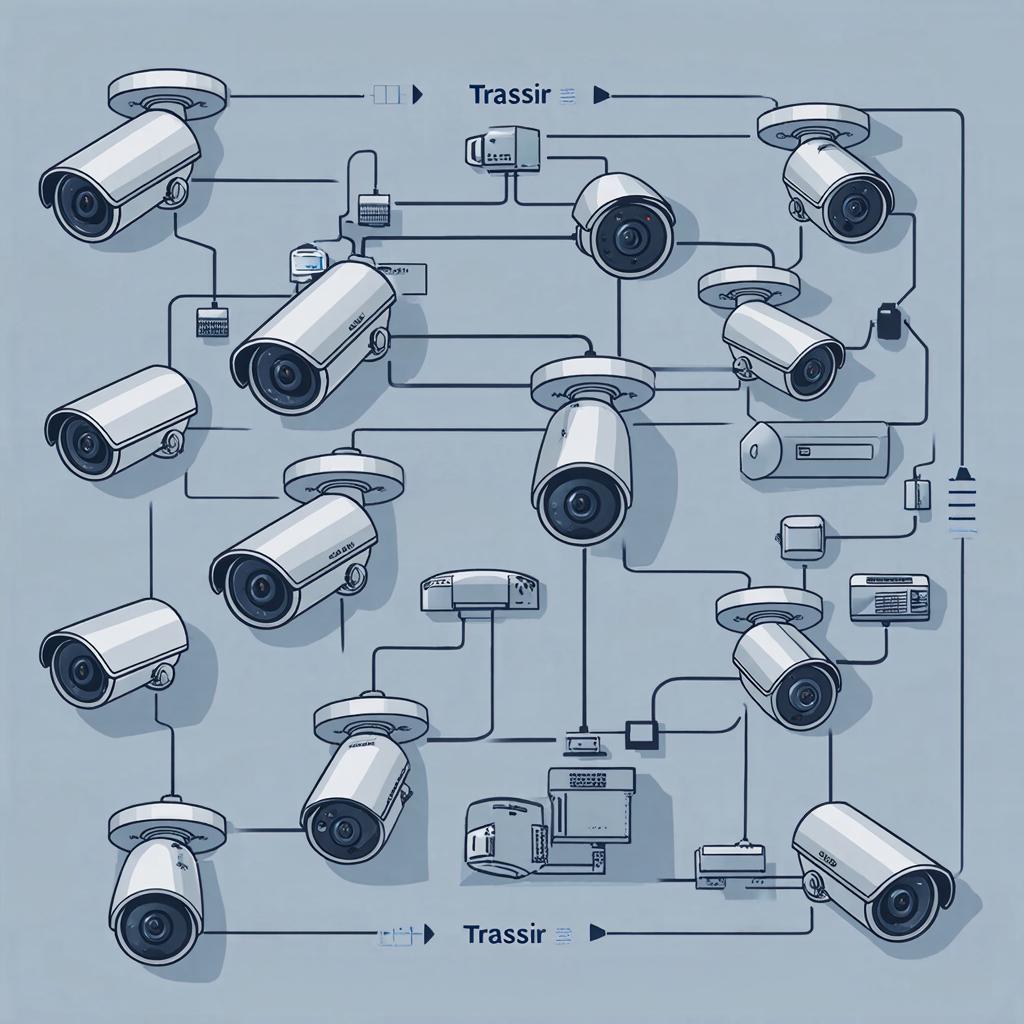
- Каждая камера даёт main + sub. - Trassir сервер получает 20 RTSP‑потоков. - Для записи применяют 2 х 10TB NAS в RAID‑10; сеть 1Gbps — может быть узким местом, лучше 10Gbps для агрегации.Чек‑лист перед сдачей проекта
- Камера: main и sub включены, RTSP‑URL проверены. - Trassir: все потоки добавлены, архивы созданы, политики записи заданы. - Сеть: пропускная способность рассчитана, QoS настроен. - Сервер: аппаратное ускорение включено, диски и резервирование проверены. - Безопасность: пароли заменены, доступ ограничен. Если нужно — можно помочь с подбором оборудования и монтажом; на выбор систем видеонаблюдения смотрите в каталоге магазина. https://y-ss.ru/catalog/sistemy_videonablyudeniya/ Небольшая рекомендация в конце: начинайте с одного тестового канала — настройте main и sub, отработайте детекции и архивацию, затем масштабируйте по образцу. Это экономит время и минимизирует ошибки при развёртывании.11.03.2026

