

Как настроить многопоточную запись с нескольких Wi‑Fi камер на NVR
Настройка многопоточной записи с нескольких Wi‑Fi камер на NVR
Многие люди, устанавливая систему видеонаблюдения, сталкиваются с вопросом: как совместить несколько без‑кабельных камер и записывающий регистратор – NVR – так, чтобы каждый поток сохранялся без потерь. Ниже описано простое решение, которое подойдет как для домовладельцев, так и для небольших магазинов и офисов.
Почему нужна многопоточная запись?
Wi‑Fi‑камеры обычно передают видеоданные в реальном времени по сети 802.11. Если подключить их по очереди к одному порту NVR, каждое новое соединение будет ждать завершения предыдущего, и запись может пересыпать память. Многопоточная запись позволяет обрабатывать несколько потоков параллельно, ускоряя запись и повышая надёжность.
Как выбрать аппарат
Для работы с несколькими Wi‑Fi‑камерами понадобится NVR, поддерживающий протокол ONVIF и многопоточную обработку. На сайте y-ss.ru можно найти подходящие модели. Обычно они имеют:
- минимум 8 видеопортов Ethernet + 4 USB/HDMI
- поддержку H.264/H.265 со сжатой записью
- параллельную обработку потоков
- минимальное время отклика до 100 мс
Выбирая камеру, обратите внимание на частоту кадров (не ниже 15 fps) и разрешение 1080p, чтобы сохранить картинку в деталях. Среди моделей с хорошим соотношением цены и качества можно порекомендовать 4‑канальные Wi‑Fi камеры, которые доступны в каталоге y-ss.ru/catalog/wifi-kamery.
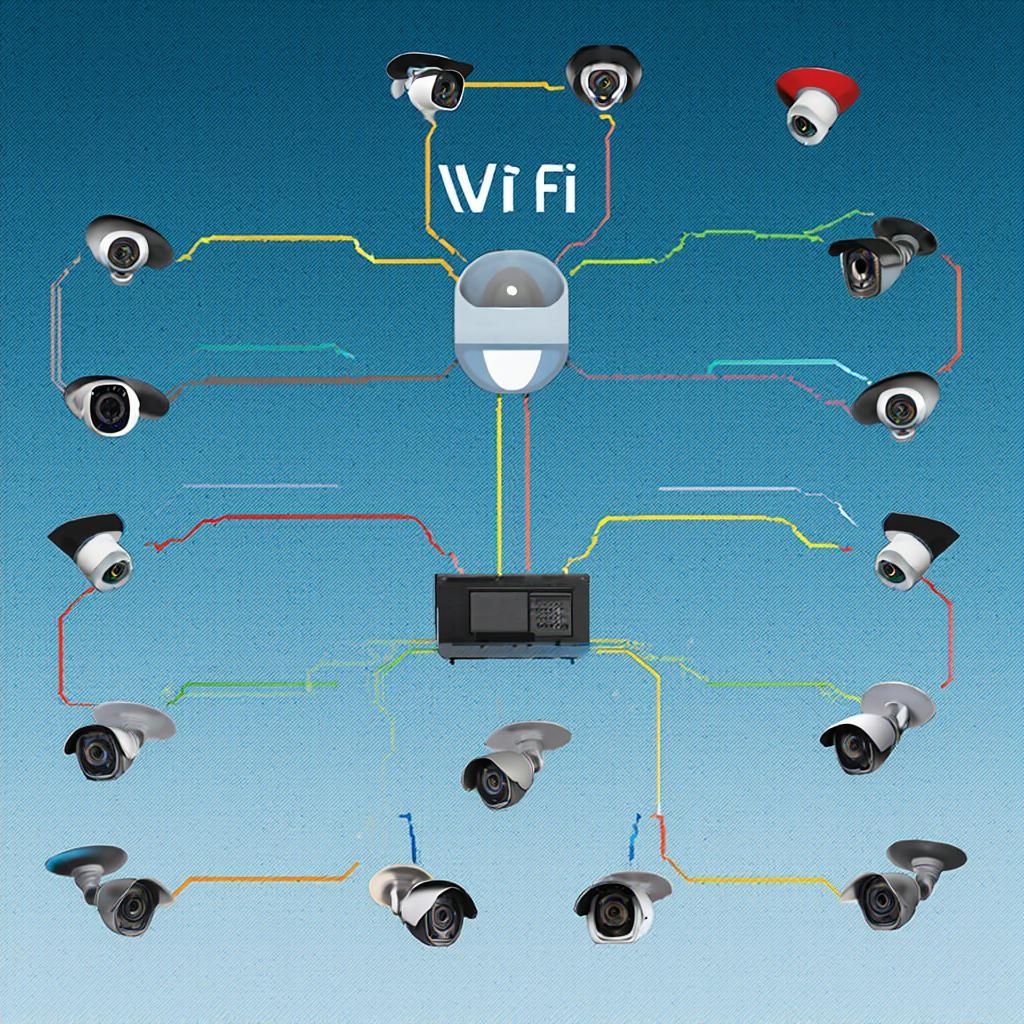
Схема подключения
| Компонент | Описание | Кабель |
|---|---|---|
| Wi‑Fi камера | Поток видео | Встроенный Wi‑Fi (2.4 GHz) |
| Коммутатор | Перенаправляет сигналы | Cat5e/6 10 m |
| Сетевой роутер | Маршрутизация IP‑потоков | Ethernet |
| NVR | Запись потоков | Ethernet |
Камера соединяется с коммутатором на 2.4 GHz, затем коммутатор подключается к роутеру, через который все устройства получают IP‑адреса. NVR подключается к тому же коммутатору. Важно, чтобы пропускная способность сети не превышала 100 Mbps: с 4 камерами на 1080p 30 fps сеть будет занимать примерно 50 Mbps, что безопасно для большинства бытовых маршрутизаторов.
Пошаговая настройка
1. **Включаем оборудование:** все устройства – камеры, коммутатор, роутер, NVR.
2. **Проверяем IP‑подсеть:** убедитесь, что все устройства находятся в одной подсети 192.168.1.x. В роутере можно включить DHCP.
3. **Добавляем камеры в NVR:** в интерфейсе NVR выберите «Добавить устройство». Введите IP‑адрес камеры. При первом подключении система предложит сканировать сеть.
4. **Настраиваем поток:** выбираем «многопоточная запись» (значок с двумя стрелками). Это обеспечивает одновременную запись с двух и более камер.
5. **Оптимизируем качество:** в настройках камеры включаем «H.265» – экономит место до 50 %. При необходимости оставляем «H.264» для совместимости.
6. **Устанавливаем тайм-слоты:** если не нужна постоянная запись, создаём расписание – например, запись только ночью. Это экономит RAM и место на жёстком диске.
7. **Проверяем логирование:** в NVR есть журнал событий. После тестов убедитесь, что все камеры отправляют данные без ошибок.
Безопасность сетевого соединения
Wi‑Fi‑камеры – открытый канал, поэтому важна защита от несанкционированного доступа. Включите шифрование WPA2‑AES. Для каждых 2–3 камер создавайте отдельные SSID, чтобы при взломе доступа ограничить количество скомпрометированных устройств. Периодически обновляйте прошивку как камер, так и NVR.
Стоимость и экономия
| Товар | Цена | Краткое описание |
|---|---|---|
| 4‑канальный Wi‑Fi NVR | ≈ 15 000 ₽ | Поддержка H.265, 2‑канальная запись |
| Wi‑Fi камера 1080p | ≈ 4 000 ₽ | Съёмка ночи, панорамный угол 120° |
| Коммутатор Cat6 8‑порт | ≈ 1 200 ₽ | Покрытие 10 м, 100 Mbit/s |
| Модуль Wi‑Fi 2.4 GHz | ≈ 800 ₽ | Обновляемый модуль (на случай старой камеры) |
Сравнительный расчёт: если вы снимаете 4 камеры 30 fps и сохраняете 24 ч, общий объём ≈ 8 GB/день. Для аренды HDD 1 TB хватит на 125 дней без очистки старых записей.
Чек‑лист перед запуском
- Проверьте, что каждая камера имеет статический IP.
- Подключите коммутатор к роутеру без кабелей‑переключателей.
- Перезапускайте NVR после каждой новой камеры.
- Открытая порт‑пересылка (NAT‑Traversal) включена в роутере.
- Время записи согласовано с резервными копиями (удаление старой записи после 30 дней).
Если всё согласовано, система будет вести запись без «потерянных кадров» даже при подключении пяти и более камеров.
Итоги
Быстрая настройка многопоточной записи требует лишь базовых знаний о сети и протоколах. Выбирайте NVR с поддержкой ONVIF и H.265, подключайте камеры к коммутатору, настройте IP‑подсеть, включите многопоточный режим, и система будет работать гладко. Обновляйте прошивки, защищайте Wi‑Fi, и ваш видеонаблюдающий центр будет надёжным и экономичным одновременно.

