

Время работы:
Пн-Вс с 10:00-18:00
Как настроить маскирование зон (privacy mask) для 2 камер
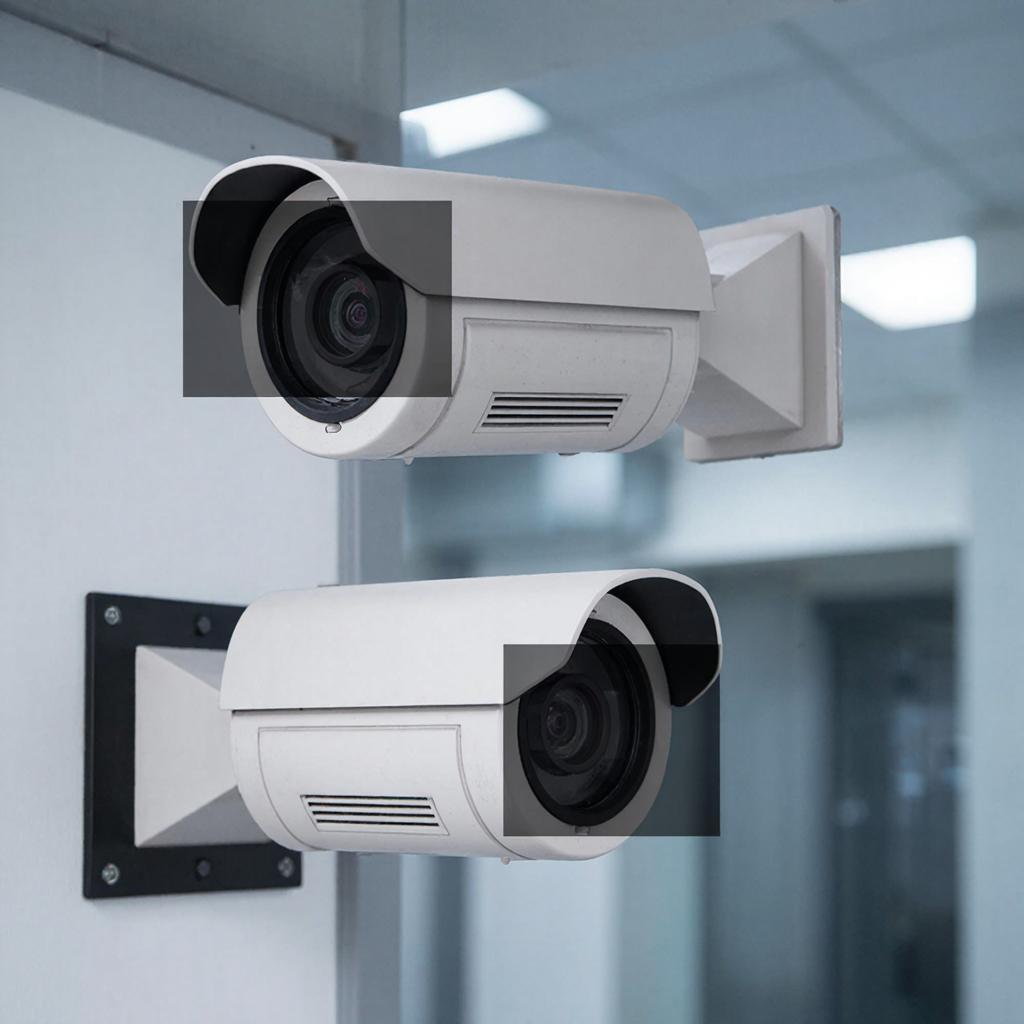
Как настроить маскирование зон (privacy mask) для 2 камер
Настройка маскирования зон — частая задача при установке видеонаблюдения. Особенно когда у вас две камеры, которые смотрят на общую территорию: вход в дом и окно соседнего дома, парковка и проходная. В этой статье — понятные шаги для новичков и полезные нюансы для монтажников. Смотрите, что важно и как сделать быстро.Что такое privacy mask и почему это важно
Privacy mask — это область в кадре, которую камера не записывает и не показывает при просмотре. Чаще используют прямоугольники или многоугольники. Это нужно, когда в кадре попадают частные зоны (оконные проёмы, окна соседей, кабинеты). Маскирование помогает избежать проблем с законом и снизить поток данных.Маскирование закрывает часть изображения на записи и в трансляции, но не заменяет шифрование или хранение по правилам обработки персональных данных.
Выбор метода: где настроить
- Камера (веб-интерфейс): подходит для IP-камер. Удобно, если камера поддерживает ONVIF или имеет меню. - NVR/DVR (регистратор): централизованно для нескольких камер. Лучше, если нужно единообразно управлять масками. - ПО (VMS): чаще в коммерческих установках для гибкого управления и логики. Для покупки камер и регистраторов смотрите разделы: Каталог и Системы видеонаблюдения.Краткая схема для 2 камер
Предположим две камеры: Камера A — вход, Камера B — парковка. Нужно закрыть окно слева в кадре Камеры A и окно автомобиля в углу камеры B. Простая схема:[Камера A] ---> зона маски: окно слева [Камера B] ---> зона маски: окно автомобиля справаЕсли камеры перекрывают зону между собой — маски настраивайте отдельно в каждой камере/канале регистратора.
Пошаговая настройка (универсальная инструкция)
1. Подготовьте доступ: подключитесь к камере или регистратору через браузер/ПО. 2. Перейдите в меню «Настройки видео» / «Privacy Mask» / «Маскирование». Названия могут отличаться. 3. Выберите камеру (канал) 1. Включите режим добавления маски. 4. Рисуйте маску: обычно прямоугольник или многоугольник. Советуем закрывать максимально точечно — меньше конфликтов с аналитикой. 5. Задайте режим: постоянно / по расписанию / при тревоге. Для входа лучше постоянная, для окон — по времени, если нужно. 6. Сохраните и проверьте в live-режиме и в записи. Важно проверить и воспроизведение в архиве. 7. Повторите для камеры 2. Если регистратор поддерживает копирование маски на другие каналы — это ускорит работу. 8. Проверьте совместимость с аналитикой: маски часто исключают зону из детекции движения и распознавания лиц.Примеры для популярных устройств
- ONVIF-камера: в веб-интерфейсе ищите Privacy Mask или ROI/Mask. Часто можно задать несколько областей. - Hikvision: меню Configuration → Event → Privacy Mask. Поддерживает многоугольники и расписание. - Dahua: Menu → OSD → Privacy Mask. - NVR: настройки канала → Маскирование. Некоторые NVR блокируют маски внутри архива — проверяйте.Советы по точным настройкам
- Маскируйте минимально необходимую область. Это сохраняет полезную инфо и не мешает детекции. - Проверьте дневную и ночную камеру — ИК-подсветка и шум могут изменять видимость границ маски. - Если камеры имеют векторную стабилизацию или автотрек, маска должна двигаться вместе с направлением — не все модели это умеют. - Для уличных камер учитывайте блики и смену солнца — иногда маска должна перекрывать чуть больше.Право и безопасность
- В России запись частных лиц возможна, но публикация и передача требует соблюдения законодательства о персональных данных. - Маскирование помогает снизить риски доступа к частной информации. Но это не освобождает от обязанности повесить уведомление о видеонаблюдении в общественных местах. - В спорных случаях консультируйтесь с юристом по персональным данным.Пример расчёта времени и стоимости работ для 2 камер
| Элемент | Время (ч) | Стоимость, руб. |
|---|---|---|
| Доступ/логин к устройствам | 0.5 | 500 |
| Настройка масок для 2 камер | 1.0 | 1500 |
| Тест и документация | 0.5 | 500 |
| Итого | 2.0 | 2500 |
Чек‑лист перед сдачей работы
- Маски настроены на нужных каналах;
- Маски видимы и в архиве при воспроизведении;
- Аналитика работает корректно (детекция/линии не реагируют внутри маски);
- Расписание масок соответствует требованию (если используется);
- Есть уведомление о видеонаблюдении на объекте; документ о согласовании (если нужно).
Типичные проблемы и решения
- Маска не сохранилась — проверьте права пользователя (админ). - Маска не применяется к записи — возможно, регистратор хранит оригинальный поток; ищите опцию «mask on record». - Маска влияет на детекцию движения по всей камере — уменьшите область или примените исключения в аналитике. Если нужно быстро подобрать камеру или регистратор под задачу — загляните в каталог y-ss.ru и выберите устройства с поддержкой privacy mask и ONVIF: https://y-ss.ru/catalog/. В завершение: настройка масок для двух камер обычно занимает немного времени, если заранее подготовить доступ и понимать, что именно нужно закрыть. Проверьте результат и сохраните конфигурации — это сэкономит вам время при последующих корректировках.10.02.2026

