

Как настроить маски конфиденциальности и зоны приватности
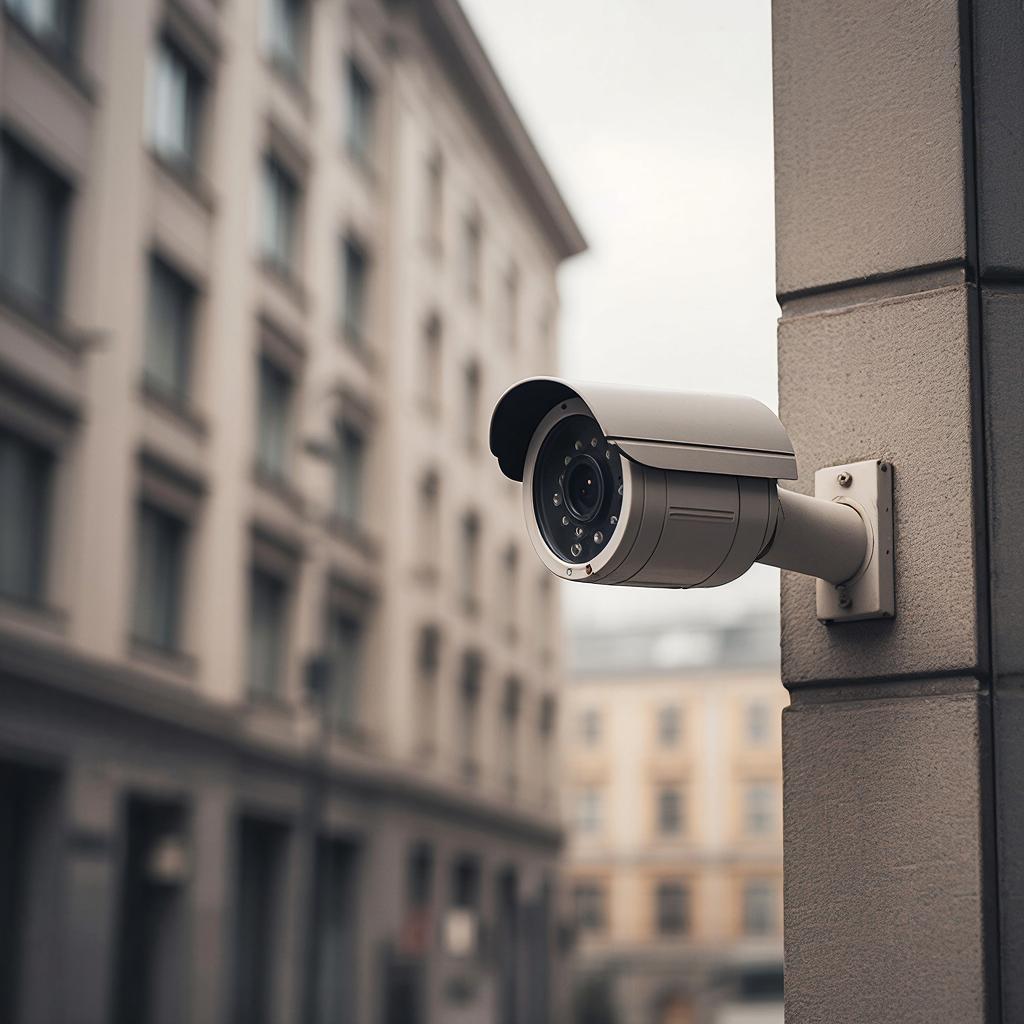
Как настроить маски конфиденциальности и зоны приватности
Кратко о главном: если камера показывает то, что вы не хотите хранить — закройте это программно. Маски конфиденциальности (privacy masks) и зоны приватности помогают скрыть окна соседей, участки улицы, номера машин или отдельных людей прямо в потоке видео. Ниже — понятное руководство от выбора до проверки, с примерами и чек‑листом.
Зачем это нужно и где работает
Смотрите, какая штука: маски полезны и для частных домов, и для бизнеса. Они уменьшают риски утечки данных, помогают соблюдать требования законодательства о персональных данных и упрощают хранение архива, если нужно избежать лишней информации.
Маски обычно доступны в IP‑камерах, регистраторах (NVR/DVR) и в ПО видеосервера. Если оборудования нет — загляните в каталог видеосистем.
Товары и решения для видеонаблюдения
Типы масок и зоны, которые встречаются чаще всего
- Статические маски — прямоугольники/многоугольники, закрывают постоянные участки.
- Динамические/смещаемые — следуют за объектом (требуют интеллектуальной аналитики).
- Зоны детекции с исключением (motion mask) — двигающиеся объекты в маске не учитываются.
- Размывание/пикселизация — скрывает участок, но видно, что там что‑то есть.
Как выбрать: критерии для разных задач
Кратко: если нужно просто закрыть окно — хватит статической маски в камере. Если требуется скрывать людей, но оставлять контур — выбирайте размывание или пикселизацию через VMS/NVR.
| Задача | Решение | Где настраивается |
|---|---|---|
| Закрыть окно соседа | Статическая маска | Камера / NVR |
| Исключить дорогу от триггеров | Зона детекции с исключением | VMS / NVR |
| Скрыть лицо человека | Пикселизация или динамическая маска | VMS или облачный модуль |
Пошаговая настройка маски в IP‑камере (общее руководство)
Интерфейсы у разных производителей разные, но логика похожа.
- Подключитесь к камере через веб‑интерфейс или ПО производителя (используйте HTTPS, если доступно).
- В разделе Video / OSD / Privacy Mask найдите инструмент рисования маски.
- Нарисуйте прямоугольник или многоугольник по области, которую хотите скрыть.
- Выберите режим: blackout (черный), blur (размытие), pixelate (пикселизация).
- Сохраните и проверьте на архиве: просмотрите запись в разное время суток.
- Если доступ есть и у регистратора — проверьте настройки на NVR, он может переопределять маски.
Пример настройки в NVR / VMS
NVR часто позволяет рисовать маски на уровне канала и применить их к записи. Порядок:
- Откройте окно канала в режиме live.
- Найдите «Privacy Mask» или «Privacy Area». Рисуйте маску прямо на картинке.
- Назначьте приоритет: маска камеры или маска регистратора (что важнее при конфликте).
- Проверьте восстановление после перезагрузки устройства.
Технические нюансы и советы для профессионалов
Небольшие, но важные вещи, которые часто упускают.
- Координаты маски указываются в процентах или пикселях. При изменении разрешения маска может «поплыть». Предпочитайте проценты.
- ONVIF поддерживает базовые privacy masks, но не все профили и устройства одинаково работают. Проверяйте совместимость.
- Если камера использует WDR или цифровую стабилизацию, форма маски может искажаться при обработке кадра.
- Динамические маски увеличивают нагрузку на CPU/процессор камеры — следите за температурой и FPS.
- Для облачных решений маски лучше применять на стороне сервера, чтобы избежать утечки при прямом доступе к камере.
Правовое поле и безопасность
В России личные данные регулируются ФЗ‑152. Общие моменты:
- Если видеозаписи позволяют идентифицировать людей — они относятся к персональным данным. Нужно правовое основание на их обработку.
- Для общественных мест и бизнеса важно уведомление: зона видеонаблюдения должна быть обозначена.
- Маски не снимают с вас обязанностей по защите данных: контролируйте доступ к архиву, логируйте входы и шифруйте поток при удалённом доступе.
В ряде случаев проще скрыть лишнее программно, чем чистить видео вручную — но это не заменяет контроля доступа к системе.
Примеры расчёта и проверки
Проверьте, насколько маска скрывает нужную область на разных разрешениях:
Допустим, камера 4MP (2688×1520). Маска указана в процентах: x=10%, y=20%, width=30%, height=15%.
- x(px) = 2688 × 0.10 = 269 px
- y(px) = 1520 × 0.20 = 304 px
- width(px) = 2688 × 0.30 = 806 px
- height(px) = 1520 × 0.15 = 228 px
Проверьте те же значения при 1080P — маска будет в тех же процентах, значит положение сохранится.
Сколько стоит и когда стоит привлекать монтажника
Стоимость зависит от сложности: простая маска на 1–2 камерах можно настроить самостоятельно. Если у вас сеть из десятков камер, динамические маски, интеграция с аналитикой — лучше вызвать профессионалов. Это сэкономит время и снизит риск ошибок в конфигурации прав доступа.
Короткий чек‑лист перед сдачей системы
- Нарисованы и проверены маски в ночное/дневное время.
- Маски заданы в процентах, а не жестких пикселях (если возможно).
- Проверена совместимость ONVIF (если камеры разные).
- Проверен доступ к архиву, включена аутентификация и логирование.
- Есть уведомления о видеонаблюдении в зоне (для посетителей/клиентов).
- Архивы с персональными данными хранятся по политике компании и в пределах сроков.
Заключение
Маски конфиденциальности — простой инструмент, который может решить много вопросов: от соблюдения законодательства до минимизации лишней информации в архивах. Если у вас стандартная задача — настроите сами по инструкции выше. Когда система большая или нужно обеспечить требования по безопасности — рассчитывайте на помощь специалистов.
Небольшая подсказка: для сложных сценариев удобнее тестировать изменения на временном архиве, чтобы не потерять важные данные при ошибке.

