

Как настроить камеру Tapo: пошаговая инструкция
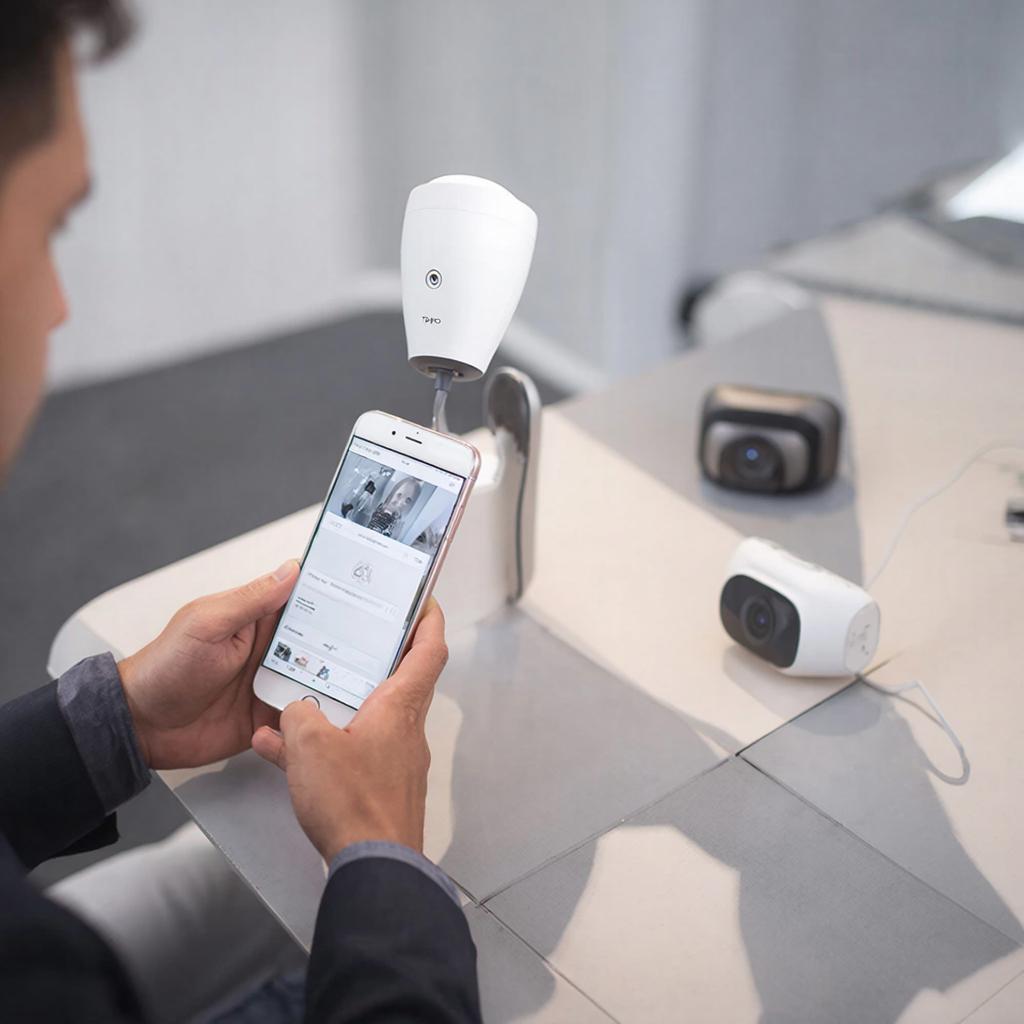
Как настроить камеру Tapo: пошаговая инструкция
Никто не станет покупать камеру, если не знает, как быстро увидеть первые кадры в приложении. Ниже описана простая процедура, которая подходит как новичкам, так и специалистам, желющим интегрировать устройство в более крупную систему наблюдения.
1. Что понадобится
- Камера Tapo (C210, C100 и т.п.)
- Wi‑Fi с частотой 2,4 Гц (или 5 Гц, если камера поддерживает)
- Мобильный телефон с Android или iOS
- Подключение к интернету через роутер (или точку доступа)
- Время от 2 до 5 минут
Если вы хотите сравнить цены, посмотрите каталог систем видеонаблюдения – в нём можно сразу увидеть ассортимент Tapo.
2. Установка и первый запуск приложения
1. Скачайте приложение Tapo из Google Play или App Store. 2. Запустите, подтвердите доступ к Wi‑Fi и к камере (если требуется GPS). 3. Создайте учётную запись. Она служит единой точкой входа ко всем камерам Tapo и облачной защите.
3. Подключаем камеру к сети
Просто включите камеру и дождитесь индикаторных вспышек.
- Подключите камеру к сети питания. Индикаторная лента загорится.
- Найдите окно “Add Device” в приложении и выберите «Установить вручную».
- Введите SSID и пароль от вашей Wi‑Fi‑сети. Если камера покажет «ошибка подключения», проверьте, что сеть 2,4 Гц (многие модели не работают с 5 Гц).
- Подтвердите настройку – в течение 30–60 секунд камера появится в списке устройств.
Если возникнут проблемы, проверьте: - роутер не блокирует новые порты. - сеть не перегружена. - пароль действительно корректен.
4. Настройка качества изображения и тревожных событий
Внутри «Настройки» можно задать множество параметров:
- Разрешение: 1080p – стандарт для большинства помещений, 4K только в модели C230.
- Кадры в секунду: 15–30 fps для динамичных сцен.
- Сжатие H.265 – экономит место.
- Смена яркости и контраста: делается автоматически по расписанию.
- Триггеры: движение, звук, изменение яркости.
Для тех, кто планирует использовать камеру в видеонаблюдении офисов или магазинов, полезно включить автоматический разбор событий и настройку аудио‑распознавания.
5. Интеграция с существующей инфраструктурой
Для профессионалов важно знать, как подключить Tapo к NVR‑у или вендорной системе. Обычно это делается через RTSP‑URL, который можно получить в разделе Передача потока:
rtsp://{ip}:554/live/stream
Кавальерный режим – более высокая частота кадров, но больший трафик. Обычный режим – экономия пропускной способности. Подключение к роутеру позволяет задать статический IP и защитить потоки паролем.
Если система контроля доступа совместима с IP‑камерой, можно сразу добавить Tapo в список устройств – это экономит настройку времени и маршрутов.
6. Безопасность и юридические аспекты
Видеозапись – чувствительная информация, поэтому при работе с камерой нужно следовать рекомендациям:
- Использовать надёжный парол для сети Wi‑Fi (не менее 12 символов, сочетание букв, цифр, спецсимволов).
- Включать двухфакторную аутентификацию, если приложение поддерживает.
- Ограничивать доступ удаленных подключений до конкретных IP‑адресов.
- Проверять, какие события записываются в облаке и как долго хранится видео.
- Соблюдать законы о видеонаблюдении – в большинстве стран необходимо уведомлять о наличии камер в общественных местах.
7. Сравнение цен – от простого до комплексного решения
| Категория камеры | Цена (RU) | Особенности |
|---|---|---|
| Tapo C100 | ≈3 000 руб. | 1080p, ночный режим, Wi‑Fi 2.4 Гц |
| Tapo C210 | ≈5 000 руб. | 1080p + 4K, 360° обзор, детект движения |
| Tapo C230 | ≈8 000 руб. | 4K 60fps, интеграция с Alexa |
Цены варьируются в зависимости от региона. Для крупных проектов можно заказать комплекты камер через раздел общий каталог, где перечислены комплектующие и аксессуары.
Чек‑лист перед выходом в эксплуатацию
- Проверили наличие обновлений прошивки (самые свежие – «Version 2.5»).
- Установили Wi‑Fi‑пароль 30‑символьный, включили WPA3.
- Настроили расписание тревожных событий.
- Сделали резервную копию ключей и настроек.
- Проверили запись в облаке/локальном носителе.
- Провели тестовую запись под углом 45 дег.
- Убедились, что приложение работает на всех платформах.
- Проверили доступ к NVR (если применимо).
- Установили правила безопасности для пользователей.
- Соблюдайте требования законодательства о видеонаблюдении.
С этими шагами вы гарантируете, что камера будет служить на надёжном и безопасном уровне – будь то домашний дом, маленький магазин или часть большой охранной инфраструктуры. Поймите, что каждая из «прошедших» настройкой создаёт основу, которая в дальнейшем можно расширять и модернизировать без лишних хлопот.

