

Время работы:
Пн-Вс с 10:00-18:00
Как настроить HTTPS/SSL для безопасности веб-интерфейса камеры
Как настроить HTTPS/SSL для безопасности веб‑интерфейса камеры
К чему вообще это нужно
Если веб‑интерфейс камеры доступен по HTTP — любой в сети может перехватить логин, видеть видео или вмешаться. HTTPS шифрует трафик между браузером и камерой. Это важно и для дома, и для бизнеса. Но HTTPS не решает всех проблем: нужны ещё надёжные пароли, обновления прошивки и сетевой сегмент.Коротко о вариантах сертификатов
| Тип сертификата | Достоинства | Недостатки | Цена |
| LetsEncrypt (ACME) | Бесплатно, автоматическая выдача/обновление | Требует доменное имя и доступ к внешнему портам/серверу | Бесплатно |
| Коммерческий (DigiCert, GlobalSign и т.п.) | Доверие всех браузеров, поддержка SAN/wildcard | Платно, дороже для wildcard | От ~10–50$/год до сотен |
| Самоподписанный | Быстро, бесплатно | Браузер показывает предупреждение; неудобно для клиентов | Бесплатно |
Как это работает — схема
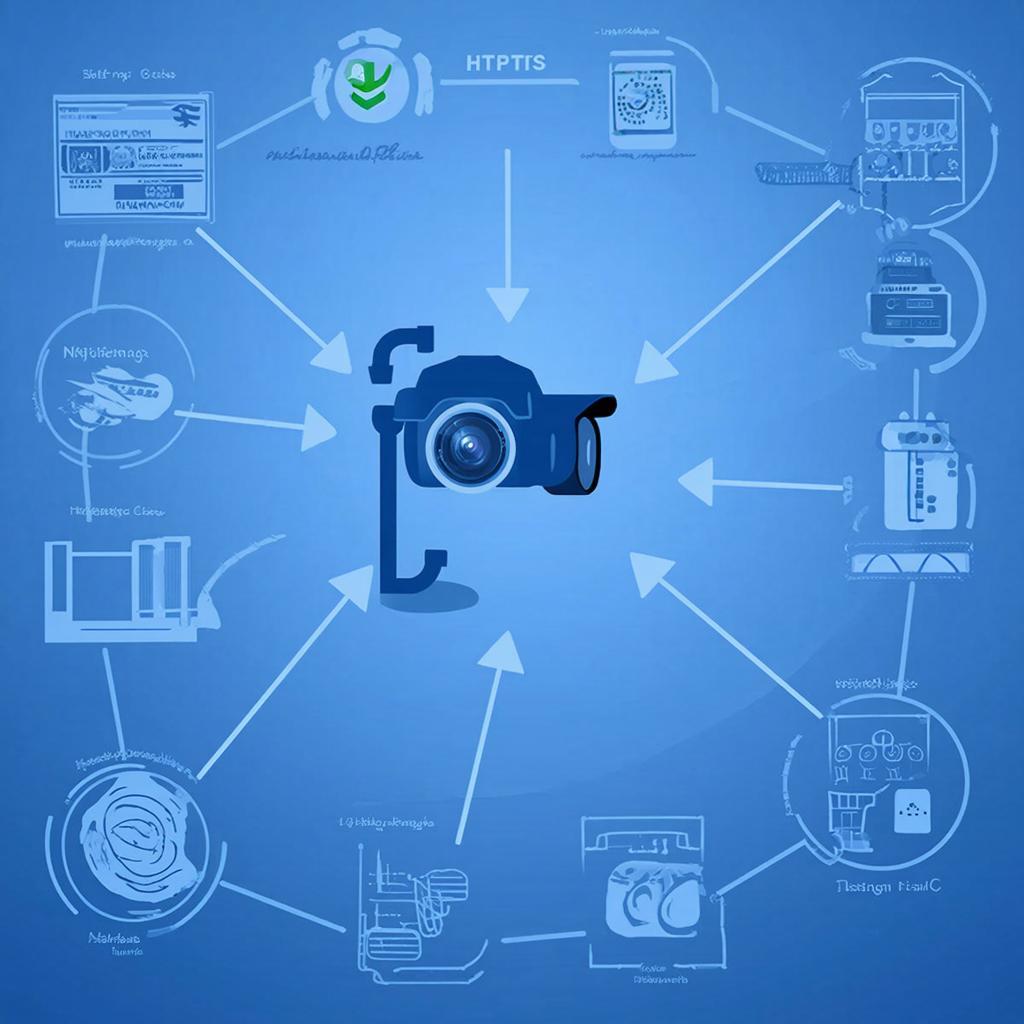
Типичная схема для защищённого доступа к камере: - Камера в локальной сети (HTTP/HTTPS). - Либо камера принимает сертификат и работает по HTTPS напрямую. - Либо на границе сети стоит reverse proxy/VPN/NVR, который делает HTTPS и перенаправляет трафик внутрь. Смотрите товары для видеонаблюдения и сетевого оборудования в каталоге: y-ss.ru — Системы видеонаблюдения и общий каталог y-ss.ru — Каталог.Пошаговая дорожная карта
1. Проверка поддержки HTTPS в камере
- Откройте веб‑интерфейс камеры в локальной сети. - Ищите пункт «HTTPS», «Security», «Certificate», «SSL». - Если камера поддерживает загрузку сертификата — хорошо. Если нет — придётся ставить прокси или VPN.2. Выбор сертификата
- Для домашнего использования часто достаточно LetsEncrypt через внешний сервер/роутер или самоподписанный сертификат для локальной сети. - Для коммерческих объектов лучше коммерческий сертификат или wildcard.3. Получение CSR и ключа (если камера поддерживает загрузку)
Можно сгенерировать на компьютере:openssl req -new -newkey rsa:2048 -nodes -keyout camera.key -out camera.csrДалее отправляете CSR в CA или используете его для самоподписанного cert:
openssl x509 -req -in camera.csr -signkey camera.key -days 365 -out camera.crt
4. Установка сертификата в камеру
- Зайдите в раздел сертификатов веб‑UI. - Загрузите .crt и .key (иногда .pem). - Если камера требует формат PKCS#12, соберите его:openssl pkcs12 -export -out camera.p12 -inkey camera.key -in camera.crt- Перезапустите сервис камеры.
5. Альтернатива: reverse proxy (рекомендуется)
Если камера не поддерживает сертификаты, поставьте сервер Nginx или Caddy в DMZ/VPS и пробросьте через него: Пример простого nginx (ssl + proxy):server { listen 443 ssl; server_name camera.example.com; ssl_certificate /etc/letsencrypt/live/camera.example.com/fullchain.pem; ssl_certificate_key /etc/letsencrypt/live/camera.example.com/privkey.pem; location / { proxy_pass http://192.168.1.100:80; proxy_set_header Host $host; proxy_set_header X-Real-IP $remote_addr; } }Это скрывает реальный IP камеры и позволяет использовать trusted cert.
Дополнительные меры безопасности
- Отключите ненужные сервисы (telnet, UPnP, FTP). - Поменяйте порты по умолчанию, но не полагайтесь только на это. - Используйте VPN для удалённого доступа — это безопаснее, чем прямой проброс портов. - Включите шифрование потока, если камера и NVR поддерживают SRTP/RTSPs. - Регулярно обновляйте прошивку. - Ограничьте доступ по IP или используйте двухфакторную аутентификацию, если есть.Практические примеры
- Дом: у вас нет публичного домена. Можно настроить DDNS и LetsEncrypt на роутере/сервере и настроить прокси. Это бесплатный, но немного сложный путь. - Магазин: используйте коммерческий сертификат на прокси/баланcировщике и VLAN для камер. - Инсталлятор: чаще ставят NVR с поддержкой TLS и централизованным управлением сертификатами.Юридические и приватные моменты
Запись видео в публичных местах и на объектах бизнеса может требовать уведомлений для посетителей. В офисах и жилых домах важно хранить логи и доступы для аудита. Это общие рекомендации, при необходимости обратитесь к юристу.Сравнение вариантов доступа (коротко)
| Вариант | Безопасность | Сложность | Стоимость |
| HTTPS на камере | Высокая (если cert доверен) | Средняя | Н/Д — зависит от cert |
| Reverse proxy с HTTPS | Высокая | Средняя | Низкая — если LetsEncrypt |
| VPN до локальной сети | Очень высокая | Средняя | Низкая/Средняя |
| Прямой HTTP | Практически нет | Простая | Ноль |
Чек‑лист перед запуском
- Есть ли поддержка HTTPS в камере?
- Есть ли доменное имя/DDNS?
- Выбран тип сертификата (LetsEncrypt/коммерч./самоподп.)?
- Сертификат установлен и браузер не ругается?
- Проброшены ли только нужные порты (минимально 443) и настроен firewall?
- Включены ли обновления прошивки и сильные пароли?
- Настроен ли VPN или прокси для удалённого доступа?
Нужны камеры или сетевое оборудование для реализации этих подходов? Посмотрите разделы каталога по системам видеонаблюдения и общему каталогу на y‑ss.ru — там есть решения и по камерам, и по сетевым устройствам, которые упрощают развёртывание защищённого доступа: Системы видеонаблюдения, Каталог.
Смотрите, какая штука: самый безопасный доступ — это сочетание HTTPS и ограниченного сетевого доступа (VPN или прокси). Если настроить оба, вероятность взлома падает значительно.
Если потребуется, можно пройти настройки вместе: посмотреть модель камеры, выбрать схему (cert в камере или proxy), подготовить CSR или конфиг nginx и сделать тестовый запуск.
22.01.2026

