

Время работы:
Пн-Вс с 10:00-18:00
Как настроить фильтрацию по IP-адресам в камерах и NVR
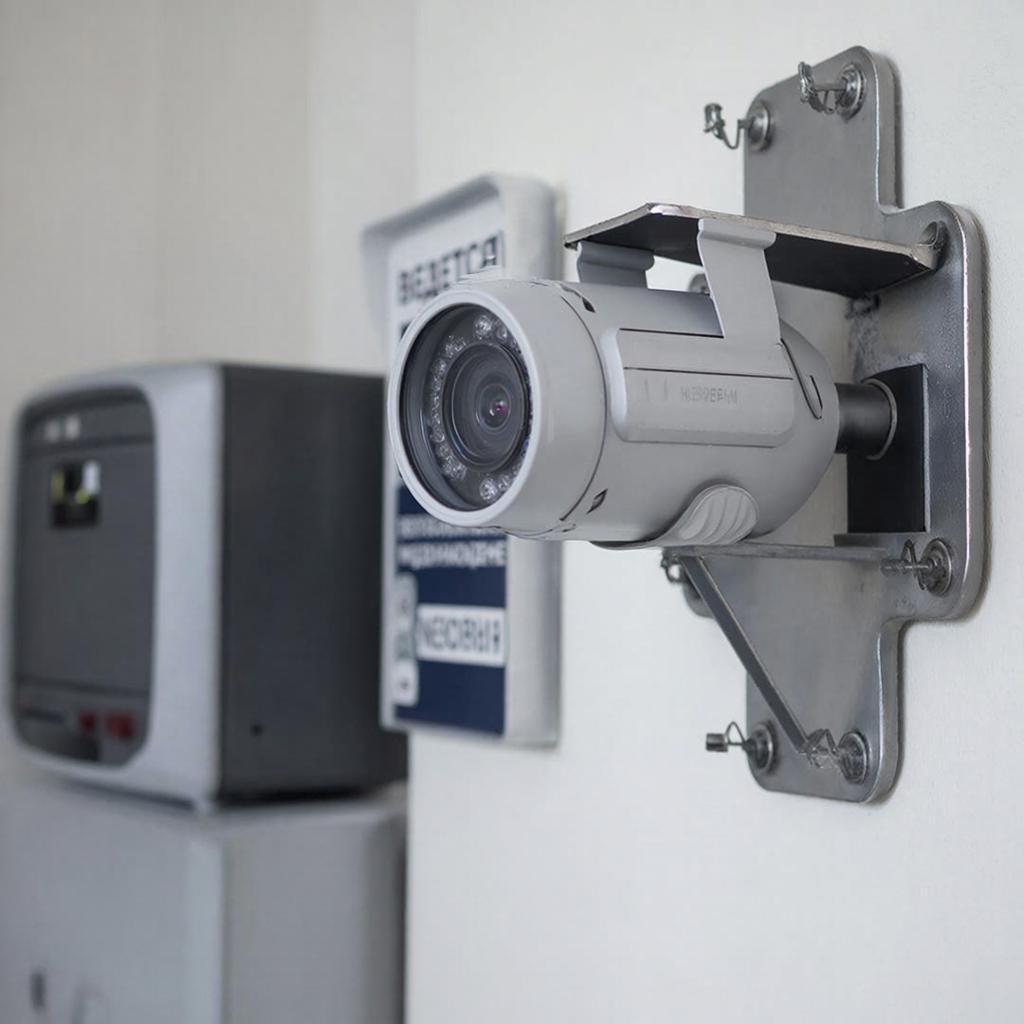
Как настроить фильтрацию по IP‑адресам в камерах и NVR
Что такое фильтрация и зачем она нужна
Фильтрация по IP‑адресам ограничивает доступ к видеокамерам и регистраторам только известными устройствам. Это защита от несанкционированного просмотра и кибератак. В простых словах – вы выдаёте карту «кто может смотреть» и блокируете всех остальных.Выбор оборудования с поддержкой IP‑фильтрации
- Большинство современных IP‑камер и NVR имеют встроенную панель конфигурации. Популярные бренды: Hikvision, Dahua, Axis, Avigilon.
- Уделите внимание модели, у которой в характеристиках явно упоминается «IP‑фильтрация» или «whitelist/blacklist».
- Если оборудование не поддерживает функцию, можно добавить сетевой экран (файрвол) или прокси‑сервер в цепочку. Подробнее можно узнать по странице каталога.
Схемы подключения
| Компонент | Роли | Тип подключения |
|---|---|---|
| IP‑камера | Камера видеонаблюдения | Ethernet 10/100 |
| NVR/Хранитель видео | Сбор и хранение | Ethernet 1Gb/s |
| Сервер фильтрации | Служба ACL (разрешения) | Switch/firewall |
Пошаговая настройка
Мой опыт с Hikvision DS‑2CD2086G2 и NVR‑DS‑7216NI‑HF показал, как просто прописать список IP. Давайте разберём типичный чек‑лист.
- Вышите в веб‑интерфейс камеры (обычно
http://), авторизуйтесь. В меню «Пользователи» создайте нового пользователя с ограничениями. - В разделе «Сеть» включите «IP‑фильтрацию» и введите список разрешённых адресов. Если хотите блокировать, просто используйте «черный список».
- Сохраните изменения и перезапустите сервис сетевых служб.
- Зайдите в NVR, откройте «Управление камерами». Укажите в настройках каждой камеры IP‑адрес и порт, который разрешён в списке.
- Проверьте доступ: откройте RTSP‑строку из другого компьютера, который имеет разрешённый IP. Если всё настроено, видео открывается. Если IP не в списке – соединение отказывается.
- Сервера VLAN и ACL: настройте на коммутаторе правило
ACL 101– разрешить только IP‑адреса 192.168.1.10/30 к портам 10‑12 (камеры), а остальные запретить.
Правовые и этические аспекты
Перед тем как массово фильтровать, важно знать, что закон о персональных данных требует прозрачной политики доступа. Неправомерные ограничения не только вводят в заблуждение, но и могут привести к штрафам.- Убедитесь, что все согласия на запись подписаны гражданами, которые находятся в зоне камеры. - Публичные места (торговые центры, офисы) должны иметь открытые «политики конфиденциальности». - Храните логи доступа для аудита: кто, когда и с какого IP подключился к камере.
Стоимость и выгода
| Компонент | Цена за 1 ед. | Примерное количество | Итого |
|---|---|---|---|
| IP‑камера (с поддержкой фильтрации) | ≈ 500 ₽ | 10 | ≈ 5 000 ₽ |
| NVR 16‑канальный | ≈ 3 000 ₽ | 1 | ≈ 3 000 ₽ |
| Сетевой коммутатор 24‑порт VLAN | ≈ 2 500 ₽ | 1 | ≈ 2 500 ₽ |
| Лицензия на ПО (если нужна расширенная фильтрация) | ≈ 1 000 ₽/год | 1 | ≈ 1 000 ₽ |
| Итого | ≈ 11 500 ₽ | ||
Сводка по шагам
- Выбирайте камеры и NVR с поддержкой IP‑фильтрации.
- Подключайте их к VLAN и применяйте ACL‑сервера.
- Настраивайте списки разрешённых/запрещённых IP в веб‑интерфейсах.
- Проверяйте доступ из разных клиентских машин.
- Заведите логи и убедитесь, что политика соответствует законам.
- Учитывайте стоимость и планируйте обновления.
Наконец, если требуется более гибкая система – можно купить программное решение от ведущих производителей. Или, в случае небольших систем, просто используйте стандартные настройки оборудования. Самое главное – держать всё под контролем и убедиться, что доступ к видеопотоку получают только те, кому это действительно нужно.
28.01.2026

