

Как настроить электронную почту и FTP для оповещений Dahua
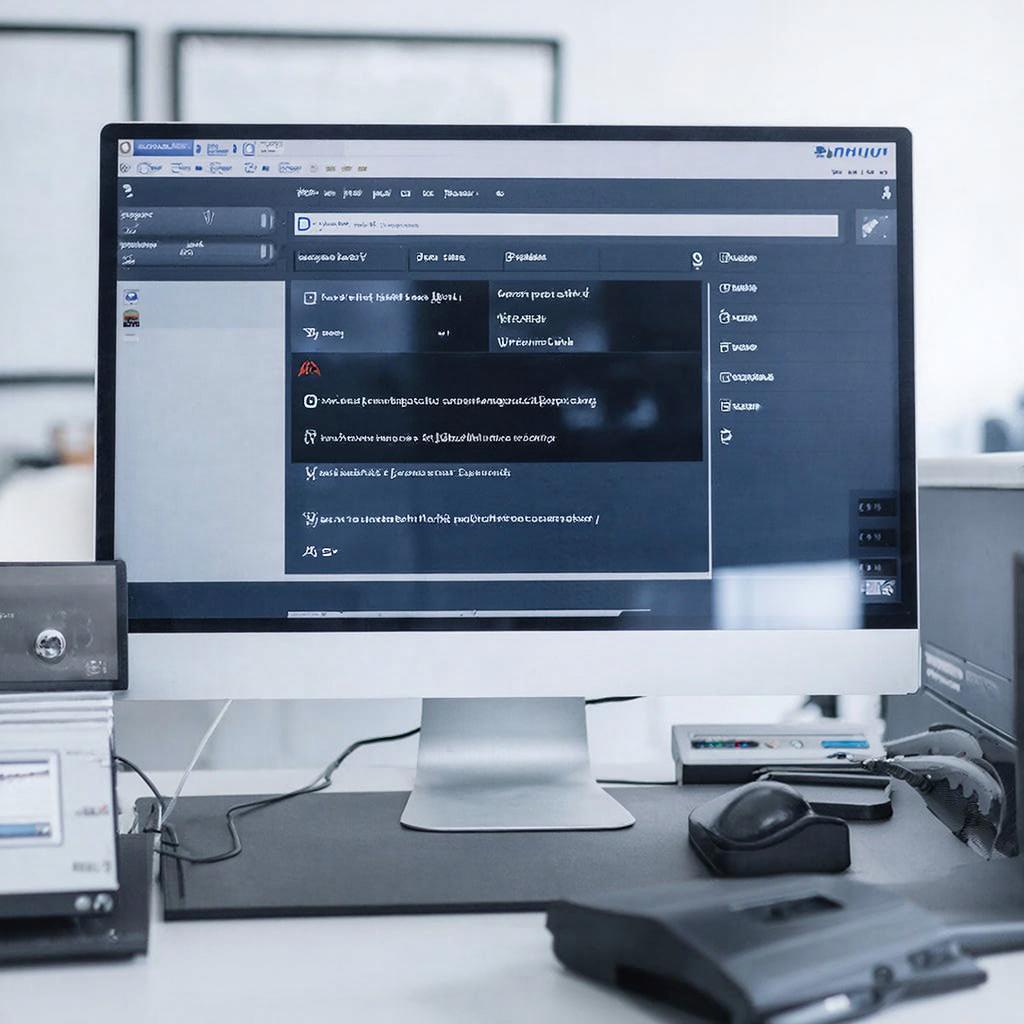
Как настроить электронную почту и FTP‑передачи для оповещений Dahua
Если вы уже разметили систему видеонаблюдения, но при срабатывании тревоги ничего не приходит на ваш смартфон или сервер, пора разобраться с конфигурацией. Электронная почта и FTP – самые популярные варианты уведомлений: они работают почти в любом месте, не требуют сложных подписок и легко масштабируются.
Выбор оборудования и настройка сети
Для начала убедитесь, что ваша сеть готова к обмену данными. В большинстве случаев в качестве центра используется DVR/NVR Dahua. Если вы не планируете покупать новое устройство, посмотрите на наши системы видеонаблюдения. Многие из них уже содержат готовый шаблон настройки уведомлений.
Основные требования:
- Публичный IP-адрес (или DDNS) – нужен для доставки письма, если ваш роутер ограничивает исходящий трафик.
- Доступ 25/587 (SMTP) и 21/22 (FTP) – либо пробросьте порты, либо установите внешние сервисы.
- Нейтральная временная зона – чтобы временные метки писем совпадали с вашими часами.
Схема работы уведомлений
Во время тревоги устройство отправляет форму письма, где в качестве вложения берётся короткое видео. FTP‑передача же размещает файл в общей папке, которую можно просматривать через любой клиент.
Письмо: Subject – тревога по камере #12
Атрибуты: Дата, Время, Уровень тревоги
Вложение: .avi файл, примерно 3–5 с
Для FTP важно, чтобы пароли были непубличными, иначе любые сторонние утречки могут вывести ваш архив видео.
Пошаговая настройка email
- Перейдите в меню „Уведомления“. На большинстве NVR/ DVR это вкладка «Email/FTP» в разделе «Сервисные настройки».
- Включите SMTP. В поле «SMTP‑сервер» введите адрес вашего почтового провайдера (например, smtp.1с.ру). Порт – 25, 587 или 465, SSL‑или нет — по рекомендации почты.
- Заполните ползовательские данные. Её логин и пароль. Это не ваш e‑mail, а учётка, которая отправляет письма.
- Укажите получателей. Можно добавить несколько адресов через запятую, чтобы несколько устройств получали событие.
- Настройте шаблон письма. В полях «Тема», «Сообщение» можно прописать переменные: {time}, {date}, {cam_name}.
- Сохраните и проверяйте. В меню есть «Тест‑письмо», которое отправит проверочный файл на адреса.
Настройка FTP‑передачи
- Создайте директорию на сервере. Если у вас VPS, убедитесь, что папка доступна по FTP.
- Включите FTP‑уведомления. Введите FTP‑сервер, порт 21, логин и пароль. Если сервер требует TLS – отметьте галочку.
- Формат имени файла. Вы можете задать паттерн: {camera}_{date}_{time}.avi.
- Проверьте. В меню «Тест‑FTP» выгрузит небольшую ссылку.
Обеспечение безопасности
Уведомления – открытая дверь в вашу систему. Приправьте каждый этап следующими мерами:
- Поменяйте пароль на более сильный: 12 символов, с цифрами и спецсимволами.
- Ограничьте IP‑адреса отправки – разрешайте только внутренние сети и ваш удалённый IP.
- Включите TLS/SSL для обеих служб.
- Периодически проверяйте логи – если видите странные попытки доступа, немедленно блокируйте.
Проверка и мониторинг
После настройки проверьте три сценария: обычный срабатывание, отказ от сети, отключение камеры. Если письмо не приходит, смотрите в лог: на NVR всегда запрашивается «SMTP‑ошибка» или «FTP‑отказ». Переходите к настройке порта или провайдера.
Чек‑лист готовности
| Пункт | Проверено |
|---|---|
| Карта с публичным IP / Дднс | |
| SMTP‑сервер + порт + SSL | |
| FTP‑сервер + порт + SSL | |
| Уникальные пароли | |
| Уведомления успешно отправлены (тест) | |
| Проверены логи после тревоги |
Итого
Настройка электронной почты и FTP‑передачи в системах Dahua — это несложный процесс, если вы соблюдаете базовые правила безопасности и проверяете логи. После того как вы развернете эту схему, тревога превратится в информативное сообщение, а резервные копии видео окажутся в удобном месте для дальнейшего анализа.

