

Как настроить двухстороннюю аудиосвязь в беспроводной камере
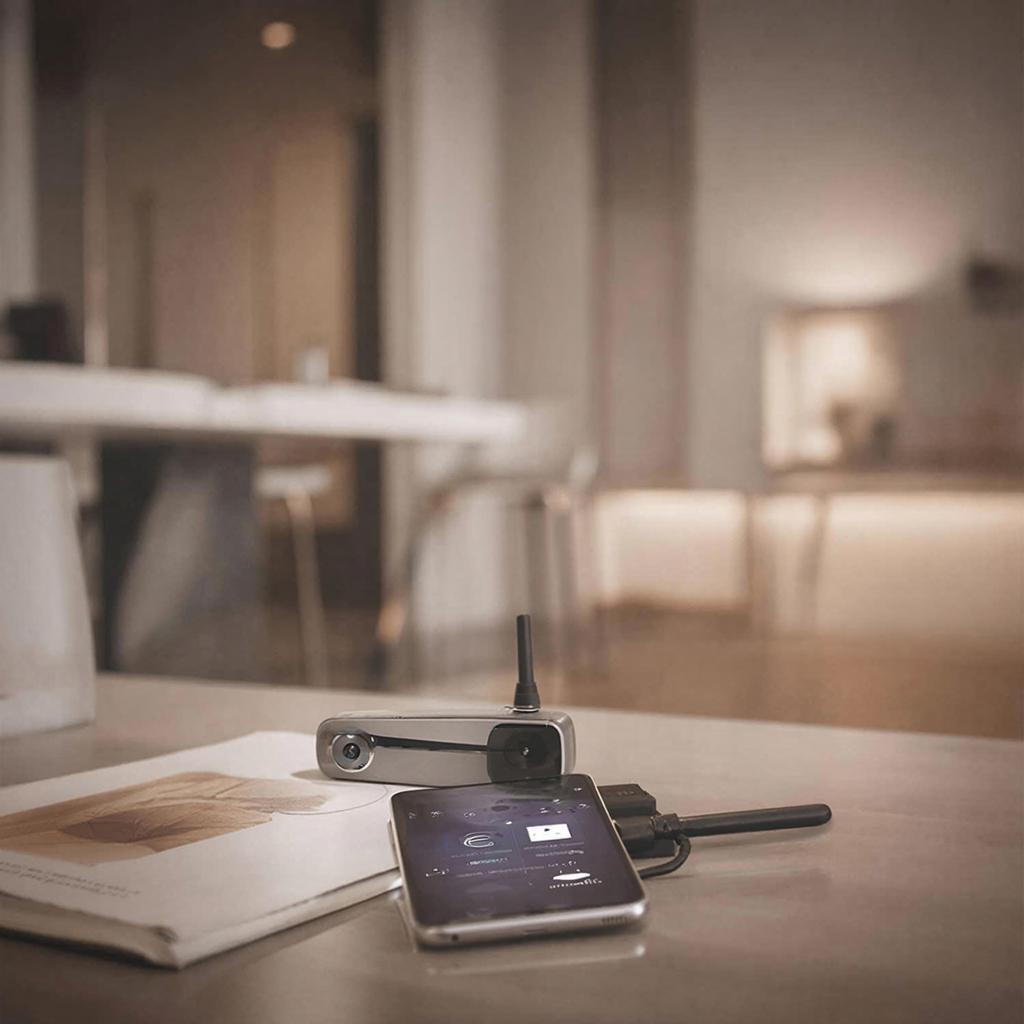
Как настроить двухстороннюю аудиосвязь в беспроводной камере
Двухсторонняя аудиосвязь превращает камеру из пассивного наблюдателя в средство связи. Это полезно дома для общения с курьером, в магазине для связи с персоналом и на объекте для удалённой проверки состояния. Ниже — понятная и практичная инструкция для начинающих и профессионалов.
1. Что нужно знать перед покупкой
Не все беспроводные камеры поддерживают двустороннюю связь. При выборе смотрите на эти признаки:
- встроенный микрофон и динамик;
- указание «two‑way audio» в характеристиках;
- поддержка P2P/облачного сервиса или протоколов SIP/ONVIF для передачи звука;
- радиочастота: 2.4 ГГц обычно лучше для стабильности связи Wi‑Fi;
- наличие мобильного приложения с функцией «разговор».
Посмотрите подходящие модели и системы видеонаблюдения на сайте системы видеонаблюдения или в общем каталоге.
2. Как это работает — простая схема
Камера (микрофон/динамик)
        |
     Wi‑Fi / Ethernet
        |
     Маршрутизатор
        |
     Интернет / NVR
        |
     Смартфон (приложение)
Смотрите, какая штука: при прямом подключении через приложение звук идёт через сервер производителя (P2P) либо напрямую (через RTSP/SIP/NVR). P2P проще, но требует облачного сервиса. RTSP/SIP/NVR дают больше контроля и стабильности в локальной сети.
3. Шаги настройки (пошагово)
- Установите камеру и подключите питание. Для постоянной связи лучше Ethernet или стабильный 2.4 ГГц Wi‑Fi.
- Установите официальное приложение производителя на смартфон или добавьте камеру в NVR/ПО через ONVIF/RTSP.
- В приложении авторизуйтесь, добавьте устройство (QR‑код или P2P ID).
- Включите аудио в настройках устройства: разрешите микрофон и динамик, выберите режим двухсторонней связи (full/half duplex, если доступно).
- При локальной интеграции: настройте RTSP поток и проверьте аудиокодек (G.711, AAC и т.д.). Для SIP укажите SIP‑сервер, логин и пароль.
- Проверьте права приложения на доступ к микрофону/динамику в настройках смартфона.
- Сделайте тест разговора — проверьте задержку, эхо, уровень громкости.
4. Технические тонкости и порты
Коротко о том, что важно понять:
- Кодеки: G.711 и AAC чаще используются. G.711 даёт лучшую совместимость, AAC — лучшее качество при низкой пропускной способности.
- Режимы: half‑duplex (только один говорит) и full‑duplex (одновременно говорят оба). Full‑duplex требует лучшей сети.
- Порты: облачные P2P — без настроек; при прямых подключениях часто используют 554 (RTSP), 8000/37777 (производительские порты), 5060 (SIP). Проверьте документацию камеры.
- Задержка: зависит от сети. Для уменьшения задержки — Ethernet или сильный Wi‑Fi, минимально загруженная сеть.
| Метод подключения | Плюсы | Минусы |
|---|---|---|
| P2P через облако | Простая настройка, удалённый доступ | Зависит от сервиса, возможна задержка |
| RTSP/ONVIF + NVR | Надёжность, локальная запись | Нужна конфигурация, поддержка аудио не всегда |
| SIP | Интеграция с IP‑АТС, гибкая маршрутизация | Сложнее в настройке |
5. Частые проблемы и как с ними бороться
- Нет звука в приложении — проверьте права микрофона в смартфоне и в настройках камеры.
- Эхо — уменьшите громкость динамика или включите полудуплекс; попробуйте изменить позицию камеры/динамика.
- Задержка/нарушение качества — переключитесь на Ethernet или 2.4 ГГц Wi‑Fi, уменьшите нагрузку сети.
- Никакой связи извне — проверьте NAT/порт‑форвардинг или используйте облачный P2P.
6. Безопасность и правовые моменты
Запись и передача звука могут подпадать под правила о личных данных. На рабочих объектах и в общественных зонах лучше уведомлять людей о записи.
Ограничьте доступ к камере: используйте сложные пароли, включите шифрование в настройках, обновляйте прошивку. Для коммерческих объектов имеет смысл централизованное управление доступом через NVR или сервер.
7. Цены и дополнительные опции
Ориентиры по ценам (руб.):
- Бюджетные Wi‑Fi камеры с двусторонней связью — 2 000–6 000.
- Средний класс с лучшим звуком и поддержкой ONVIF — 6 000–15 000.
- Профессиональные модели с SIP/PoE и расширенными настройками — свыше 15 000.
Часто полезны: внешние динамики/микрофоны, PoE‑инжекторы, резервное питание. Подбор оборудования можно начать в разделе системы видеонаблюдения.
Чек‑лист перед запуском
- Камера поддерживает двустороннюю связь.
- Питание и соединение стабильны (Ethernet или качественный Wi‑Fi).
- Установлено официальное приложение и даны права на микрофон.
- Аудио включено в настройках камеры/NVR.
- Проверен кодек и порт, либо включён облачный P2P.
- Настроены пароли, шифрование и обновлена прошивка.
- Проведён тест реального разговора и устранены эхо/задержки.
Если нужно подобрать конкретную модель или интегрировать камеру в существующую систему — в каталоге y‑ss есть ассортимент для разных задач. Посмотрите раздел каталог или системы видеонаблюдения для подходящих устройств и аксессуаров.
Небольшая практическая мысль напоследок: чаще всего проблемы решаются проверкой прав доступа, качества сети и режимов аудио. Начните с простого теста — локально в сети — и только потом переходите к удалённому доступу.

