

Время работы:
Пн-Вс с 10:00-18:00
Как настроить два диска в MiniNVR для зеркалирования и долговременного архива
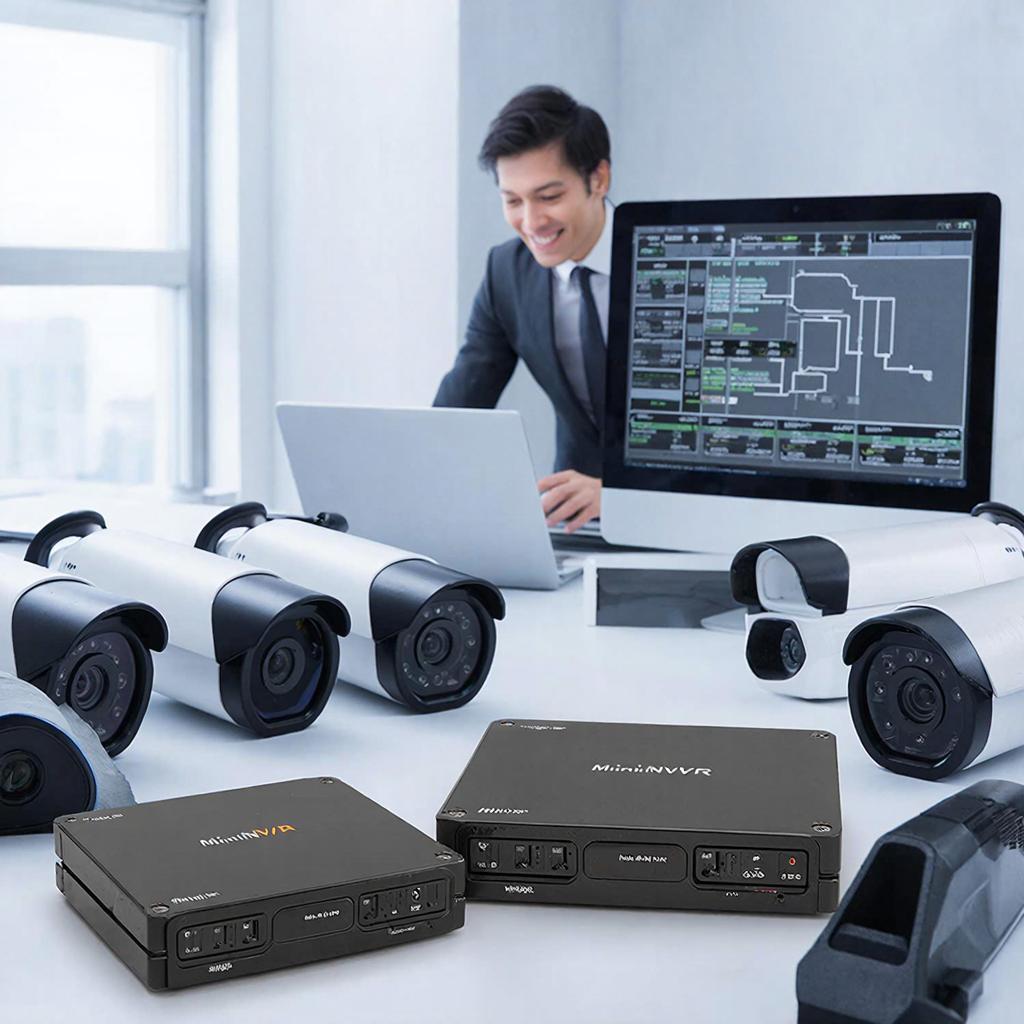
Как настроить два диска в MiniNVR для зеркалирования и долговременного архива
MiniNVR с двумя слотами под HDD — простой и недорогой путь защитить записи видеонаблюдения. Но часто возникает вопрос: как одновременно получить отказоустойчивость и длинный архив на ограничённом месте? Здесь разберёмся с реальными опциями, их плюсами и минусами, а также дадим понятные шаги для настройки.Коротко о вариантах работы двух дисков
Есть четыре практичных режима, которые встречаются в MiniNVR:| Режим | Что даёт | Минусы |
| RAID1 (зеркало) | Полная копия: диск 2 дублирует диск 1 — защита от отказа. | Эффективный объём = 1 диск. Архив короче вдвое. |
| JBOD / Independent | Диски независимы: можно назначить один для записи, второй для хранения/копий. | Без автомата: нужен перенос/копирование или расписание. |
| RAID0 (полосование) | Увеличенный объём и скорость записи. | Нет защиты: выход из строя любого диска — потеря данных. |
| Single (один диск + резерв) | Один диск основной, второй — горячая резервная копия (если поддерживается). | Многие MiniNVR не имеют автоматического зеркалирования «на лету». Нужно смотреть возможные режимы производителя. |
Как выбрать режим: что важнее — сохранность или объём?
Смотрите на цель: - Если приоритет — непрерывность записи (магазин, пункт выдачи) — выбирайте RAID1. - Если приоритет — длительность хранения (архив, удалённые камеры) — лучше JBOD или большой диск + NAS. - Если хотите и то и другое — RAID1 + внешний NAS/облачное хранение для длительного архива.Практическая настройка — пошагово
Ниже общая последовательность. Конкретные наименования пунктов меню зависят от производителя и версии прошивки. 1. Подготовка - Используйте HDD для видеонаблюдения (WD Purple, Seagate SkyHawk или аналогичные). - Проверьте совместимость по списку производителя NVR. - Отключите питание MiniNVR перед установкой дисков. 2. Инициализация и проверка дисков - Включите NVR, зайдите в меню: System / Storage / HDD (или Storage Management). - Убедитесь, что оба диска видны и проходят SMART-статус. - При необходимости отформатируйте диски через интерфейс NVR. 3. Включение RAID1 (если нужно зеркало) - В меню Storage выберите RAID Configuration. - Выберите RAID1 и подтвердите инициализацию. Это уничтожит данные на дисках — сделайте резервную копию, если что-то важно. 4. Настройка «основной диск + архив» (если не RAID) - В режиме независимых дисков назначьте диск A для записи 24/7. - Настройте расписание резервного копирования: в меню Storage / Backup / Schedule укажите время копирования с диска A на диск B или автоматический экспорт. - Если NVR не умеет копировать на второй диск автоматически, используйте экспорт на USB/NAS по расписанию. 5. Проверка и мониторинг - Сделайте тест: удалите одну запись на основном диске и убедитесь, что резервная копия есть. - Настраивайте уведомления о состоянии HDD и SMART.Пример расчёта места на хранение
Формула (приближённо): Объём (GB) = (Битрейт в Mbps × Кол-во камер × 3600 × Часов в сутках × Дней) / 8 / 1024 Пример: 4 Mbps на камеру, 8 камер, 24 часа, 7 дней: (4 × 8 × 3600 × 24 × 7) / 8 / 1024 ≈ 29 805 GB ≈ 30 TB Для H.265 и переменной записи (по движению) результат будет существенно меньше. При RAID1 эффективный объём делится на два.Дополнительные советы по надёжности
- Используйте микроперерывы и отключите «очистку» автоматической перезаписи на случай судебных запросов: настройте защиту по событию. - Держите прошивку NVR актуальной. - Настройте пароль доступа, отключите ненужные службы. - Логируйте доступ — это важно для коммерческих объектов и для персональных данных.Юридические и безопасность — что помнить
Записи с камер часто содержат персональные данные. Храните их защищёнными и по правилам, которые применимы в вашем регионе.Для организаций это означает контролировать доступ, шифрование, сроки хранения и процедуру удаления. В России помните про требования по обработке персональных данных (ФЗ-152) при необходимости.
Чек-лист перед запуском
- Оценил объём хранения (расчёт выше). - Купил HDD для видеонаблюдения и проверил совместимость. - Решил режим: RAID1 / JBOD / другое. - Сделал настройку в меню Storage и инициализацию. - Настроил резервное копирование на второй диск или NAS. - Включил уведомления SMART и почтовые оповещения. - Задокументировал процедуры восстановления и контакты сервиса. Если нужна помощь с подбором дисков, настройкой или выездной установкой камер и оборудования, можно обратиться в профильную компанию по установке и обслуживанию видеосистем — https://y-ss.ru/uslugi/ustanovka-kamer-i-sistem-videonablyudeniya-v-sankt-peterburge-i-leningradskoy-oblast Завершая: решите, что для вас важнее — отказоустойчивость или длина архива. Для большинства коммерческих задач удобно сочетать RAID1 на NVR и регулярный экспорт важных записей на NAS или внешний носитель. Это даёт и защиту от сбоя, и возможность хранить данные долго.02.03.2026

