

Время работы:
Пн-Вс с 10:00-18:00
Как настроить детекцию движения в Trassir — пошагово
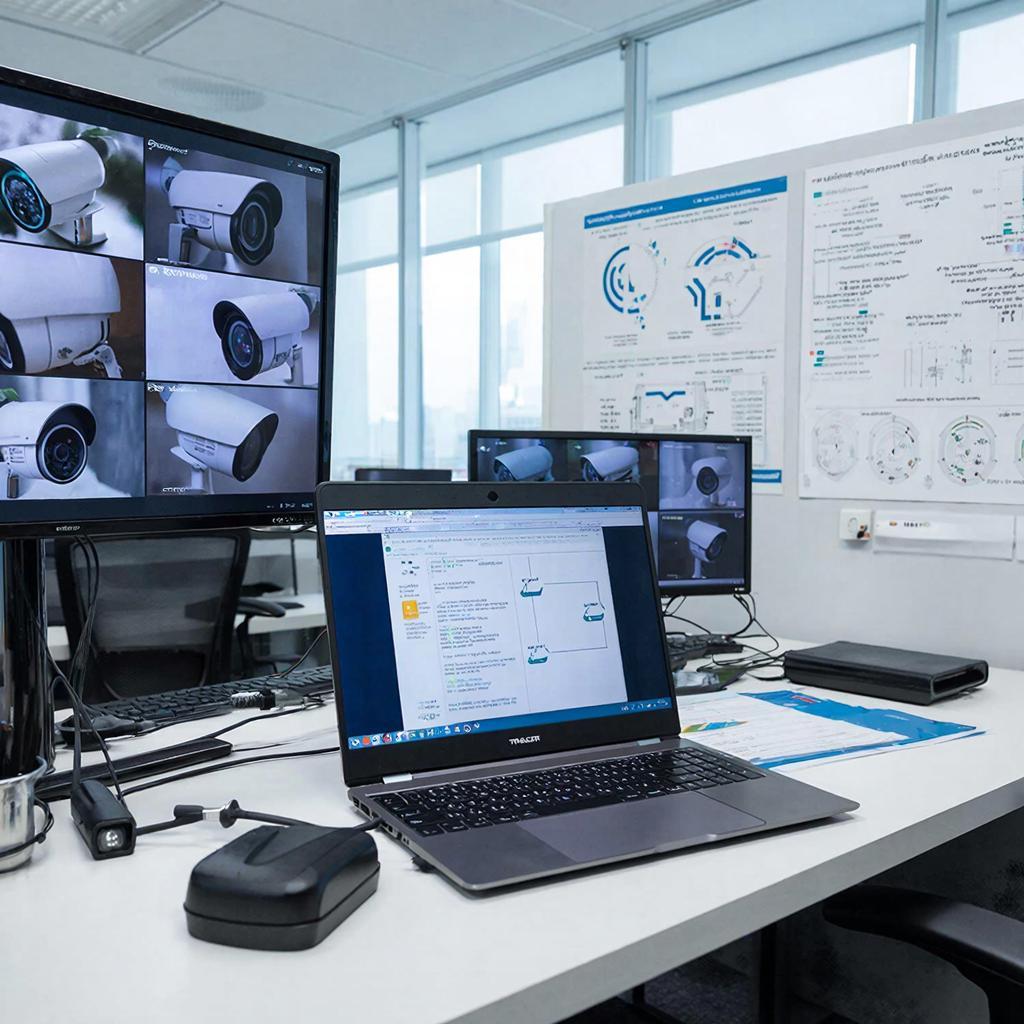
Как настроить детекцию движения в Trassir — пошагово
Коротко: настройка детекции в Trassir помогает снизить ложные срабатывания и получать уведомления или записи только по важным событиям. Ниже — понятное руководство от подготовки до финальной проверки, с рекомендациями для домашних и коммерческих задач.Кому это нужно и что даст
Камеры начнут фиксировать и уведомлять только при реальном движении в заданных зонах. Это экономит место на диске, снижает нагрузку на сеть и ускоряет поиск инцидентов. Это важно и для частного дома, и для магазина, и для охранных постов.Подготовка: что проверить перед настройкой
- Версия Trassir и лицензии: убедитесь, что ваша лицензия поддерживает детекцию и умные события. - Камеры: лучше использовать камеры с постоянной частотой кадров (25–30 fps) и стабильным экспозицией. Убедитесь, что поток с камеры доступен в Trassir (Main/Sub). - Освещённость и установка: избегайте направленного света в объектив, движущихся кустов/штор в зоне, бликов от машин. - Сеть и запись: проверьте пропускную способность и диск для хранения. Для детекции часто хватает субпотока, но для уверенной идентификации лучше запись в основном потоке.Пошаговая настройка детекции в Trassir
1. Откройте Trassir Client и выберите сервер/камера. 2. Перейдите в настройки камеры -> «Детекция» или «Events / Motion». 3. Выберите поток для анализа (обычно Sub для экономии трафика, Main если нужна детальная аналитика). 4. Создайте зону детекции: нарисуйте полигоны или прямоугольники там, где движение важно. Уберите зоны с непредсказуемым движением (деревья, дороги). 5. Поставьте параметры: - Sensitivity (чувствительность) — начните с середины. Увеличьте при недосрабатывании, уменьшите при ложных срабатываниях. - Minimum object size (мин. размер объекта) — задайте в пикселях или процентах, чтобы игнорировать мелкие предметы (листья, насекомые). - Threshold time (время подтверждения) — сколько секунд объект должен быть в зоне, чтобы сработало событие. 6. Фильтры: включите подавление шума, фильтрацию по скорости или направлению, если доступно. Это сильно снижает ложные тревоги. 7. Настройка расписаний: укажите дни и время, когда детекция активна (например, ночью — более высокая чувствительность). 8. Действия при событии: укажите, что делать при сработке — начать запись, сделать снимок, отправить push/SMTP уведомление, активировать реле или поворот PTZ на пресет. 9. Сохраните и протестируйте: используйте «Тест» или «Просмотр событий» — пройдитесь перед камерой, оцените, как реагирует система.Практические советы по уменьшению ложных срабатываний
- Используйте маски и исключения: закрывайте окна с ветками, не анализируйте небо и дороги. - Работайте с минимальным объектом и временем подтверждения. - Для улицы рассмотрите включение детекции по тепловым датчикам или двойной проверки (движение + изменение тепла). - Если камера сильно сжимает картинку, перейдите на поток с более высоким битрейтом для аналитики. - Обновляйте прошивки камер и Trassir — иногда обновления улучшают алгоритмы детекции.Технические параметры и требования
| Параметр | Рекомендация |
|---|---|
| Частота кадров | 25–30 fps для точной детекции, 5–15 fps для простых задач |
| Разрешение потока | Main для распознавания, Sub для мониторинга и детекции |
| Минимальный размер объекта | Настраивается: 20–50 px в зависимости от расстояния |
| Время подтверждения | 1–3 сек для витрин, 3–8 сек для улицы |
Типичные сценарии и шаблоны
- Магазин: зоны над витриной и кассой, чувствительность ниже, минимальный размер — человек. Действие: запись 10–20 сек + уведомление охране. - Частный дом: входная дверь и подъезд — высокая чувствительность ночью, действие: push + запись. - Парковка: детектор движения с фильтром по направлению, чтобы фиксировать въезд/выезд.Безопасность, права и хранение
При видеонаблюдении важно сохранять баланс: информировать людей при необходимости и хранить видеоданные безопасно. Ограничьте доступ к серверу, включите шифрование канала, регулярно делайте бекапы.Для коммерческих установок проверьте местные требования к хранению видео и оповещению о съёмке. Настройте ротацию архива и удаление старых записей согласно политике предприятия.
Проверка и оптимизация после запуска
- Мониторьте логи событий в первые 7–14 дней и корректируйте параметры. - Оцените процент ложных тревог и точных срабатываний; цель — минимум ложных тревог без пропусков. - При массовых ошибках рассмотрите апгрейд камер или использование встроенных аналитик Trassir (лицензии).Сколько стоит и где купить
Цены зависят от камер и лицензий Trassir. Базовая камера начинается от бюджетного сегмента, профессиональные модели и лицензии аналитики — дороже. Если нет желания ставить систему самостоятельно, можно заказать монтаж и настройку у профильных компаний — это экономит время и даёт гарантию работы: https://y-ss.ru/uslugi/ustanovka-kamer-i-sistem-videonablyudeniya-v-sankt-peterburge-i-leningradskoy-oblastЧек-лист перед сдачей проекта
- Камеры и потоки доступны в Trassir. - Зоны детекции нарисованы и протестированы. - Чувствительность и минимальный размер отрегулированы. - Расписания и действия при событии настроены. - Журнал событий мониторится первые 2 недели. - Доступ к архиву и резервному копированию настроен. - Проведена проверка безопасности доступа к серверу. Небольшая финальная мысль: если детекция настроена правильно, системный оператор получает только важные события и тратит меньше времени на просмотр видео. И да — настройка редко бывает идеальной с первого раза; корректируйте параметры по итогам реальных записей и ваших задач.11.03.2026

