

Как настроить детекцию движения в TRASSIR на IP-камерах
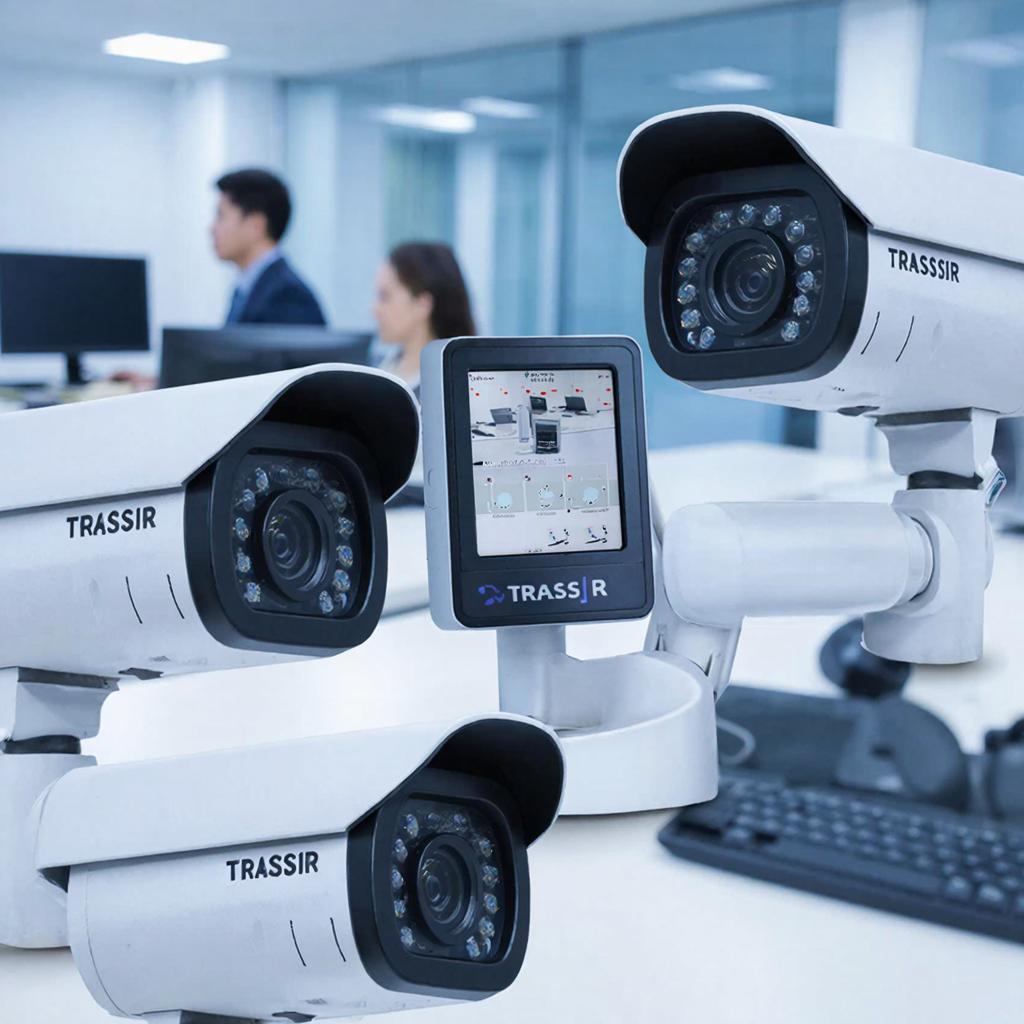
Как настроить детекцию движения в TRASSIR на IP‑камерах
Если нужно, чтобы видеосистема не записывала пустые кадры и реагировала только на важные события, детекция движения — ключевой инструмент. Ниже — понятное и практичное руководство по настройке детекции в TRASSIR для разных задач: от домашней камеры до магазина или парковки. Смотрите, какая штука — после чтения вы сможете снизить ложные срабатывания и настроить запись так, чтобы не терять события.
Коротко о том, как это работает
Детекция может выполняться либо на самой камере (camera-side), либо в сервере TRASSIR (server-side). На камере обычно включают встроенную детекцию — это экономит ресурсы сервера. Серверная детекция даёт больше гибкости: зоны, фильтры по размеру объекта, предпросмотр, интеграция с аналитикой TRASSIR.
Выбор способа детекции: камера или TRASSIR
- Камера (встроенная): меньше нагрузки на сеть и сервер; подходит для удалённых точек с ограничённым каналом.
- TRASSIR (сервер): лучше для централизованных систем, когда нужно тонко настраивать зоны, пороги и интеграцию с событиями и ПО.
- Гибрид: детекция на камере + подтверждение на сервере или использование AI-модулей TRASSIR для распознавания людей/машин.
Подготовка: что проверить перед настройкой
- Версия TRASSIR и доступ к веб‑интерфейсу/клиенту.
- Доступ к веб‑интерфейсу камеры (IP, логин/пароль).
- Понимание зоны обзора: где будут проходить люди/машины, есть ли ветки, световые блики, отражения.
- План записи: постоянная, по детекции, по расписанию.
Пошаговая настройка детекции в TRASSIR
- Добавьте камеру в TRASSIR: меню «Устройства» → «Добавить камеру» → укажите модель/ONVIF/RTSP-поток.
- Откройте канал и перейдите в «Детекция/События» (Detection/Event).
- Выберите тип детекции:
- Basic Motion — изменение пикселя;
- Advanced/Background Subtraction — лучше отсеивает фон;
- AI (Person/Vehicle) — если доступно, для снижения ложных срабатываний.
- Настройте зоны и маски: вычерчиваете активные зоны и зоны‑маски (игнорирования). Маскируйте дороги, деревья, окна с отражениями.
- Пороги чувствительности и размер объекта: укажите порог чувствительности и минимальный/максимальный размер объекта в пикселях или процентах кадра.
- Расписание и условие записи: задайте, когда детекция должна быть активна (круглосуточно/по часам/по дням недели).
- Связь с записью и оповещениями: укажите, будет ли срабатывание запускать запись, отправлять уведомление, включать реле или отправлять SNMP/HTTP‑запрос.
- Проверьте и отладьте: включите тестовый режим, смотрите логи событий и видео, подправьте зоны и пороги до минимизации ложных срабатываний.
Типичные проблемы и как их решать
- Листва и тени: уменьшите чувствительность, используйте маски на местах растительности, включите фильтр по размеру объекта.
- Сильное движение камерой (ветер): отключите встроенную детекцию камеры, делайте детекцию на сервере.
- Слияние световых бликов и отражений: переместите камеру или сузьте зону детекции.
- Высокая загрузка сервера: для детекции используйте субпоток (substream) с меньшим разрешением и частотой кадров.
Примеры настроек для популярных сценариев
| Сценарий | Тип детекции | Чувствительность | Минимальный размер объекта | Особенности |
|---|---|---|---|---|
| Дом у забора | Server basic + маски | Средняя | Маленький (чтобы ловить людей) | Маски на кусты, расписание ночью |
| Магазин (вход) | AI Person | Высокая | Средний (чтобы игнорировать мелкие объекты) | Подсчёт людей, интеграция в ПО учёта |
| Парковка на улице | Background subtraction + vehicle filter | Средне‑высокая | Большой (машины) | Фильтр по скорости, маски на проезжую часть |
Настройка записи: предпросмотр/постзапись и потоки
Для каждого канала установите pre‑buffer (2–10 с) и post‑buffer (10–30 с). Это важно, чтобы не потерять момент начала события. Для детекции используйте субпоток с 2–10 fps и разрешением 720p или 480p — так вы снизите нагрузку, а основную запись можно вести в главном потоке по событию.
Юридические и этические моменты
Камеры не должны нарушать приватность соседей и посетителей. Размещайте камеры так, чтобы минимизировать съёмку частных территорий и жилых помещений.
В коммерческих помещениях предупредите о видеонаблюдении табличками и соблюдайте требования хранения персональных данных (если применимо). При получении доступа к видеоматериалам соблюдайте внутренние регламенты и законы вашей страны.
Пример проверки и отладки — короткий чек‑лист
- Камера выдает стабильный поток; задержек нет.
- Зоны детекции нарисованы корректно, маски закрывают плохие участки.
- Чувствительность настроена так, чтобы минимизировать ложные срабатывания.
- Предзапись и постзапись заданы.
- События корректно триггерят запись и уведомления.
- Проведен недельный тест и проанализированы логи.
Стоимость и порядок действий
Цена вопроса складывается из камер, сервера/регистратора и времени настройки. Для дома можно обойтись одной‑двумя IP‑камерами и повседневным NVR. Для бизнеса часто требуется сервер мощнее, лицензии TRASSIR и AI‑модули. Если нужна помощь с монтажом, прокладкой кабеля и точной настройкой, доступна услуга по установке и настройке камер в Санкт‑Петербурге и Ленобласти: монтаж и настройка.
Короткий чек‑лист перед запуском
- Проверить видимость и освещённость сцены.
- Нарисовать зоны и маски в TRASSIR.
- Задать пороги и минимальный размер объекта.
- Настроить pre/post buffer и потоки.
- Тестировать в разные часы суток и при разных погодных условиях.
Если нужно — могу прислать список рекомендованных настроек для конкретной модели камеры или пример конфигурации TRASSIR для 4–8 каналов. Это может сработать у вас быстрее, чем настраивать «вслепую».

