

Как настроить детекцию движения и уведомления в камерах Hikvision
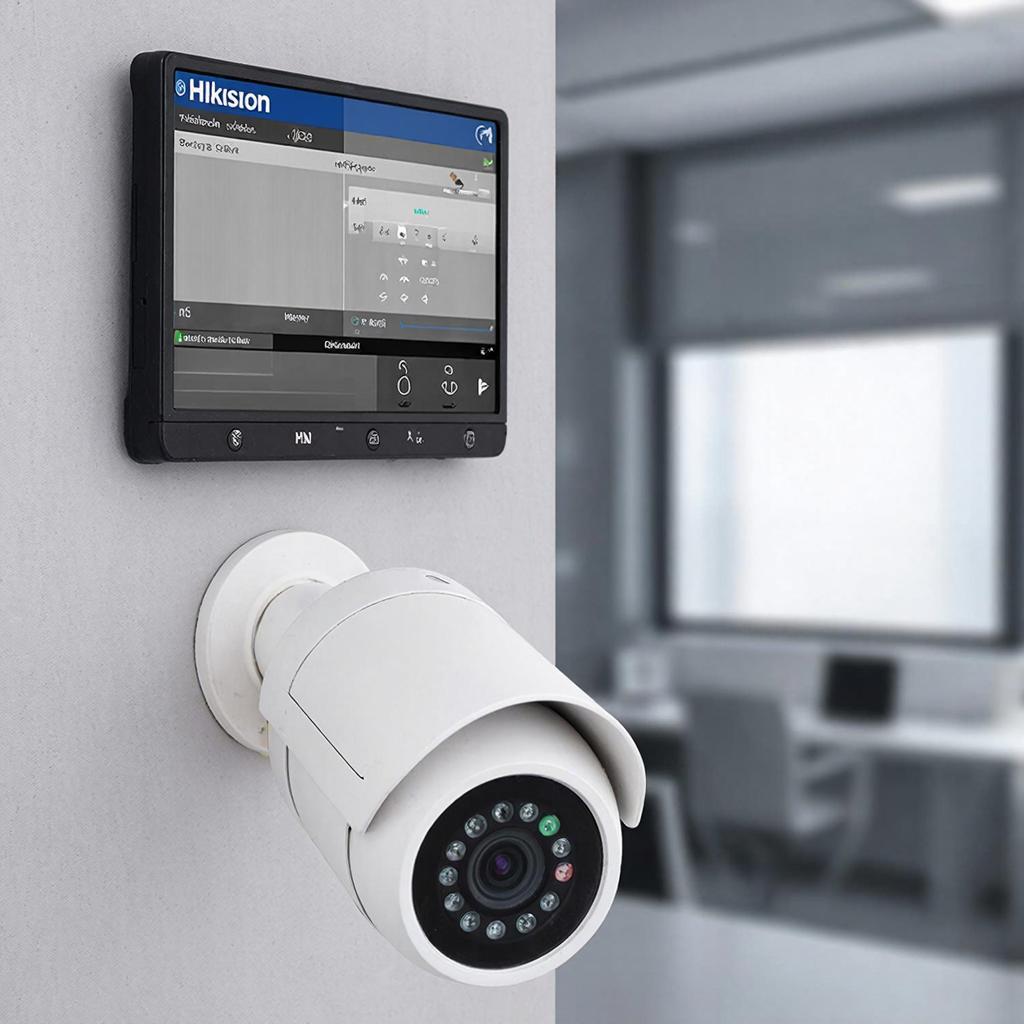
Как настроить детекцию движения и уведомления в камерах Hikvision
Коротко: расскажу, какие есть режимы детекции в Hikvision, где и как их включать, как настроить уведомления на телефон и почту, что делать с ложными срабатываниями и какие параметры влияют на качество. Подойдет и для домашних камер, и для комплексов с регистраторами.
1. Что такое детекция движения в Hikvision и какие варианты есть
Детекция — это автоматическое распознавание движения в кадре. У Hikvision несколько опций:
- Basic Motion Detection — простая детекция по пикселям.
- Smart Motion Detection (SMD / SMD Plus) — фильтрация людей/машин, меньше ложных тревог.
- Perimeter/Line Crossing — пересечение линии, хорошо для ограждений и входов.
- Intrusion/Region Entrance — определяет вход в зону.
- Tripwire / Loitering / Face Detection — для продвинутых задач (нужна модель/прошивка с IVS).
2. Как это работает — простая схема
Камера (детекция) --> По сети --> NVR/регистратор или напрямую в облако (Hik-Connect)
                                |                              |
                                v                              v
                         Хранение на HDD                 Push-уведомления / Email / FTP
3. Куда настраивать: камера, NVR или облако
Можно включать детекцию на самой камере (через веб/ONVIF/iVMS-4200) или на NVR (если камера транслирует поток). Для домашнего пользователя проще включить на NVR или через Hik-Connect — централизованно и с пушами на телефон.
4. Пошаговая настройка на примере типичного сценария
Пример: камера DS-2CD2xx на NVR + Hik-Connect. Если у вас другая модель, логика та же.
- Подключитесь к камере: через NVR или напрямую по IP (SADP, веб-интерфейс или iVMS-4200).
- Включите режим детекции: Configuration → Event → Basic Event → Motion Detection. Включите зону (Region) и нарисуйте область.
- Настройте чувствительность и порог — начните с 50–70%. Снизьте, чтобы убрать мелкие предметы, увеличьте, чтобы точно ловить человека.
- Если доступна SMD, включите её: Configuration → Event → Smart → SMD. Выберите цель (people/vehicle).
- Установите расписание (Schedule) и режим «arming». Например, ночью — активна, днем — нет.
- Настройте уведомления: Event → Action → Send Email (введите SMTP), Upload to FTP или Notify Surveillance Center. Для пушей включите Platform Access и привяжите устройство к Hik-Connect.
5. Настройка почтовых уведомлений (SMTP) — практический пример
Частая задача — отправлять фото/видео на почту при событии.
- SMTP сервер: example — smtp.gmail.com
- Порт: 587 (TLS) или 465 (SSL)
- Учетная запись: ваша почта. Для Gmail нужен app password и включенный доступ через SMTP.
- Тест отправки — обязательно нажать Test.
6. Push-уведомления через Hik-Connect
Hik-Connect удобен для удаленного контроля и пушей на смартфон.
- Включите Platform Access на NVR/камере (Configuration → Network → Platform Access).
- Регистрация в Hik-Connect (сerial number / verification code). Привяжите устройство.
- На телефоне в приложении Hik-Connect включите уведомления и разрешите пуши.
7. Уменьшаем ложные срабатывания
Частая проблема — ветер, листья, птицы, тени. Что делать:
- Используйте SMD вместо базовой детекции — фильтрует животных/объекты.
- Сужайте зону детекции, рисуйте исключающие маски (privacy masks).
- Регулируйте чувствительность и минимальный размер объекта (min. object size).
- Применяйте расписание — выключайте детекцию в периоды активности людей.
- Проверьте положение камеры и угол — сильный солнцевой контраст вызывает артефакты.
8. Таблица: сравнение способов уведомлений
| Метод | Плюсы | Минусы | Когда выбрать |
| Архив снимков, легко интегрировать | Задержки, зависит от почты | Для отчетов и резервного уведомления | |
| Hik-Connect (push) | Мгновенные уведомления, просмотр в одно касание | Нужна регистрация и интернет | Дом/малый бизнес — быстрые оповещения |
| FTP | Хранение фото/фрагментов на внешнем сервере | Требует FTP сервера | Архив для безопасности |
| Alarm I/O | Мгновенный локальный триггер | Нужна проводка/доп.оборудование | Промышленное применение |
9. Закон и безопасность
Запись и уведомления допустимы, но важно уважать частную жизнь. На объектах с публичным доступом (входы, улицы) размещайте уведомления о видеонаблюдении. В коммерции — сохраняйте доступ к архивам только уполномоченным сотрудникам.
10. Пример расчёта: сколько хранилища нужно
Камера 4 Мп, H.265, поток 2 Mbps при постоянной записи:
- 2 Mbps ≈ 0.25 MB/s → ~0.9 GB/час → ~21.6 GB/сутки
- Для 7 дней хранения одного канала нужно ≈152 GB
С SMD и записью по событию объем будет значительно меньше — зависит от количества событий.
11. Чек-лист перед запуском
- Проверили модель камеры/прошивку — поддерживает SMD/IVS?
- Обновили прошивку и NVR до последних стабильных версий.
- Нарисовали зоны детекции и исключения.
- Настроили расписание и чувствительность.
- Включили/протестировали Email, FTP и/или Hik-Connect; сделали пробные уведомления.
- Проверили сохранение архива и доступ к нему.
- Ознакомились с локальными правилами видеонаблюдения и разместили уведомления, если нужно.
Если хотите подобрать оборудование или готовый комплект для дома или офиса, смотрите разделы с камерами и системами видеонаблюдения на сайте магазина — Системы видеонаблюдения или общую каталог. Там же можно выбрать камеры, регистратоpы и дополнительные модули для уведомлений.
Смотрите, какая штука: часто дело не в камере, а в корректной настройке чувствительности, зон и способа уведомлений. Немного времени на тонкую настройку — и число ложных тревог упадёт.
Нужна помощь с конкретной моделью или хотите готовую схему монтажа для дома/магазина? Могу подготовить пошаговый план с учётом ваших камер и требований к уведомлениям.

