

Как настроить детекцию движения и умные оповещения на камерах Hikvision
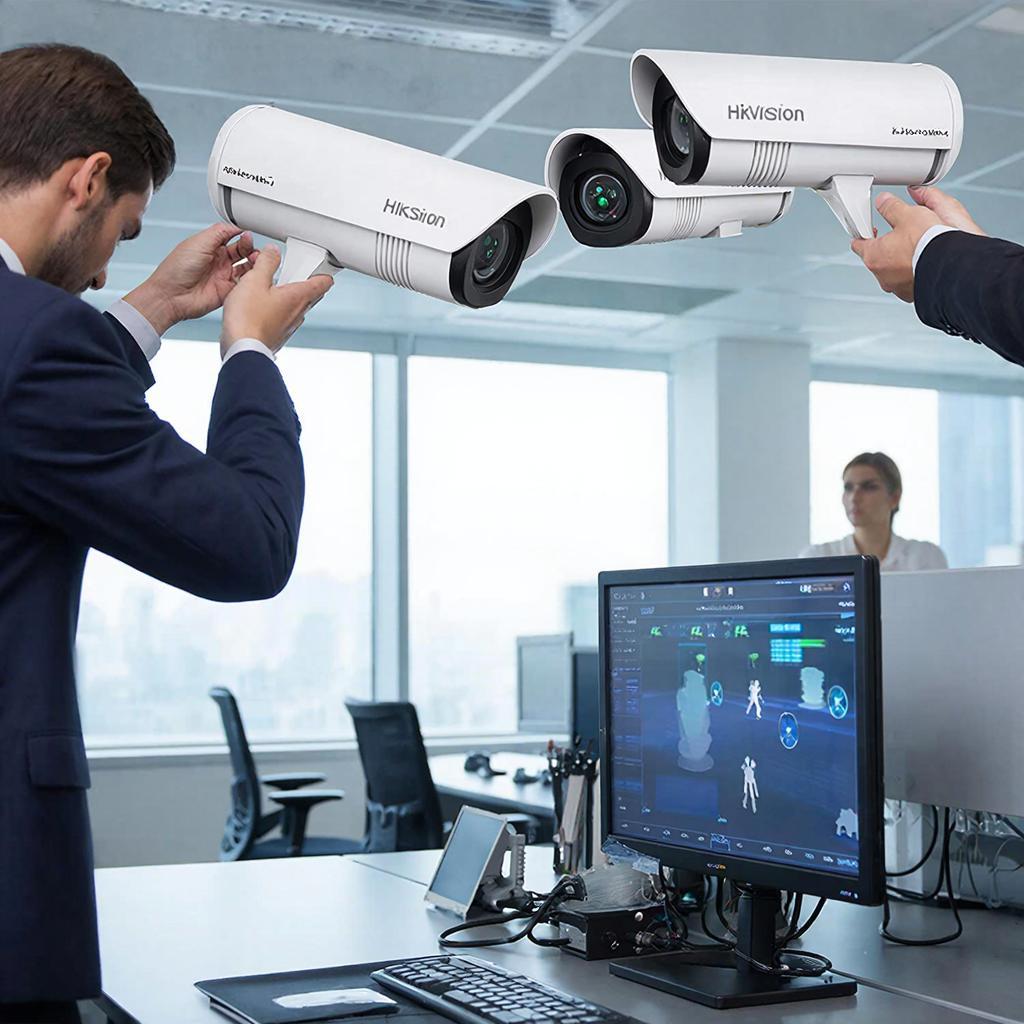
Как настроить детекцию движения и умные оповещения на камерах Hikvision
Коротко: расскажу, какие режимы детекции есть у Hikvision, как их правильно включить на камере и в регистраторе, какие параметры настроить, чтобы уменьшить ложные срабатывания, и как получить быстрые уведомления на телефон или по почте. Подойдёт и для домашних камер, и для коммерческих систем.
1. Что такое детекция и какие бывают режимы
Детекция — это алгоритм, который реагирует на изменение картинки. У Hikvision есть несколько уровней:
- Классическая детекция движения (basic motion) — реагирует на пиксели, изменившиеся в зоне.
- IVS / VCA (например, пересечение линии, вторжение) — работает по правилам и зонам.
- AcuSense / Deep Learning — распознаёт человека и транспорт, фильтрует зверей/ветки.
- Face Detection — ищет лица и может отправлять фрагменты в базу.
Вот как это важно: классика дешевле, но даёт много ложных срабатываний. Deep Learning дороже, но точнее.
2. Выбор оборудования и схема включения
Для базовой детекции подойдет любая IP-камера Hikvision и большинство NVR. Если нужна классификация (человек/авто) — выбирайте модели с AcuSense или Deep Learning. Для удалённых объектов с плохим Интернетом — предусмотрите локальную запись на карту или на NVR.
Типичная схема:
- Камера → PoE / питание → сеть → NVR (или облачный сервер).
- НVR регистрирует события, рассылает push/Hik-Connect. Камера может сама отправлять почту/FTP.
3. Пошаговая настройка — общая последовательность
Ниже — стандартные шаги. Интерфейс может незначительно отличаться по модели и прошивке.
- Обновите прошивку камеры и NVR до актуальной версии.
- Подключитесь к камере через веб-интерфейс (IP-адрес) или через NVR/iVMS.
- Включите детекцию: Configuration → Event → Basic Event → Motion Detection (или VCA / Intelligent Analysis).
- Нарисуйте зоны (motion area). Оставьте активной только важные области.
- Настройте чувствительность (Sensitivity) — обычно 50–70 для наружных камер, 30–50 для подъездов с людьми рядом.
- Выберите действия на событие: запись, snapshot, отправка e‑mail, FTP, push уведомление, активация Alarm Output.
- Если используете AcuSense — включите classification (Human/Vehicle) и настройте пороги/режим обработки.
- Задайте расписание (Schedule) для событий — когда детекция должна работать.
4. Настройка оповещений: мобильные пуши, почта, FTP
Мобильные пуши через Hik-Connect
- Зарегистрируйте устройство/учётку в Hik-Connect и привяжите камеру/NVR.
- На устройстве: Configuration → Event → Linkage → Notify Surveillance Center / Push (Hik-Connect).
Почта и FTP
- Настройте SMTP в Configuration → Network → Advanced → Email. Проверьте тестовое письмо.
- FTP: настройте адрес, логин, папку. Проверьте отправку снимка при тестовом событии.
| Действие при срабатывании | Что делает |
|---|---|
| Record | Запись видео на NVR / карту |
| Snapshot | Отправка фото на e‑mail/FTP |
| Alarm Output | Включение сирены/реле |
| Push (Hik‑Connect) | Уведомление на телефон |
5. Практические параметры и рекомендации
- Чувствительность: наружные камеры — 55–75, внутренние — 30–50. Уменьшайте при ветках, насекомых или отражениях.
- Зоны: вырезайте неважные области — дороги с машинами, движущиеся кусты, небо с птицами.
- Размер цели: в AcuSense можно задать минимальный размер объекта, чтобы игнорировать мелкие вещи.
- Дневной/ночной режим: в ночное время обычно чувствительность повышается, но добавьте порог по размеру.
- Тайм-аут уведомлений: поставьте 30–60 с между push, чтобы не получить спам.
6. Частые проблемы и как их решать
Ложные срабатывания — самая частая жалоба. Основные причины:
- Движущиеся листья и тень — уменьшите зону или чувствительность, используйте AcuSense.
- Насекомые на объективе — регулярная чистка, защитный кожух.
- Отражения от стекла или металла — измените угол или добавьте поляризационный фильтр.
- Сильный дождь/снег — временно увеличить порог или включить фильтрацию в прошивке.
7. Закон и безопасность данных
Любая видеосъёмка, затрагивающая приватную жизнь людей, регулируется законом о персональных данных. Помните несколько простых правил:
- Не направляйте камеры на частные территории соседей без согласия.
- Храните доступы и записи под сильными паролями и шифрованием.
- Ограничьте круг доступа к архивам и фиксируйте, кто и когда просматривал видео.
8. Краткий чек‑лист перед запуском
- Обновлена прошивка камеры/NVR.
- Проверен доступ по сети/PoE питание.
- Заданы зоны детекции и расписание.
- Настроены действия: запись, push/почта/FTP.
- Проверено тестовое срабатывание и получено уведомление.
- Документированы логины и план резервного копирования.
Если монтаж и настройка сложнее, чем вы рассчитывали, можно поручить это специалистам — они подберут оборудование под задачу, настроят зоны и интеграцию с системой охраны и телефонией.

