

Время работы:
Пн-Вс с 10:00-18:00
Как настроить DDNS, статический IP и проброс портов для камеры
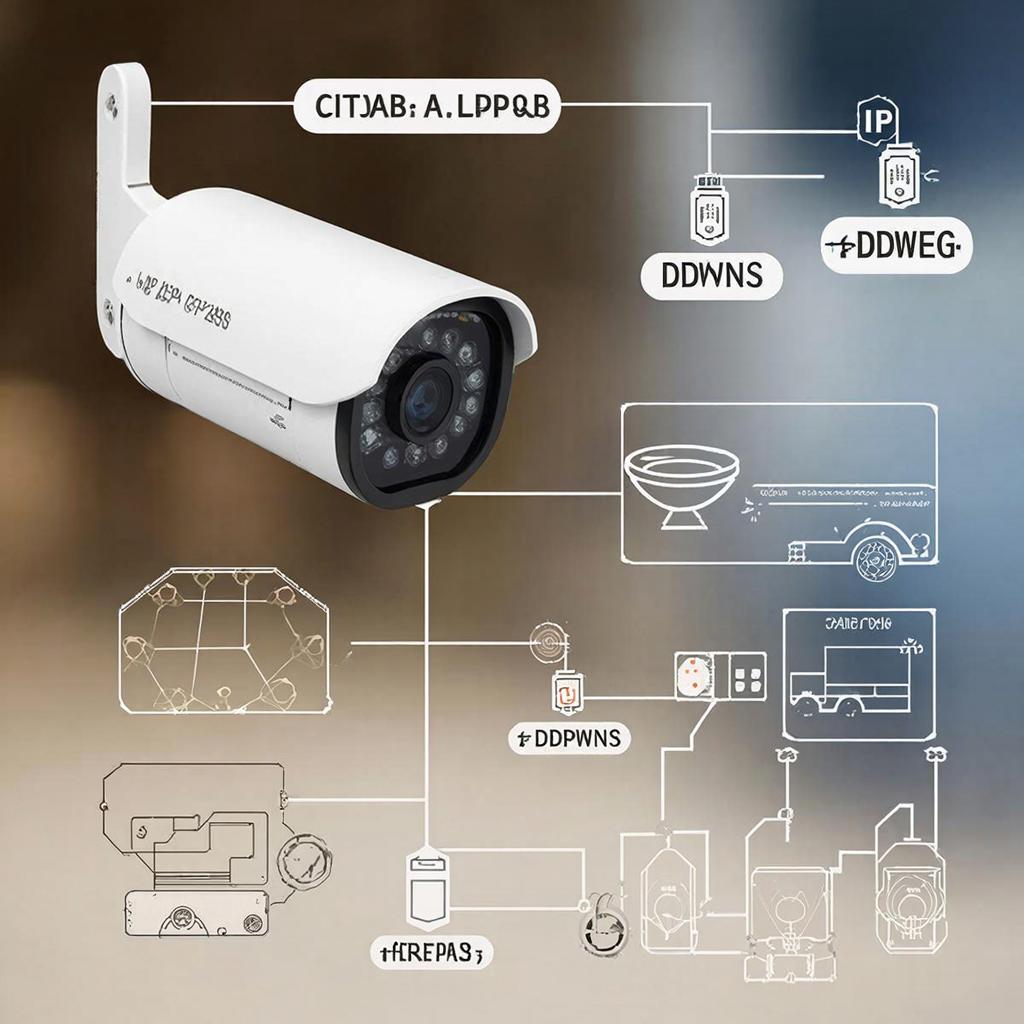
Как настроить DDNS, статический IP и проброс портов для камеры
Кратко: расскажу, как обеспечить доступ к IP-камере извне сети — через DDNS или статический IP, и как корректно настроить проброс портов на роутере. Подойдет и для домашнего проекта, и для малого бизнеса. Ниже — выбор оборудования, схемы, пошаговые настройки и контроль безопасности.Что нужно выбрать и проверить перед началом
- Камера или регистратор с поддержкой ONVIF/RTSP и веб-интерфейса. Смотрите раздел «Системы видеонаблюдения» в каталоге: https://y-ss.ru/catalog/sistemy_videonablyudeniya/ - Роутер с функцией NAT/PAT и пробросом портов (port forwarding) или поддержкой DMZ. - Доступ к админке роутера и камеры (IP, логин, пароль). - Интернет-канал с публичным IP; если провайдер даёт динамический IP, нужен DDNS.Схема подключения (упрощённо)
Интернет (публичный IP)
        |
      Роутер (NAT)
        | LAN
      Switch (опционально)
        |
      IP-камера (локальный IP 192.168.1.50)
Статический IP vs DDNS — что выбрать
| Параметр | Статический публичный IP | DDNS (динамический) |
|---|---|---|
| Надёжность доступа | Высокая | Хорошая |
| Стоимость | Часто платно у провайдера | Много бесплатных сервисов |
| Сложность | Проще в настройке | Нужно регистрировать домен и обновлять |
| Рекомендация | Если нужен стабильный адрес — берите | Если провайдер даёт динамику — DDNS удобнее |
DDNS: как это работает и как настроить
Вот как это работает: DDNS сопоставляет меняющийся публичный IP вашего роутера с постоянным доменным именем.Шаги: 1. Выберите DDNS-провайдера: No-IP, DuckDNS, Dyn (платно) или встроенный сервис производителя камеры. 2. Зарегистрируйте домен (например, mycam.ddns.net). 3. В роутере найдите раздел DDNS и введите логин/пароль и имя хоста. Если роутер не поддерживает, установите клиент DDNS на устройство в сети (например, на NAS или ПК) или проверьте функцию обновления у самой камеры. 4. Проверьте обновление: после смены IP имя должно резолвиться в текущий публичный IP (используйте ping или nslookup).
Настройка статического локального IP для камеры
- Заходим в веб-интерфейс камеры по её текущему IP (или через ПО производителя). - Переходим в сетевые настройки и задаём IP вне DHCP пула роутера (например, если роутер раздаёт 192.168.1.100–199, ставим 192.168.1.50). - Указываем маску (255.255.255.0), шлюз — IP роутера, и DNS (можно использовать 1.1.1.1 или 8.8.8.8). - Сохраняем и перезагружаем камеру.Проброс портов (port forwarding) — шаг за шагом
1. Определите нужные порты камеры: - HTTP (веб) чаще 80 или 8080 - RTSP для потоков — 554 - ONVIF — 8000 (у некоторых производителей) - HTTPS — 443 2. В роутере откройте раздел «Port Forwarding» / «Virtual Server». 3. Добавьте правило: - Внешний порт: свободный порт на роутере (можно отличать от внутреннего для безопасности, например 18080->80). - Внутренний порт: порт камеры. - Внутренний IP: IP камеры (например 192.168.1.50). - Протокол: TCP/UDP или Both. 4. Сохраните. Проверьте доступ снаружи по адресу: http://<ваш DDNS или публичный IP>:<внешний порт>. 5. Если провайдер блокирует порты, попробуйте другие внешние порты или уточните у провайдера. Примечание: если нет NAT loopback, проверка по публичному IP из вашей сети не сработает. Тестируйте с мобильной сети или удалённого ПК.Безопасность и соответствие закону
- Меняйте пароли по умолчанию. - Включайте HTTPS и сложные пароли. - Ограничьте доступ по IP, если возможно. - Логи и запись храните так, чтобы доступ был только авторизованным лицам. - Проверьте местные правила видеонаблюдения (информирование людей, зоны записи и т. п.).Важно: открытые порты увеличивают поверхность атаки. Чем меньше открыто — тем безопаснее.
Пример расчёта: внешний порт и адрес для просмотра
- Камера: 192.168.1.50, HTTP 80. - DDNS: mycam.ddns.net. - Внешний порт: 18080 проброшен на 192.168.1.50:80. Итог для просмотра: http://mycam.ddns.net:18080Где купить оборудование
Для камер и регистраторов смотрите каталог y-ss.ru: - Общий каталог: https://y-ss.ru/catalog/ - Системы видеонаблюдения: https://y-ss.ru/catalog/sistemy_videonablyudeniya/ Выбор зависит от задач: дома достаточно 2–4 камеры и NVR; для бизнеса берите камеры с PoE и разрешением 4MP–8MP.Краткий чек‑лист перед финальной проверкой
- Камера имеет статический локальный IP. - DDNS зарегистрирован и обновляется. - Порты проброшены правильно. - Доступ с внешней сети проверен. - Пароли и HTTPS настроены. - Есть план резервного копирования записей. Завершая, примите простой подход: настроили статический локальный IP, подключили DDNS если нужно, аккуратно пробросили только нужные порты и ограничили доступ. Если планируете масштаб — выбирайте оборудование с PoE и централизованным регистратором из каталога y-ss.ru, чтобы не усложнять архитектуру сети.23.01.2026

